
Planera veckans mat
Artiklar i den här kategorin
🚀 Kom igång
📥 Importera recept
- Så importerar du recept
- Importera från en webbplats
- Importera från Instagram
- Importera från Facebook
- Importera från TikTok
- Importera från Pinterest
- Importera från YouTube
- Skanna ett recept från ett foto
- Diktera ett recept
- Importera genom att klistra in text
- Använd den inbyggda webbläsaren
- Skriv ett eget recept från grunden
- Granska och redigera innan du sparar
- Så fungerar importkrediter
📂 Hantera recept
👨🍳 Matlagningsläge
📅 Matplanering
🛒 Inköpslista
📤 Dela och exportera
💳 Betalning och prenumeration
⚙️ Konto och inställningar
ℹ️ Om Cookonut
💡 Idéer och feedback
Matsedeln är en av de mest uppskattade funktionerna i Cookonut. Du får överblick över veckan, kan variera maten och gör inköpen mycket enklare.
Öppna matsedeln
- Tryck på fliken Matsedel längst ner på skärmen
- Nu ser du den aktuella veckan med dagar och platser för olika måltider
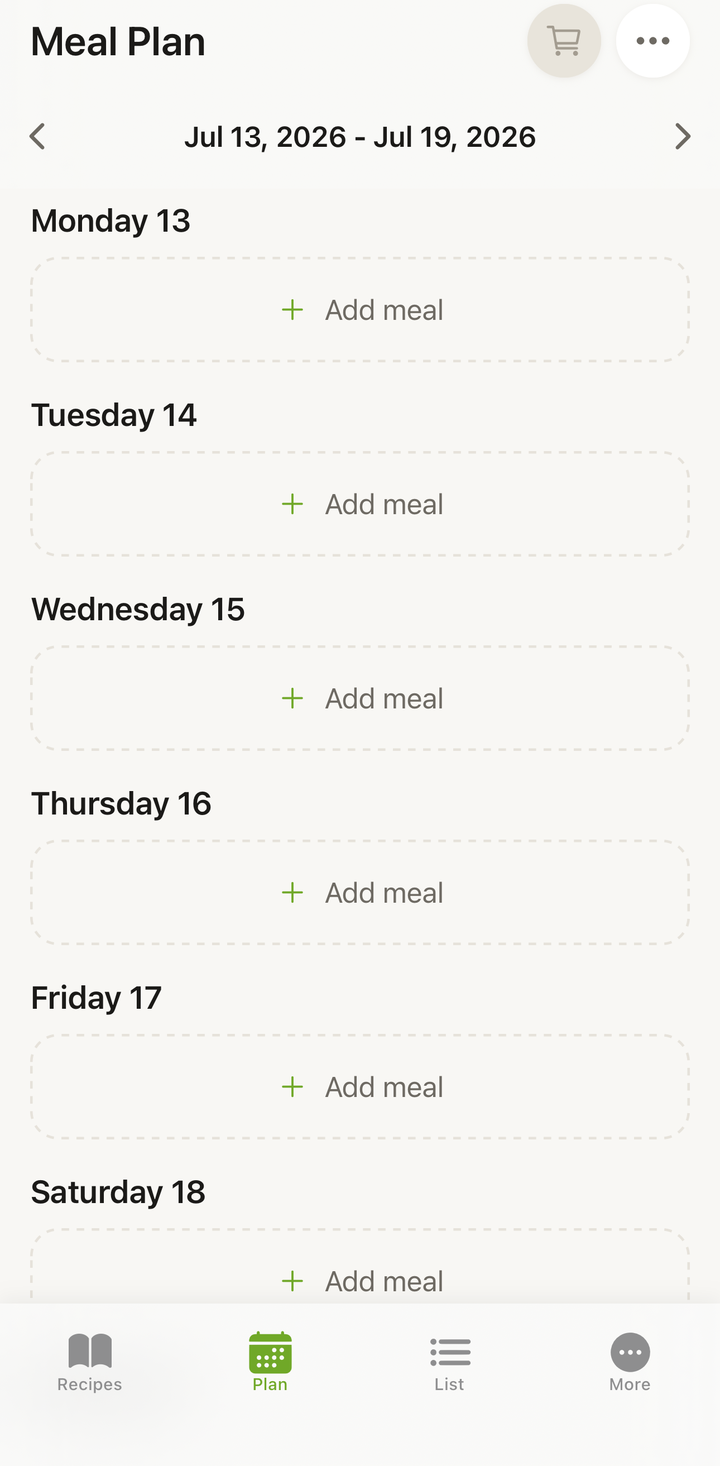
Så fungerar veckovyn
Matsedeln visar sju dagar på en gång. Som standard har varje dag platser för sex måltidstyper:
- Frukost
- Lunch
- Middag
- Mellanmål
- Efterrätt
- Dryck
En plats kan vara tom eller visa ett recept som du har planerat in. Du ser snabbt receptens namn och miniatyrbilder.
Du väljer själv ordningen, namnen och vilka typer som ska synas. Läs mer under Anpassa dina måltidstyper nedan.
Anpassa dina måltidstyper
De sex måltidstyperna är bara en utgångspunkt. Du kan ändra ordning, ge dem egna namn och dölja sådana du inte använder.
Så öppnar du inställningen:
- Gå till fliken Mer
- Tryck på Anpassning
- Välj Måltidstyper
Alla sex typer visas i samma lista:
- Ändra ordning – dra i handtaget bredvid en typ och flytta den uppåt eller nedåt
- Byt namn – tryck på namnet och skriv ett eget (till exempel Kvällsmat i stället för Mellanmål). Med Återställ standardnamn får du tillbaka det ursprungliga namnet
- Dölj – stäng av reglaget bredvid en typ för att dölja den i matsedeln. Minst en typ måste vara synlig
- Återställ standardinställningar – återställer ordning, namn och synlighet till ursprungsläget
Tryck på Spara när du är klar.
Vad ändras när du sparar?
- Din ordning används överallt: när du väljer måltidstyp, i ordningen för dagens måltider, i slumpfunktionen, i receptfilter, widgetar och PDF-exporter
- Dina namn visas överallt där måltidstyperna används
- Dolda typer går inte längre att välja när du lägger till en måltid eller slumpar en vecka. Måltider som redan planerats under en dold typ finns kvar i matsedeln – inget raderas
- Receptfilter och receptredigeraren visar fortfarande alla sex typer, med dina namn och i din ordning
- Importer – när Cookonut importerar ett recept väljer appen en av dina synliga måltidstyper och känner igen dem utifrån namnen du har gett dem
Du behöver inte gå via fliken Mer varje gång. Längst ner i väljaren som öppnas när du trycker på Lägg till måltid finns alternativet Anpassa måltidstyper som leder direkt hit.
Bläddra mellan veckor
- Svep åt vänster för att se nästa vecka
- Svep åt höger för att gå tillbaka till föregående vecka
- Tryck på knappen Idag för att hoppa till den aktuella veckan
- Planera hur långt framåt du vill – det finns ingen gräns
Lägg till recept i matsedeln
Du kan lägga till recept på flera sätt:
Från matsedeln
- Tryck på Lägg till måltid på en dag
- Välj måltidstyp (frukost, lunch, middag, mellanmål, efterrätt eller dryck)
- Receptväljaren öppnas – sök eller bläddra bland dina recept
- Tryck på ett recept för att lägga det på den valda platsen
Från ett recept
- Öppna ett recept i din samling
- Tryck på alternativmenyn (tre punkter)
- Välj Lägg till i matsedeln
- Välj dag och måltid
- Receptet visas i matsedeln
Läs artikeln Lägg till recept i matsedeln om du vill veta mer om de olika sätten.
Ändra i matsedeln
Planer kan ändras, och det är enkelt att justera dem:
- Öppna ett recept – tryck på en planerad måltid för att visa hela receptet
- Ta bort en måltid – svep måltiden åt vänster och tryck på radera
- Flytta en måltid – ta bort den från en dag och använd sedan Lägg till måltid för att lägga den på en annan dag
- Lägg till en måltid till – tryck på Lägg till måltid på valfri dag, välj måltidstyp och sedan ett recept
- Dagens alternativ – tryck på knappen ••• på en dag för fler åtgärder, till exempel att tömma hela dagen
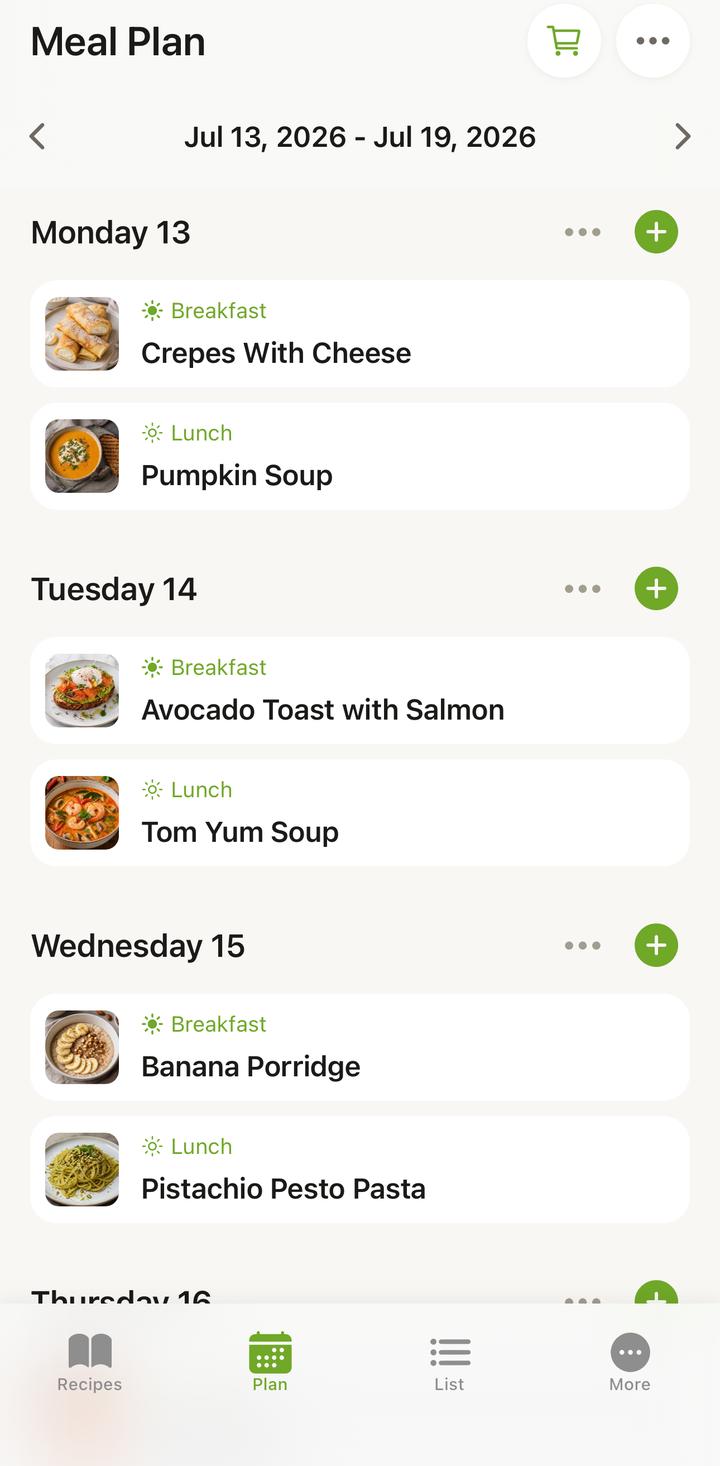
Skapa en inköpslista
En stor fördel med att planera maten är att du kan göra om veckans matsedel till en inköpslista med några få tryck:
- Planera veckans måltider
- Tryck på kundvagnsikonen högst upp i Matsedel
- Fönstret Lägg i inköpslistan öppnas. Under Välj dagar att lägga till väljer du dagar (använd Markera alla eller Avmarkera alla)
- Granska och välj ingredienserna
- Bekräfta – meddelandet Tillagt i inköpslistan visas med knappen Lista, som tar dig direkt till fliken Lista
Cookonut samlar ingredienserna från alla valda dagar och slår ihop dubbletter (om två recept innehåller lök läggs mängderna ihop).
Fördelar med matplanering
Spara tid. Slipp fundera varje kväll på vad du ska laga till middag. Veckans mat är redan planerad.
Ät mer varierat. När du ser hela veckan blir det lättare att få variation och balans.
Släng mindre mat. Köp precis det du behöver till dina planerade måltider.
Spara pengar. Med en genomtänkt inköpslista blir det färre impulsköp och mindre matsvinn.
Slipp beslutsångest. Det svåraste med matlagning är ofta att komma på vad du ska laga.
Tips för enklare matplanering
- Börja i liten skala – planera bara middagar första veckan och lägg till luncher och frukostar när du känner dig redo
- Välj en planeringsdag – söndag kväll eller lördag morgon passar många
- Använd Slumpa veckomeny (en Premium-funktion) när idéerna tar slut – öppna Hantera veckan (•••) och låt Cookonut fylla veckan automatiskt med recept från din samling
- Spara några ”snabba recept” som du kan laga under stressiga vardagskvällar
- Anpassa efter ditt schema – laga mer tidskrävande rätter på helgen och enklare mat på hektiska dagar
- Lämna en eller två dagar öppna för rester, restaurangbesök eller spontana idéer
Vad är gratis och vad ingår i Premium?
Du kan planera veckans matsedel manuellt och skapa inköpslistor från den helt gratis. Smart matplanering – att slumpa veckans matsedel och kopiera en vecka – ingår i Cookonut Premium. Läs Gratis eller Premium för en fullständig jämförelse.
Tack för din feedback! Vad bra att den hjälpte.