
Använd matlagningsläget
Artiklar i den här kategorin
🚀 Kom igång
📥 Importera recept
- Så importerar du recept
- Importera från en webbplats
- Importera från Instagram
- Importera från Facebook
- Importera från TikTok
- Importera från Pinterest
- Importera från YouTube
- Skanna ett recept från ett foto
- Diktera ett recept
- Importera genom att klistra in text
- Använd den inbyggda webbläsaren
- Skriv ett eget recept från grunden
- Granska och redigera innan du sparar
- Så fungerar importkrediter
📂 Hantera recept
👨🍳 Matlagningsläge
📅 Matplanering
🛒 Inköpslista
📤 Dela och exportera
💳 Betalning och prenumeration
⚙️ Konto och inställningar
ℹ️ Om Cookonut
💡 Idéer och feedback
Matlagningsläget gör om vilket recept som helst till en steg-för-steg-guide anpassad för köket. Stor text, enkel navigering och inbyggda timrar gör det perfekt när telefonen står på köksbänken.
Starta matlagningsläget
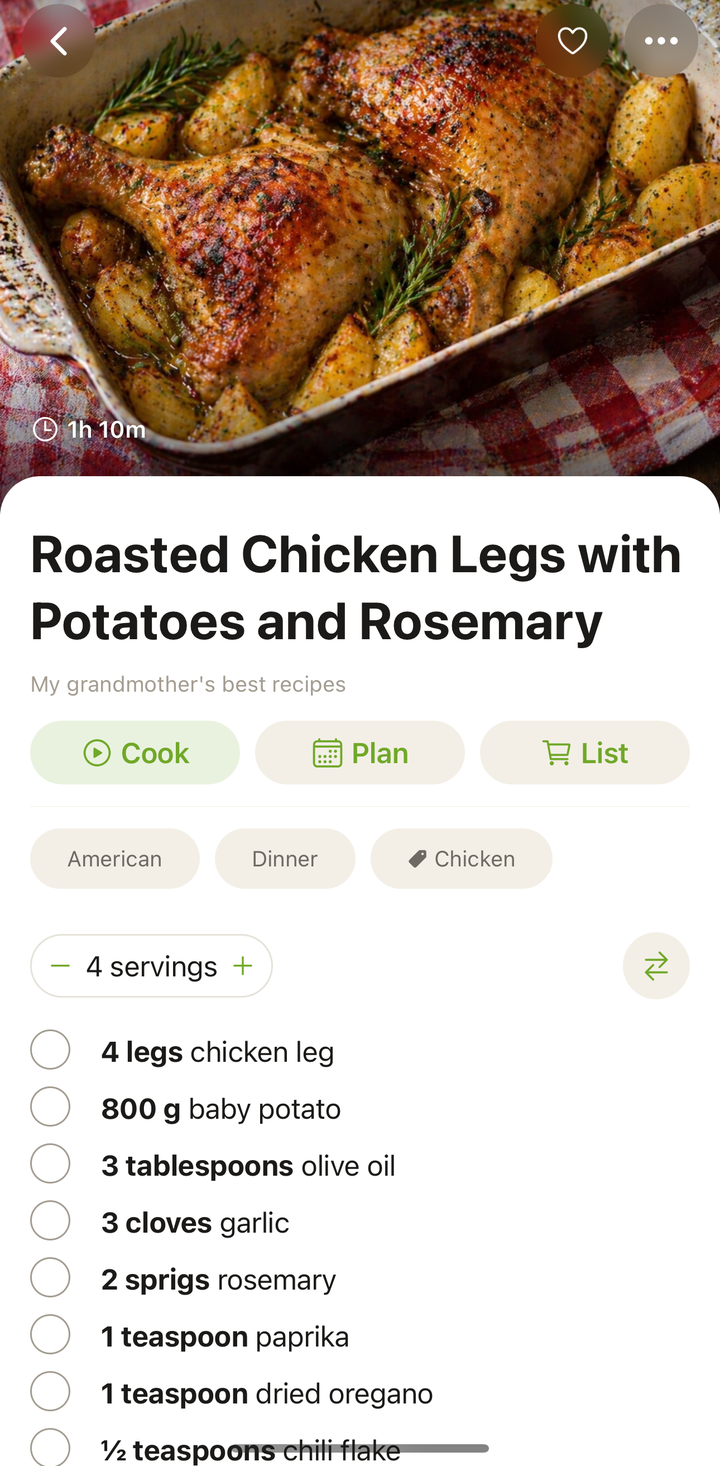
- Öppna ett recept från din samling
- Tryck på knappen Laga
- Matlagningsläget öppnas i helskärm
Så ser matlagningsläget ut
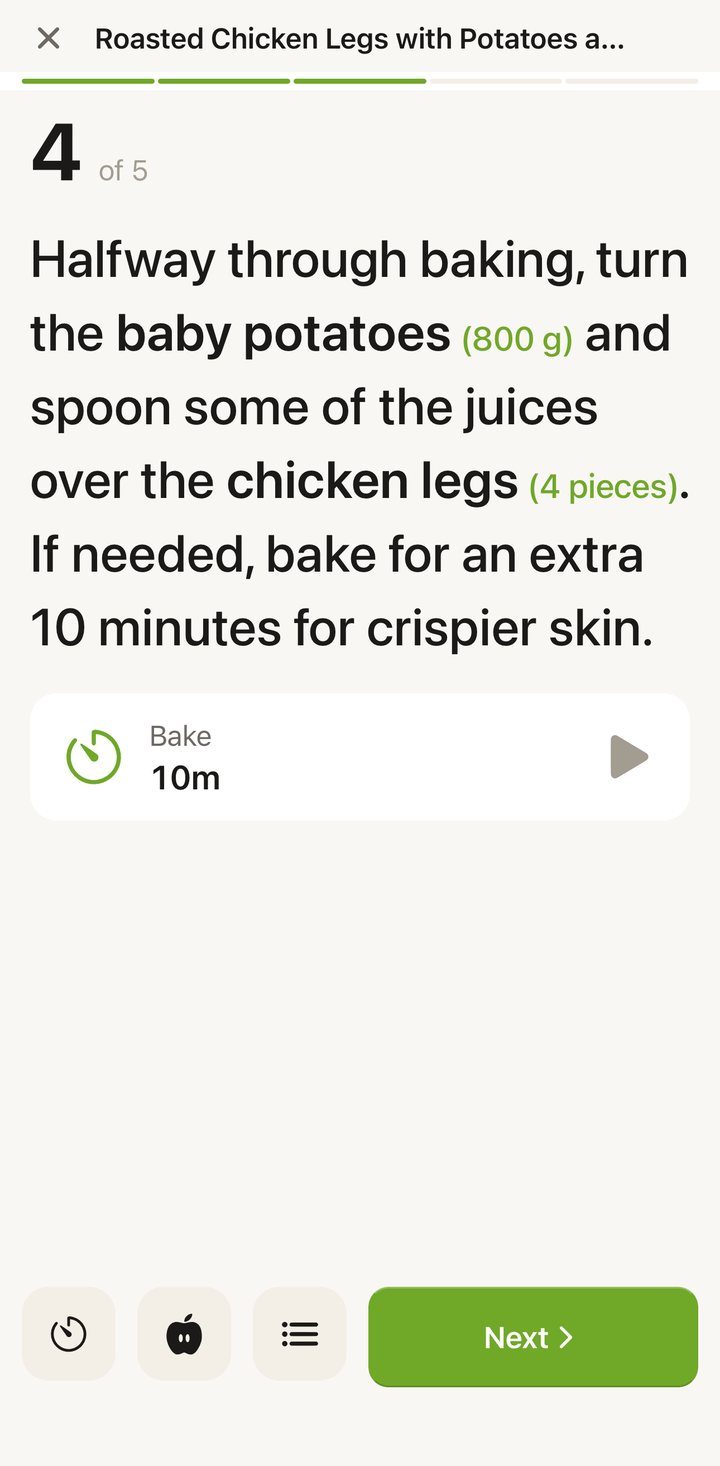
Matlagningsläget visar ett steg i taget med:
- Stor, lättläst text – som du ser även en bit bort i köket
- Stegnummer och totalt antal – så att du vet var du är (t.ex. ”Steg 3 av 8”)
- Ett förloppsfält högst upp – som visar hur långt du har kommit
- Ingredienslista till hands – visa snabbt alla ingredienser utan att lämna matlagningsläget
- Timerknapp – när ett steg anger en tid (som ”grädda i 25 minuter”) kan du starta en timer med ett tryck
- Skärmen hålls tänd – skärmen släcks eller låses inte medan matlagningsläget är aktivt
Gå mellan stegen
Du kan växla mellan stegen på flera sätt:
- Tryck på knappen Nästa längst ned för att gå vidare (på sista steget ändras den till Avsluta)
- Svep åt höger för att gå tillbaka till föregående steg
- Tryck på ikonen för steglistan för att visa alla steg och hoppa direkt till ett av dem
Förloppsfältet högst upp visar var du befinner dig, men du kan inte trycka på det. Använd steglistan om du vill hoppa till ett visst steg.
Visa ingredienser under matlagningen
Du behöver inte lämna matlagningsläget för att se ingredienserna:
- Tryck på knappen Ingredienser när du är i matlagningsläget
- Hela ingredienslistan glider upp
- Tryck på X i listans övre kant (eller utanför den) för att stänga och komma tillbaka till steget
Det är extra användbart när instruktionen säger ”tillsätt marinaden” och du snabbt vill kontrollera vad marinaden innehåller.
Använda timrar
När ett steg innehåller en tillagningstid kan Cookonut känna igen den och föreslå en timer:
- Leta efter timerknappen på steg där du ska vänta (grädda, sjuda, låta vila med mera)
- Tryck på den för att starta en timer med den föreslagna tiden
- En nedräkning visas – du kan fortsätta till andra steg medan timern går
- Du får en avisering när timern är klar
Du kan köra flera timrar samtidigt. Läs mer i artikeln Ställ in och hantera matlagningstimrar.
Håll skärmen tänd
Matlagningsläget håller skärmen tänd automatiskt. Du behöver inte oroa dig för att telefonen låser sig när du har händerna fulla av deg. När du lämnar matlagningsläget gäller telefonens vanliga skärmtidsinställning igen.
Avsluta matlagningsläget
Tryck på stängningsknappen X i hörnet för att lämna matlagningsläget.
Matlagningsläget kommer inte ihåg var du slutade. Varje gång du öppnar det börjar du om från första steget.
Tips för smidig matlagning
- Läs igenom hela receptet en gång innan du startar matlagningsläget, så slipper du överraskningar
- Förbered ingredienserna först (mise en place) – matlagningsläget fungerar bäst när du kan fokusera på själva tillagningen i stället för att hacka
- Använd ingredienslistan ofta – det är snabbare än att gå tillbaka för att kontrollera en mängd
- Starta timrar direkt – även om du tror att du kommer ihåg tiden är en avisering säkrare
- Placera telefonen där du ser den – ett mobilställ på bänken fungerar bra, eller luta den mot en burk
Matlagningsläget är en Premium-funktion
Matlagningsläget ingår i Cookonut Premium. Med gratisplanen kan du fortfarande öppna och läsa alla recept, men det fullständiga matlagningsläget med timrar och en skärm som hålls tänd låses upp med Premium. Läs Gratis jämfört med Premium för att se vad som ingår.
Tack för din feedback! Vad bra att den hjälpte.