
Radera ett recept
Artiklar i den här kategorin
🚀 Kom igång
📥 Importera recept
- Så importerar du recept
- Importera från en webbplats
- Importera från Instagram
- Importera från Facebook
- Importera från TikTok
- Importera från Pinterest
- Importera från YouTube
- Skanna ett recept från ett foto
- Diktera ett recept
- Importera genom att klistra in text
- Använd den inbyggda webbläsaren
- Skriv ett eget recept från grunden
- Granska och redigera innan du sparar
- Så fungerar importkrediter
📂 Hantera recept
👨🍳 Matlagningsläge
📅 Matplanering
🛒 Inköpslista
📤 Dela och exportera
💳 Betalning och prenumeration
⚙️ Konto och inställningar
ℹ️ Om Cookonut
💡 Idéer och feedback
Ibland blir ett recept inte som du tänkt dig. Du kanske blev besviken, har sparat samma recept två gånger eller inte längre vill ha det i din kost. Så här tar du bort det från samlingen för gott.
Så raderar du ett recept
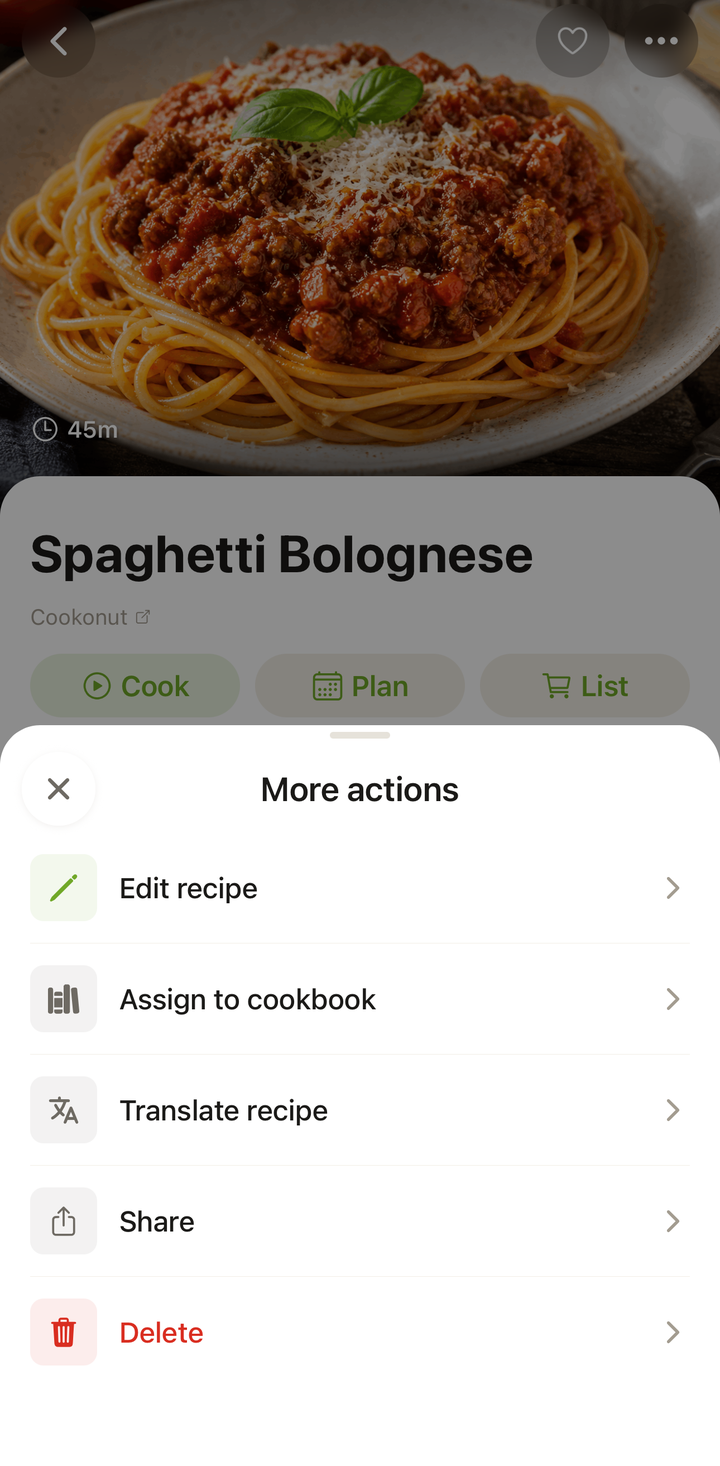
Du raderar ett recept från receptvyn:
- Öppna receptet som du vill radera
- Tryck på alternativmenyn •••
- Välj Ta bort
- Bekräfta när du blir ombedd
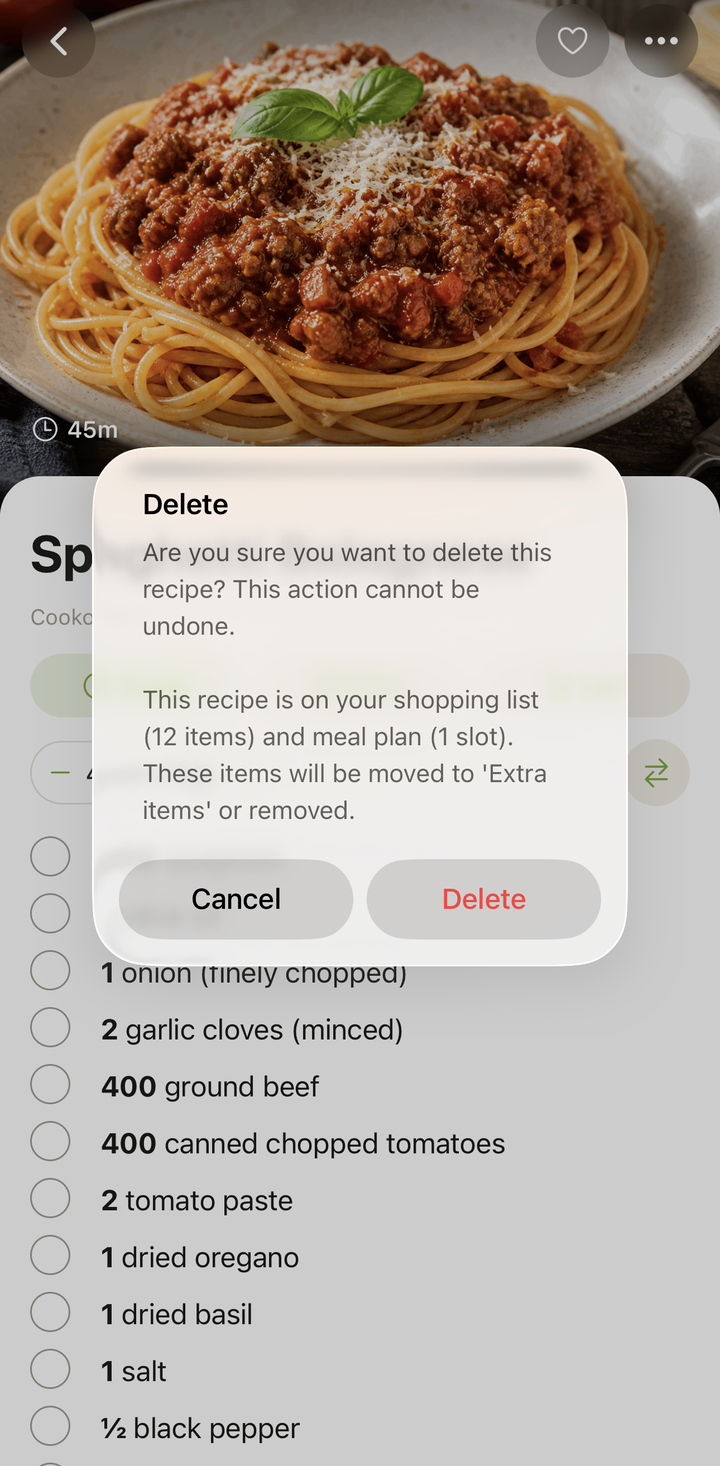
Bekräfta raderingen
Cookonut ber dig alltid att bekräfta innan ett recept raderas. Du får se en fråga som ”Är du säker på att du vill radera receptet? Åtgärden går inte att ångra.” Det förhindrar att du råkar radera något med ett oavsiktligt svep eller tryck.
Raderingen är permanent
När du har bekräftat tas receptet bort permanent från din samling. Det försvinner från alla kokböcker, matsedlar och receptlistan. Det går inte att ångra – det finns ingen papperskorg eller möjlighet att återställa receptet.
Om du tvekar kan du i stället ta bort receptet från vissa kokböcker (se nedan) eller behålla det och lägga till en anteckning som ”Blev inte så gott – prova att ändra nästa gång”.
Ta bort från kokbok eller radera receptet?
Det här är två helt olika saker:
| Åtgärd | Vad händer? |
|---|---|
| Ta bort från kokbok | Receptet tas bort från den kokboken men finns kvar i samlingen och i andra kokböcker |
| Ta bort | Receptet tas bort permanent från hela din samling, alla kokböcker och alla matsedlar |
Om du bara organiserar om dina kokböcker vill du troligen ta bort receptet från en kokbok, inte radera det. Håll då ned receptkortet, välj Hantera kokböcker och avmarkera kokboken.
Vad händer med matsedlarna?
Om ett raderat recept finns i någon matsedel tas det också bort därifrån. Platsen för måltiden blir tom. Tänk på det om du raderar ett recept som ingår i en kommande veckas matsedel.
Importera ett raderat recept igen
Om du ångrar dig senare kan du alltid importera receptet på nytt från originalkällan. Om det kom från en webbplats eller sociala medier använder du samma länk igen. Tänk på att en ny import förbrukar en importkredit.
Tips
- Tänk efter innan du raderar – om receptet inte blev bra kan du redigera det eller anteckna vad du vill ändra nästa gång
- Ta bort från kokboken först – om du bara vill få bort receptet från en viss kokbok avmarkerar du den under Hantera kokböcker i stället för att radera hela receptet
- Du kan alltid importera på nytt – om originalkällan fortfarande finns kan du hämta tillbaka receptet
Tack för din feedback! Vad bra att den hjälpte.