
Importera från en webbplats
Artiklar i den här kategorin
🚀 Kom igång
📥 Importera recept
- Så importerar du recept
- Importera från en webbplats
- Importera från Instagram
- Importera från Facebook
- Importera från TikTok
- Importera från Pinterest
- Importera från YouTube
- Skanna ett recept från ett foto
- Diktera ett recept
- Importera genom att klistra in text
- Använd den inbyggda webbläsaren
- Skriv ett eget recept från grunden
- Granska och redigera innan du sparar
- Så fungerar importkrediter
📂 Hantera recept
👨🍳 Matlagningsläge
📅 Matplanering
🛒 Inköpslista
📤 Dela och exportera
💳 Betalning och prenumeration
⚙️ Konto och inställningar
ℹ️ Om Cookonut
💡 Idéer och feedback
Att importera från en webbplats är det vanligaste sättet att spara recept i Cookonut. Oavsett om du hittar ett recept på en matblogg, i en nättidning eller i en receptdatabas öppnar du sidan i den inbyggda webbläsaren i Cookonut och sparar med ett tryck – utan att kopiera och klistra in webbadresser.
Så importerar du från en webbplats
-
Öppna Cookonut och gå till fliken Recept
-
Tryck på +-knappen längst ned på skärmen för att öppna vyn Lägg till recept
-
Välj ”Sök på webben”
-
Hitta receptet – sök till exempel efter ”enkelt recept på chicken tikka masala” eller skriv in en webbadress direkt. Om du redan har en receptlänk kan du klistra in den i webbläsarens adressfält
-
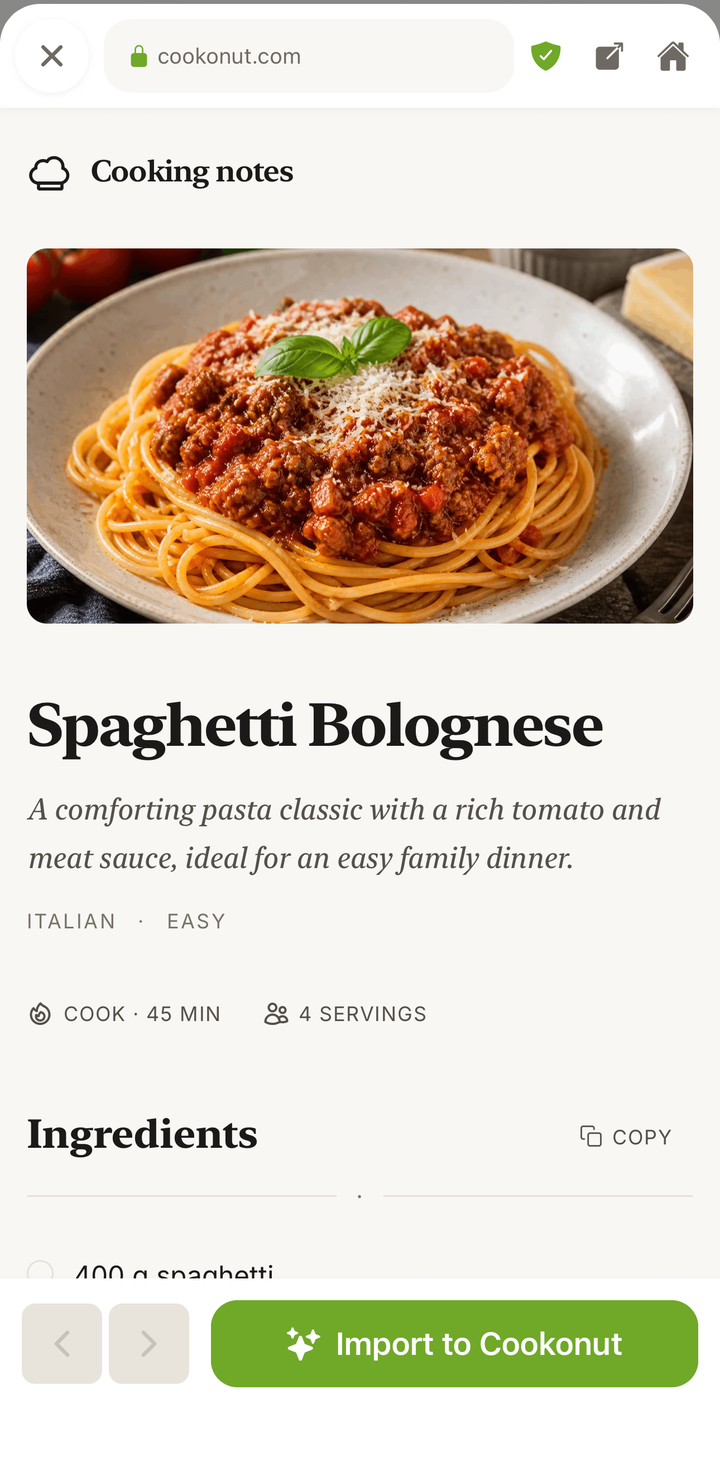
Öppna receptsidan så att hela receptet visas på skärmen
-
Tryck på Spara och vänta några sekunder medan Cookonut läser sidan och hämtar receptet
Granska och spara
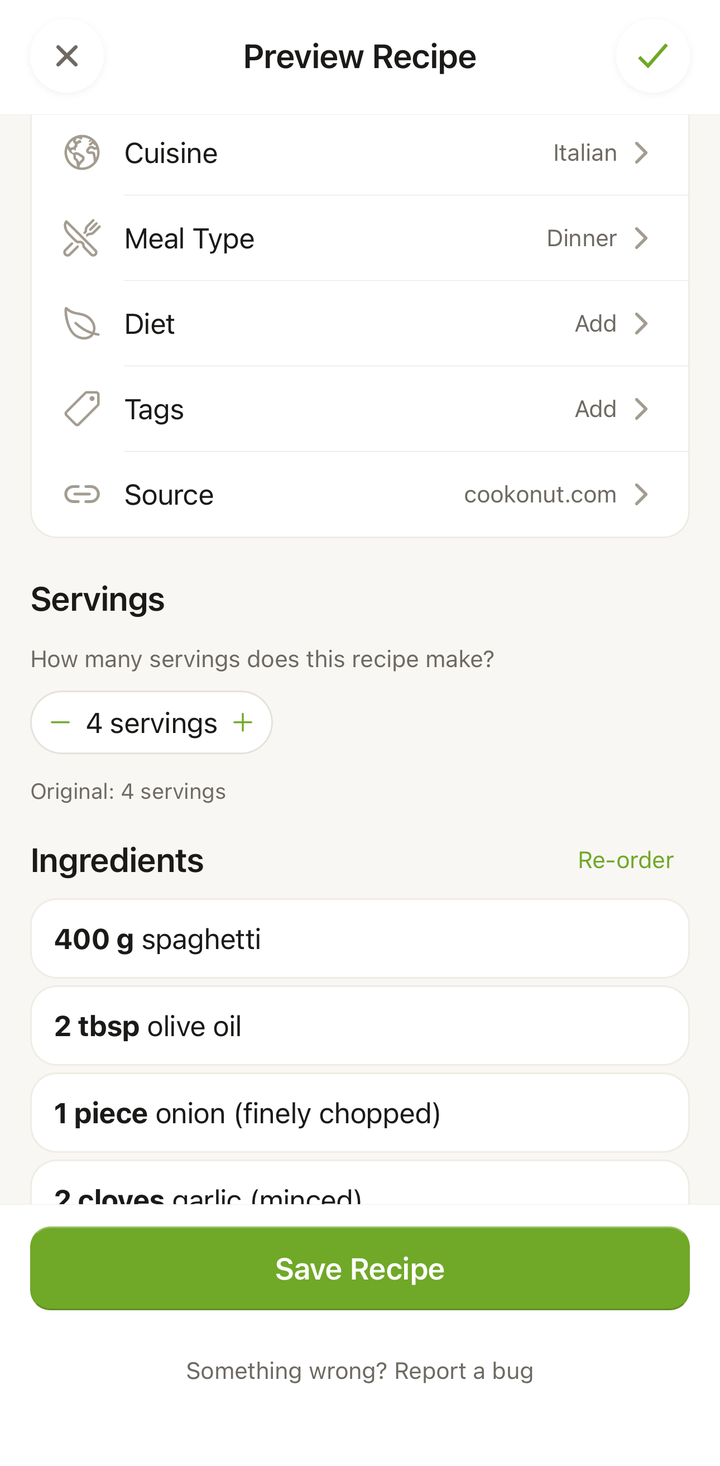
Efter bearbetningen ser du förhandsvisningen av importen med allt som Cookonut har hämtat:
- Receptets titel och beskrivning
- Foto från källsidan
- Ingredienser med mängder och enheter
- Instruktioner steg för steg
- Förberedelsetid, tillagningstid och portioner
- Föreslagna taggar (måltidstyp, matkultur med mera)
Gå igenom varje avsnitt. Om något behöver ändras trycker du på uppgiften och redigerar den. När allt ser bra ut trycker du på Spara.
Använd delningsmenyn
Det finns ett ännu snabbare sätt: dela receptet direkt från mobilens webbläsare till Cookonut utan att öppna appen först.
- Öppna en receptsida i Safari, Chrome eller någon annan webbläsare
- Tryck på delningsknappen (fyrkanten med en pil i iOS eller de tre prickarna i Android)
- Leta upp och tryck på Cookonut i delningsmenyn
- Cookonut öppnas och importerar receptet – granska det och tryck sedan på Spara
Det fungerar även från andra appar som Pinterest, Instagram, Facebook, TikTok och YouTube. Se våra särskilda importguider för varje plattform om du vill ha fullständiga instruktioner för sociala medier.
Vilka webbplatser fungerar?
Cookonut fungerar med i stort sett alla webbplatser som innehåller recept, bland annat:
- Receptbloggar (till exempel Smitten Kitchen, Half Baked Harvest och Minimalist Baker)
- Stora receptsajter (till exempel Allrecipes, Food Network, BBC Good Food och Taste)
- Nättidningar (till exempel Bon Appetit, Epicurious och NYT Cooking)
- Internationella receptsajter på alla språk
Vissa webbplatser fungerar bättre än andra. Webbplatser som använder standardiserad receptstruktur ger oftast mer korrekta importer och kräver färre ändringar.
Tips för bättre importer
- Använd direktlänken till receptsidan, inte en sökresultatsida eller startsida
- Om receptet ligger bakom en betalvägg kanske Cookonut inte kommer åt hela innehållet
- Sidor med flera recept (till exempel ”10 bästa pastarecepten”) kan vara svåra att importera – försök hitta sidan för det enskilda receptet i stället
- Om något saknas efter importen kan du alltid redigera receptet när det har sparats
Kreditförbrukning
Varje import från en webbplats förbrukar 1 kredit från din månatliga tilldelning. Med gratisplanen får du 10 krediter per månad. Med Premium kan du importera obegränsat. Att bara surfa på sidor förbrukar inga krediter – det är när du sparar ett recept som en kredit används.
Felsökning
Importen tar lång tid – Vissa webbplatser tar längre tid att bearbeta. Om det tar mer än 30 sekunder kan du försöka igen eller kontrollera internetanslutningen.
Receptet är ofullständigt – Källsidan kanske saknar tydlig receptstruktur. Du kan redigera det importerade receptet och fylla i det som saknas.
”Kunde inte hitta något recept” – Sidan kanske inte innehåller något recept, eller så ligger det bakom en betalvägg eller inloggning. Kontrollera att hela receptet visas innan du trycker på Spara, eller kopiera recepttexten och använd Klistra in text i stället.
Tack för din feedback! Vad bra att den hjälpte.