
Importera från Pinterest
Artiklar i den här kategorin
🚀 Kom igång
📥 Importera recept
- Så importerar du recept
- Importera från en webbplats
- Importera från Instagram
- Importera från Facebook
- Importera från TikTok
- Importera från Pinterest
- Importera från YouTube
- Skanna ett recept från ett foto
- Diktera ett recept
- Importera genom att klistra in text
- Använd den inbyggda webbläsaren
- Skriv ett eget recept från grunden
- Granska och redigera innan du sparar
- Så fungerar importkrediter
📂 Hantera recept
👨🍳 Matlagningsläge
📅 Matplanering
🛒 Inköpslista
📤 Dela och exportera
💳 Betalning och prenumeration
⚙️ Konto och inställningar
ℹ️ Om Cookonut
💡 Idéer och feedback
Pinterest är ett populärt ställe att upptäcka recept, men med många pins utspridda över olika anslagstavlor blir det lätt rörigt. Med Cookonut kan du samla recepten på ett enda organiserat ställe – med ingredienser, steg och allt annat du behöver för att laga maten.
Så importerar du från Pinterest
Dela pinnen direkt från Pinterest till Cookonut.
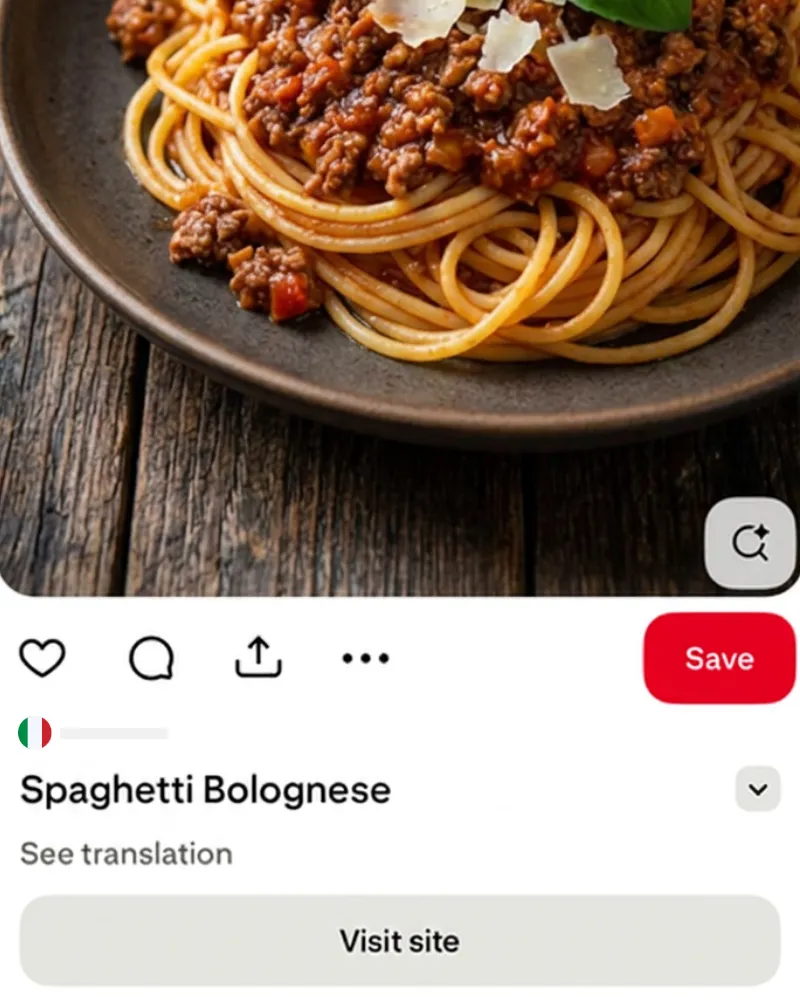
tryck på Dela
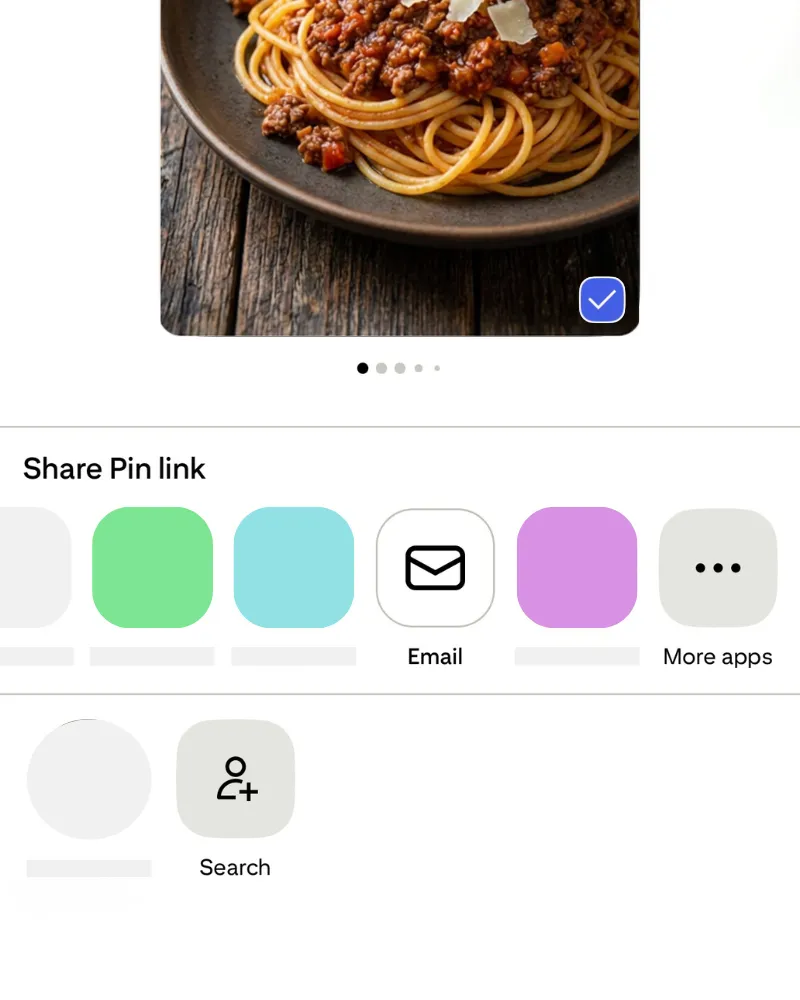
tryck på Fler appar
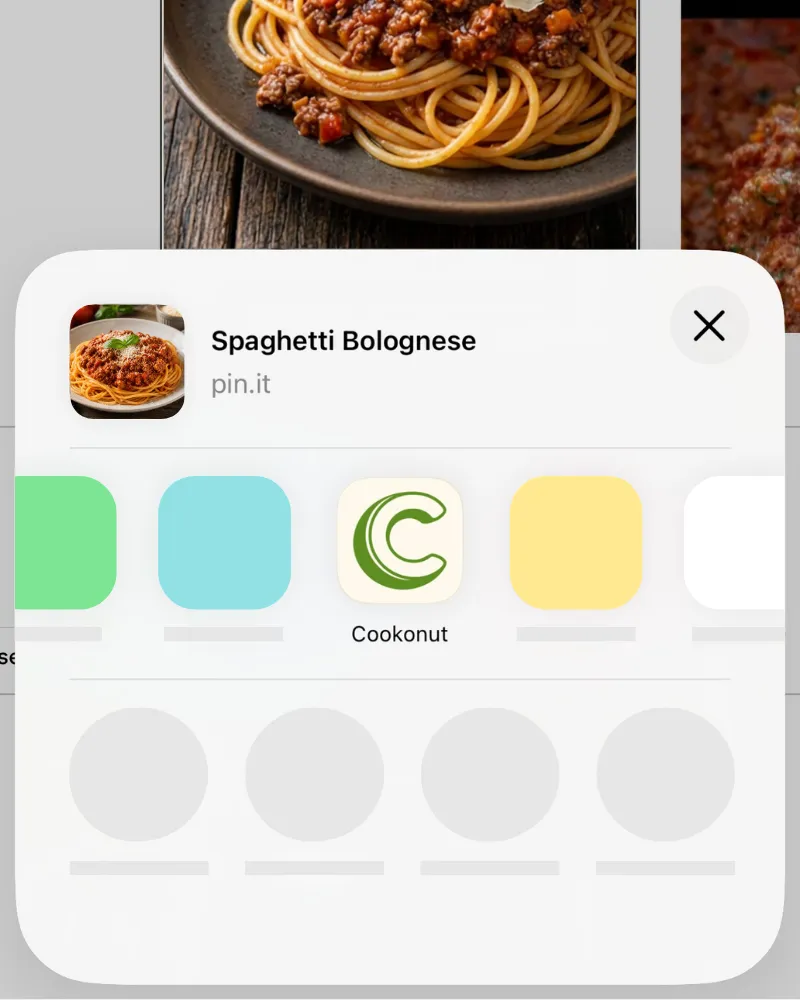
tryck på Cookonut
- Öppna Pinterest-pinnen med receptet
- Tryck på delningsikonen
- Välj Cookonut bland delningsalternativen
- Länken är redan ifylld – tryck på Importera
Skärmbilderna ovan visar iOS. På Android fungerar det likadant via delningsmenyn (använd flikarna iOS och Android högst upp).
Tips: importera från originalbloggen i stället
Många pins på Pinterest länkar till den ursprungliga receptbloggen. För bästa resultat öppnar du pinnen och trycker på bilden eller knappen Besök för att komma till originalwebbplatsen. Importera sedan bloggsidan – där är receptinformationen ofta tydligare strukturerad, vilket ger bättre resultat.
Det här hämtar Cookonut
Cookonut granskar en pin i flera steg och fortsätter bara om det föregående inte gav ett fullständigt recept:
- Den länkade receptsidan – när pinnen länkar till en blogg eller webbplats
- Pinnens beskrivning
- Texten på pinbilden
- Videopins – för pins på upp till 90 sekunder analyserar AI:n videon direkt från servrar hos Pinterest
Beroende på vad som finns kan receptet få titel, ingredienser, instruktioner och ett foto. Om uppgifterna hämtades från bilden, beskrivningen eller videon visas en uppmaning i förhandsvisningen att dubbelkolla mängderna och stegens ordning.
Tips för bättre Pinterest-importer
- Pins som länkar till receptbloggar fungerar bäst eftersom Cookonut kan läsa hela den strukturerade receptsidan
- Recept skapade direkt på Pinterest fungerar också bra
- Bildpins med receptet skrivet på bilden kan läsas – om pinnen bara innehåller ett foto behöver du lägga till ingredienser och steg manuellt
- Idépins och videopins – för en idépin med flera sidor läses bara den första bilden; videopins på upp till 90 sekunder analyseras av AI, medan längre videor bara använder beskrivningen
Pinterest eller blogg – vilken länk ska du använda?
Om en Pinterest-pin länkar till ett blogginlägg får du i allmänhet bättre resultat om du importerar bloggens webbadress direkt. Här är varför:
- Bloggsidor brukar ha utförliga och strukturerade receptuppgifter
- Beskrivningarna på Pinterest är ofta förkortade eller sammanfattade
- Blogglänken slipper en extra omdirigering, vilket gör importen snabbare
Men Pinterest-länken fungerar också bra i de flesta fall – Cookonut följer omdirigeringen automatiskt.
Kreditförbrukning
Varje Pinterest-import förbrukar 1 kredit från din månatliga pott. Med gratisplanen får du 10 krediter per månad, och med Premium importerar du obegränsat. En kredit täcker alla delar – det kostar aldrig mer för att Cookonut behövde läsa bilden eller videon.
När du har sparat receptet
Ditt importerade Pinterest-recept blir ett vanligt recept i din samling i Cookonut. Du slipper leta bland pins på olika anslagstavlor – allt finns sökbart och samlat på ett ställe. Du kan lägga receptet i kokböcker, ta med det i matsedeln och laga det steg för steg i matlagningsläget.
Tack för din feedback! Vad bra att den hjälpte.