
Skapa och hantera kokböcker
Artiklar i den här kategorin
🚀 Kom igång
📥 Importera recept
- Så importerar du recept
- Importera från en webbplats
- Importera från Instagram
- Importera från Facebook
- Importera från TikTok
- Importera från Pinterest
- Importera från YouTube
- Skanna ett recept från ett foto
- Diktera ett recept
- Importera genom att klistra in text
- Använd den inbyggda webbläsaren
- Skriv ett eget recept från grunden
- Granska och redigera innan du sparar
- Så fungerar importkrediter
📂 Hantera recept
👨🍳 Matlagningsläge
📅 Matplanering
🛒 Inköpslista
📤 Dela och exportera
💳 Betalning och prenumeration
⚙️ Konto och inställningar
ℹ️ Om Cookonut
💡 Idéer och feedback
Kokböcker är ett av de bästa sätten att organisera dina recept i Cookonut. Se dem som egna samlingar där du grupperar recept efter tema, kök, tillfälle eller något annat som passar dig.
Kokböckerna har ingen egen flik. De finns som en vy under Recept, bredvid din fullständiga receptlista.
Skapa en kokbok
- Gå till fliken Recept och växla till vyn Kokböcker
- Tryck på plusknappen eller Skapa kokbok
- Ange ett namn för kokboken (t.ex. ”Snabba vardagsmiddagar”)
- Tryck på Spara
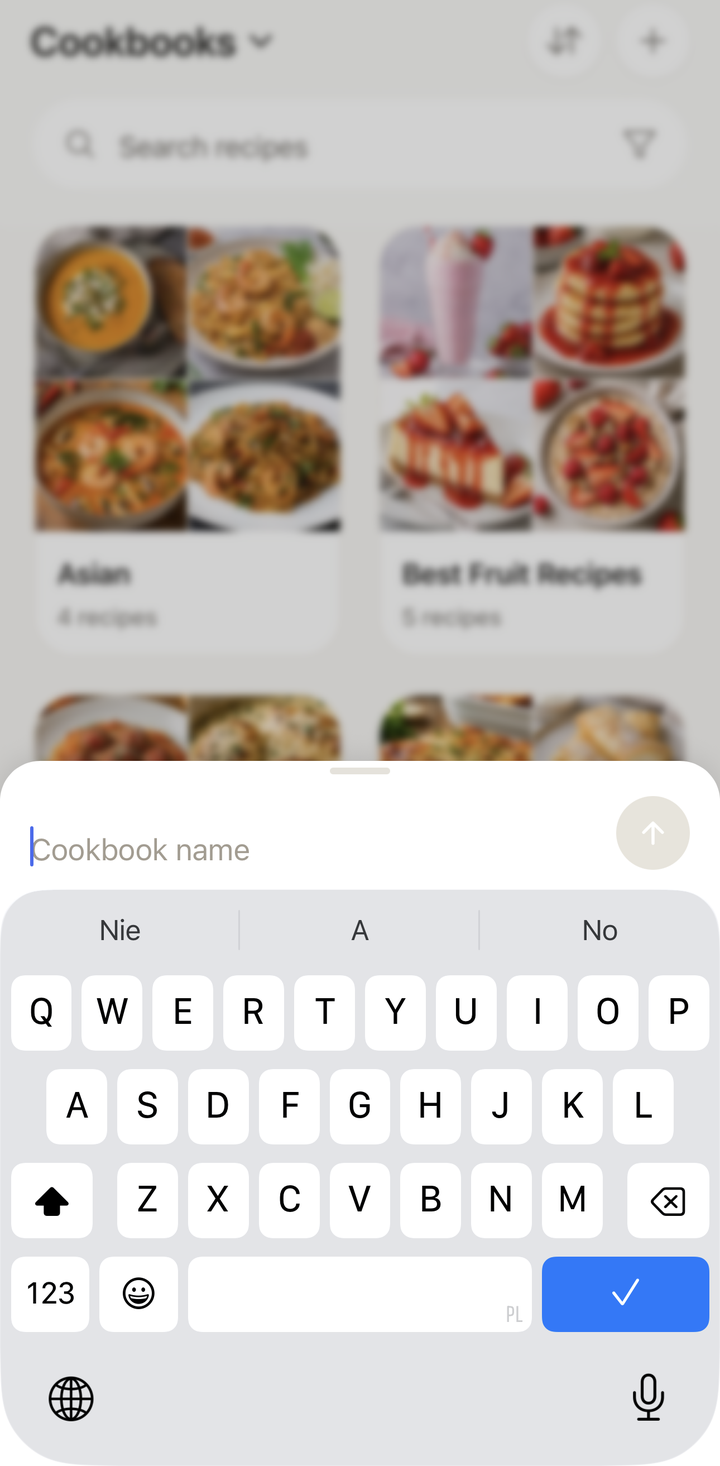
Din nya kokbok är klar. Nu kan du börja lägga till recept.
Lägg till recept i en kokbok
Ett recept kan finnas i hur många kokböcker som helst. Du väljer själv vilka kokböcker det ska ingå i. Det finns flera sätt:
Från receptvyn
- Öppna ett recept
- Tryck på alternativmenyn (tre punkter)
- Välj Tilldela kokbok
- Markera de kokböcker som receptet ska finnas i
- Tryck på Klart
Från receptlistan (håll ned)
Håll ned ett receptkort i samlingen för att öppna snabbmenyn. Välj sedan Hantera kokböcker och markera de kokböcker som receptet ska ingå i.
Vid import
När du granskar ett importerat recept på förhandsgranskningsskärmen kan du välja kokbok. Tryck på alternativet för att lägga till receptet i en kokbok innan du sparar.
Ett recept kan finnas i flera kokböcker
Till skillnad från vanliga mappar kan ett och samma recept finnas i flera kokböcker. Ditt bananbröd kan till exempel ligga i ”Frukost”, ”Bakning” och ”Barnens favoriter” samtidigt. Det finns ingen särskild funktion för att ”flytta” receptet. Du markerar bara de kokböcker det ska ingå i, och när du lägger till en ny tas det inte bort från de andra.
Bläddra i en kokbok
- Gå till fliken Recept och växla till vyn Kokböcker
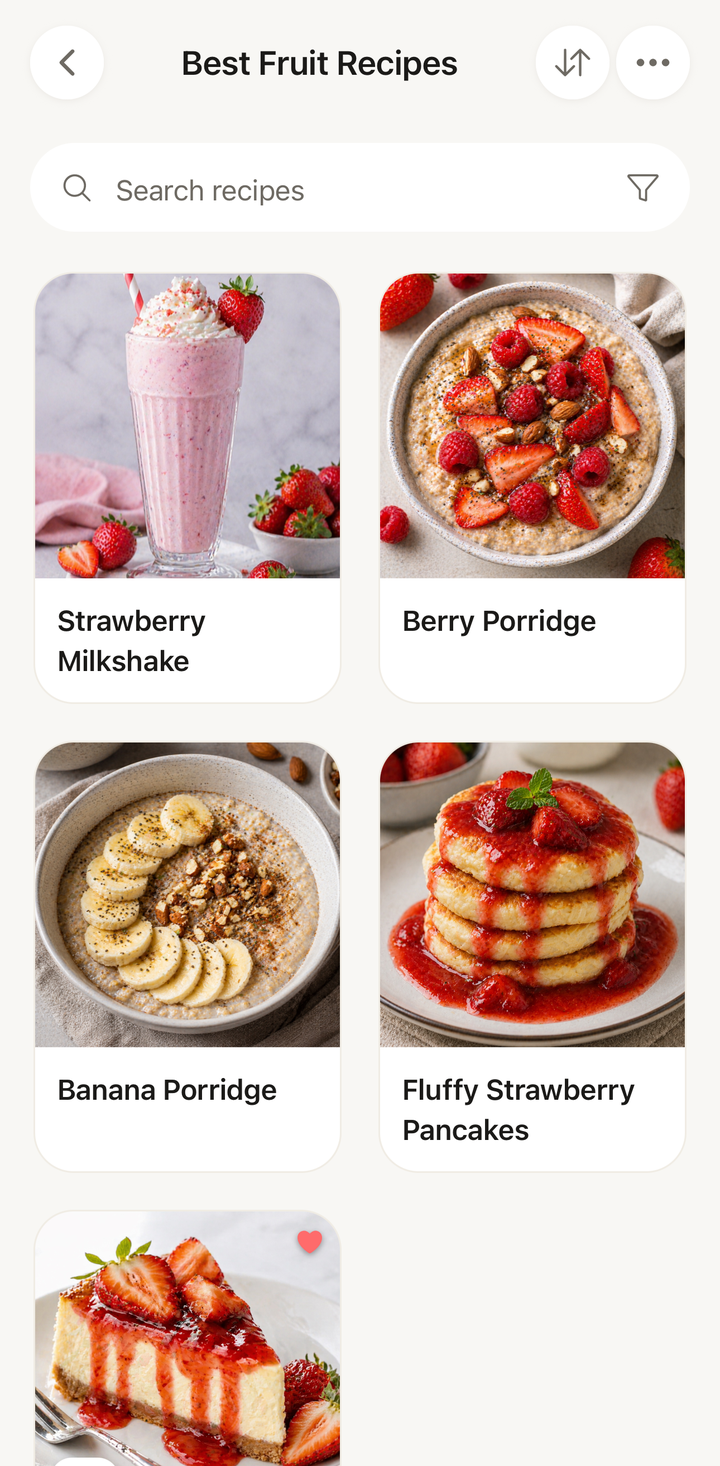
- Tryck på en kokbok för att öppna den
- Alla recept i kokboken visas med bilder och namn
- Tryck på ett recept för att öppna det, eller använd sökfältet för att hitta ett särskilt recept i kokboken
Redigera en kokbok
Så här byter du namn på en kokbok:
- Öppna kokboken
- Tryck på alternativmenyn (tre punkter) högst upp
- Välj Redigera kokbok
- Gör dina ändringar och tryck på Spara
Ta bort ett recept från en kokbok
- Öppna kokboken
- Leta upp receptet du vill ta bort
- Svep åt vänster på receptet eller öppna dess alternativmeny
- Välj Ta bort från kokbok
När du tar bort ett recept från en kokbok raderas inte själva receptet. Bara kopplingen till kokboken tas bort. Receptet finns kvar i din samling och i andra kokböcker som det ingår i.
Radera en kokbok
- Öppna kokboken
- Tryck på alternativmenyn (tre punkter)
- Välj Radera kokbok
- Bekräfta borttagningen
När du raderar en kokbok raderas inte recepten i den. Dina recept finns kvar – bara indelningen i kokboken försvinner.
Idéer till kokböcker
Vet du inte vilka kokböcker du ska skapa? Här är några förslag:
Efter matplanering:
- Snabba vardagar (under 30 minuter)
- Matlådor
- Helgprojekt
- Bjudmat
Efter kök:
- Italienskt
- Asiatiskt
- Mexikanskt
- Medelhavsmat
Efter kostbehov:
- Vegetariskt
- Glutenfritt
- Mjölkfritt
Efter källa:
- Familjerecept
- Bloggfavoriter
- Recept från sociala medier
Efter säsong:
- Sommargrillning
- Höstens värmande mat
- Högtidsbakning
Tips
- Börja med 3–5 kokböcker – du kan alltid skapa fler senare
- Namnge dem efter hur du tänker kring mat, inte efter strikta kategorier
- Välj kokbok redan vid importen – det tar bara några sekunder och sparar tid senare
- Se över samlingen ibland – slå ihop liknande kokböcker och radera tomma
- En välorganiserad kokbokssamling gör matplaneringen mycket snabbare
Tack för din feedback! Vad bra att den hjälpte.