
Olika vyer för inköpslistan
Artiklar i den här kategorin
🚀 Kom igång
📥 Importera recept
- Så importerar du recept
- Importera från en webbplats
- Importera från Instagram
- Importera från Facebook
- Importera från TikTok
- Importera från Pinterest
- Importera från YouTube
- Skanna ett recept från ett foto
- Diktera ett recept
- Importera genom att klistra in text
- Använd den inbyggda webbläsaren
- Skriv ett eget recept från grunden
- Granska och redigera innan du sparar
- Så fungerar importkrediter
📂 Hantera recept
👨🍳 Matlagningsläge
📅 Matplanering
🛒 Inköpslista
📤 Dela och exportera
💳 Betalning och prenumeration
⚙️ Konto och inställningar
ℹ️ Om Cookonut
💡 Idéer och feedback
I Cookonut kan du visa inköpslistan på flera sätt och välja det som passar dig bäst. Växla mellan vyerna beroende på om du handlar avdelning för avdelning, vill se ingredienser per recept eller föredrar en enkel checklista.
Tillgängliga vyer
Fliken Lista har fyra vyer som du väljer med reglaget högst upp: Efter avdelning, Efter recept, A–Ö och Senast tillagda.
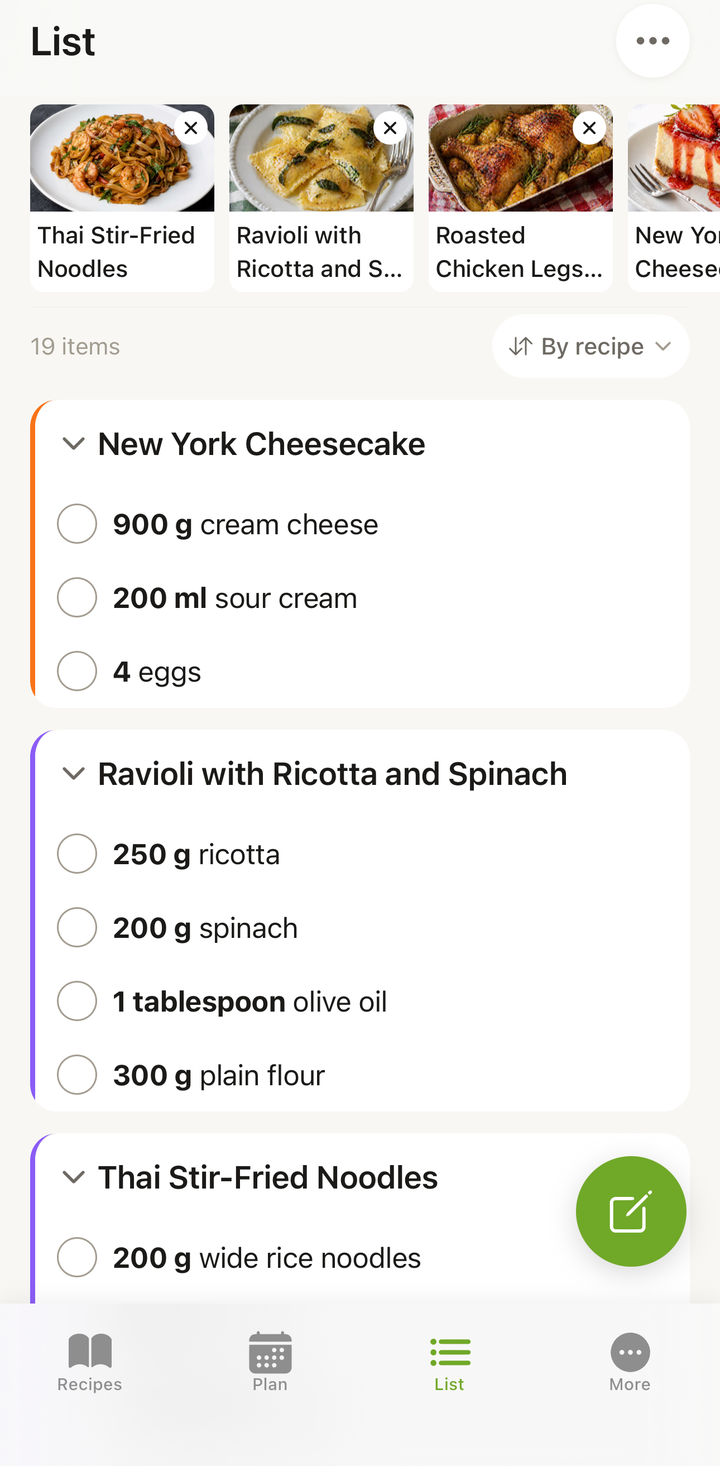
Efter recept
Det här är standardvyn. Varorna grupperas efter vilka recept de hör till:
- Wokad kyckling – kycklingfilé, soja, sesamolja, paprika …
- Grekisk sallad – gurka, tomater, fetaost, oliver …
- Bananbröd – bananer, mjöl, socker, ägg …
- Egna varor – allt du har lagt till manuellt
Vyn är praktisk när du vill se precis vad varje recept kräver eller funderar på att hoppa över en rätt under veckan.
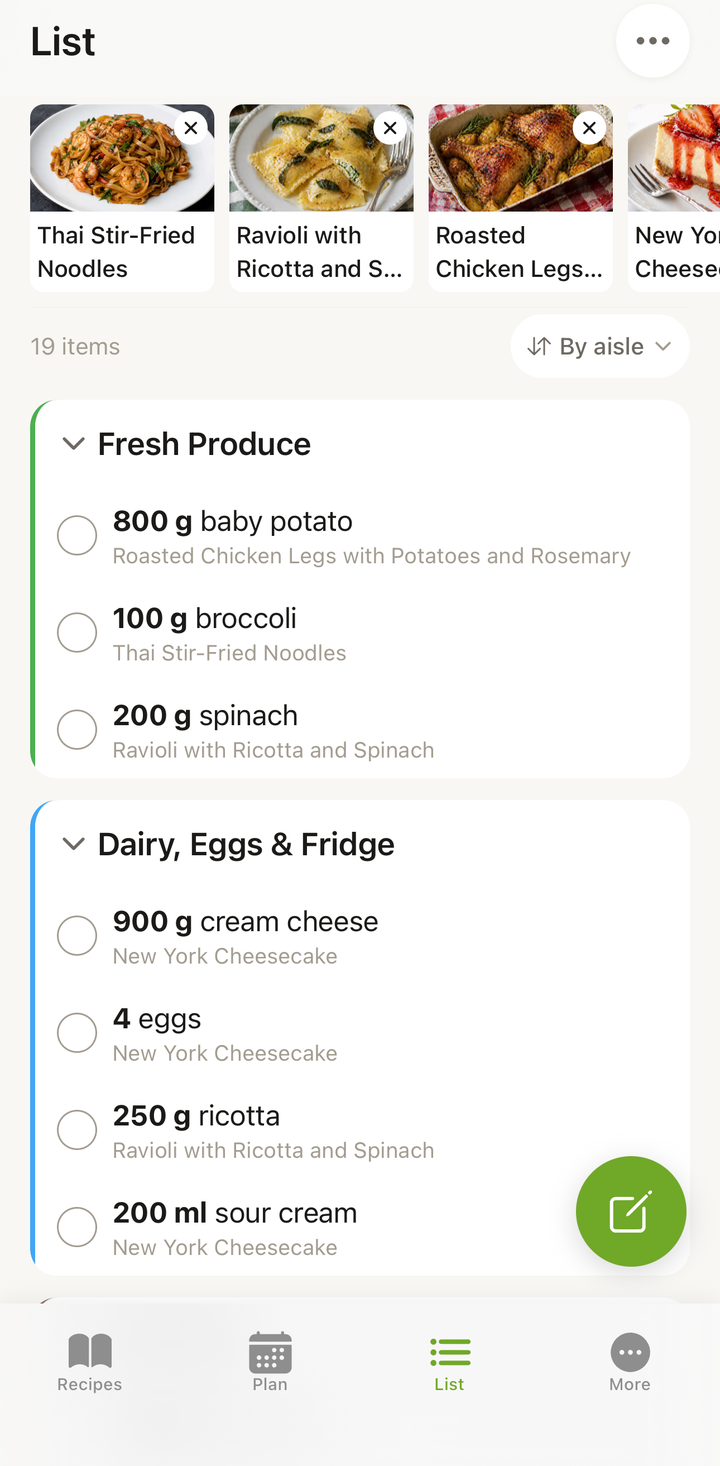
Efter avdelning
Varorna grupperas efter den avdelning eller kategori där du brukar hitta dem i butiken, till exempel:
- Frukt och grönt – frukt och grönsaker
- Kött, fisk och skaldjur – kyckling, nötkött, fisk
- Mejeri, ägg och kylda varor – mjölk, ost, yoghurt, smör
- Bröd och delikatesser – bröd, frallor
- Frysvaror – frysta grönsaker, glass
- Torrvaror, Konserver och burkvaror, Kryddor och örter med mera
Vyn följer ungefär hur mataffärer är upplagda, så du kan bocka av varorna avdelning för avdelning utan att gå fram och tillbaka. Varor som inte passar i någon kategori hamnar under Okategoriserat.
Om en vara ligger i fel avdelning kan du flytta den. Cookonut kommer ihåg ditt val för ingrediensen i framtida listor – se Ändra en varas butiksavdelning.
A–Ö
En enda alfabetisk checklista över allt du ska köpa – inga grupper efter recept eller avdelning, bara alla varor sorterade i bokstavsordning.
Den här vyn passar bra när du vill:
- Hitta en viss vara snabbt
- Handla från en kort lista
- Ha en enkel lista utan grupperingar
Senast tillagda
Visar de nyaste varorna först, så att det du precis lagt till hamnar högst upp. Praktiskt när du lägger till varor under dagen och vill se att de kommit med.
Växla mellan vyerna
- Gå till fliken Lista
- Använd vyväljaren högst upp på listan
- Tryck för att växla mellan Efter avdelning, Efter recept, A–Ö och Senast tillagda
Cookonut kommer ihåg vilken vy du valde, men du kan byta när du vill.
Bocka av varor
I alla vyer kan du trycka på varans kryssruta för att markera den som klar:
- Avbockade varor tonas ned eller flyttas längst ned
- Du kan ta bort markeringen om du ändrar dig
- Räknaren högst upp visar hur långt du har kommit (till exempel ”12 av 23 varor avbockade”)
Vilken vy passar dig?
| Situation | Bästa vyn |
|---|---|
| Du handlar i mataffären | Efter avdelning – gå avdelning för avdelning |
| Du funderar på att hoppa över ett recept | Efter recept – se vilka varor varje recept kräver |
| Du vill snabbt hitta en viss vara | A–Ö – alfabetisk checklista |
| Du vill se varor du nyss lagt till | Senast tillagda – nyaste först |
Kombinera vyerna
Du kan börja med Efter recept för att se vad varje måltid kräver och sedan byta till Efter avdelning när du kommer till affären och vill handla effektivt.
Tips
- Efter avdelning är effektivast när du handlar i butik
- Efter recept (standardvyn) är bra när du går igenom matsedeln och kanske vill ta bort en rätt
- A–Ö är snabbast när du letar efter en viss vara
- Senast tillagda är praktiskt när du fortfarande fyller på listan
- Avbockade varor behåller sin status när du byter vy – ingenting försvinner
Inköpslistans vyer är gratis
Alla vyer och funktioner för inköpslistan ingår i samtliga abonnemang, även gratisplanen.
Tack för din feedback! Vad bra att den hjälpte.