
Visa receptets originalkälla
Artiklar i den här kategorin
🚀 Kom igång
📥 Importera recept
- Så importerar du recept
- Importera från en webbplats
- Importera från Instagram
- Importera från Facebook
- Importera från TikTok
- Importera från Pinterest
- Importera från YouTube
- Skanna ett recept från ett foto
- Diktera ett recept
- Importera genom att klistra in text
- Använd den inbyggda webbläsaren
- Skriv ett eget recept från grunden
- Granska och redigera innan du sparar
- Så fungerar importkrediter
📂 Hantera recept
👨🍳 Matlagningsläge
📅 Matplanering
🛒 Inköpslista
📤 Dela och exportera
💳 Betalning och prenumeration
⚙️ Konto och inställningar
ℹ️ Om Cookonut
💡 Idéer och feedback
Du importerade ett recept för flera veckor sedan och vill nu läsa blogginlägget igen, se videon en gång till eller kolla kommentarerna efter tips från andra. Cookonut sparar källinformationen så att du kan hitta tillbaka.
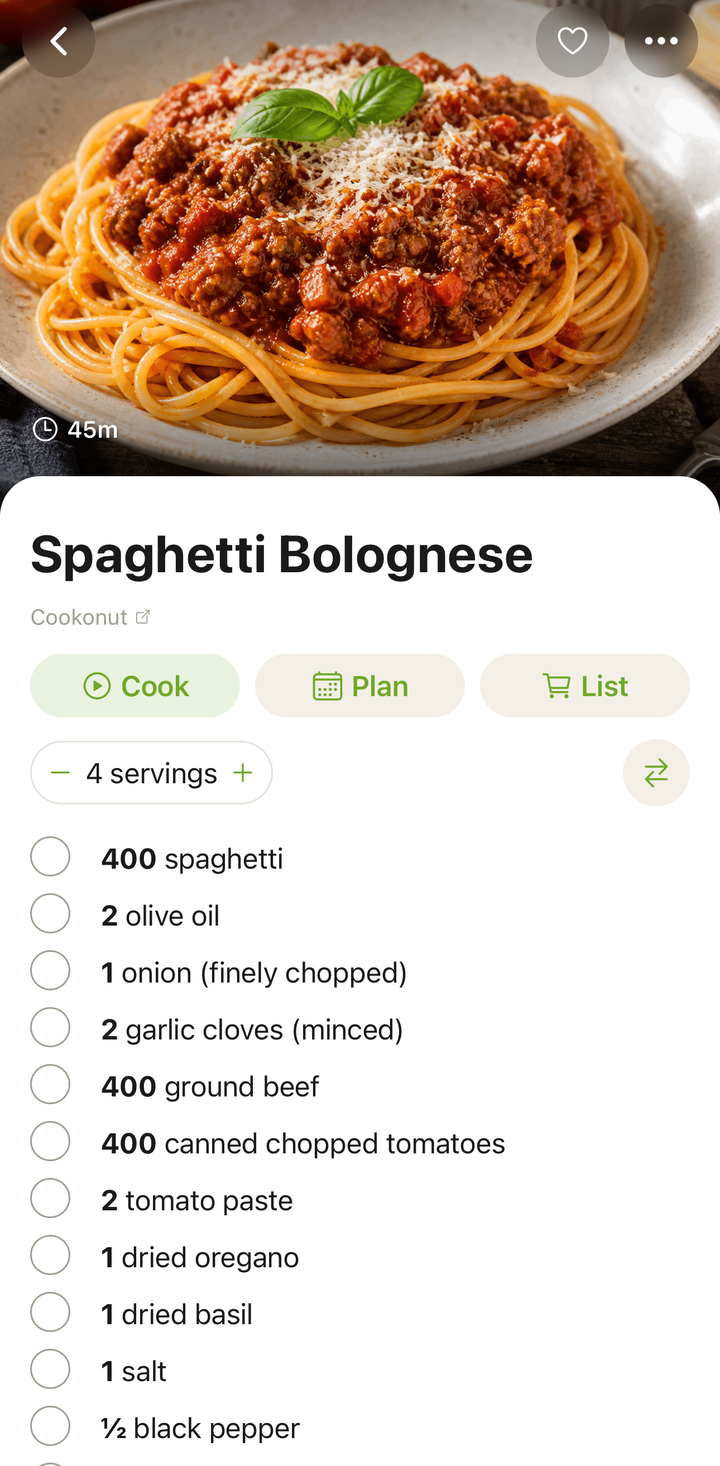
Här hittar du källan
- Öppna receptet
- Leta efter avsnittet Källa – det ligger vanligtvis nära toppen av receptvyn, under namn och beskrivning
- Där ser du källans namn, webbplats eller länk
Källinformation för olika importsätt
Vilken information som sparas beror på hur du importerade receptet:
Import från webben
När du importerar från en webbplats sparar Cookonut:
- Originalsidans webbadress
- Webbplatsens namn (t.ex. ”Serious Eats” eller ”Budget Bytes”)
Import från sociala medier
När du importerar från Instagram, Facebook, TikTok, YouTube eller Pinterest sparar Cookonut:
- Länken till originalinlägget eller videon
- Skaparens namn eller konto (när det finns tillgängligt)
Skannade recept
När du skannar ett recept från ett foto eller en kokbokssida finns det oftast ingen webbadress. Då kan källan visa:
- ”Fotoskanning” eller en liknande etikett
- Källtext som Cookonut har kunnat läsa ut ur bilden
Recept som du har skapat själv
Recept som du skriver från grunden i Cookonut har ingen källänk som standard. Om du vill ange var receptet kommer ifrån kan du lägga till en källa manuellt i receptredigeraren.
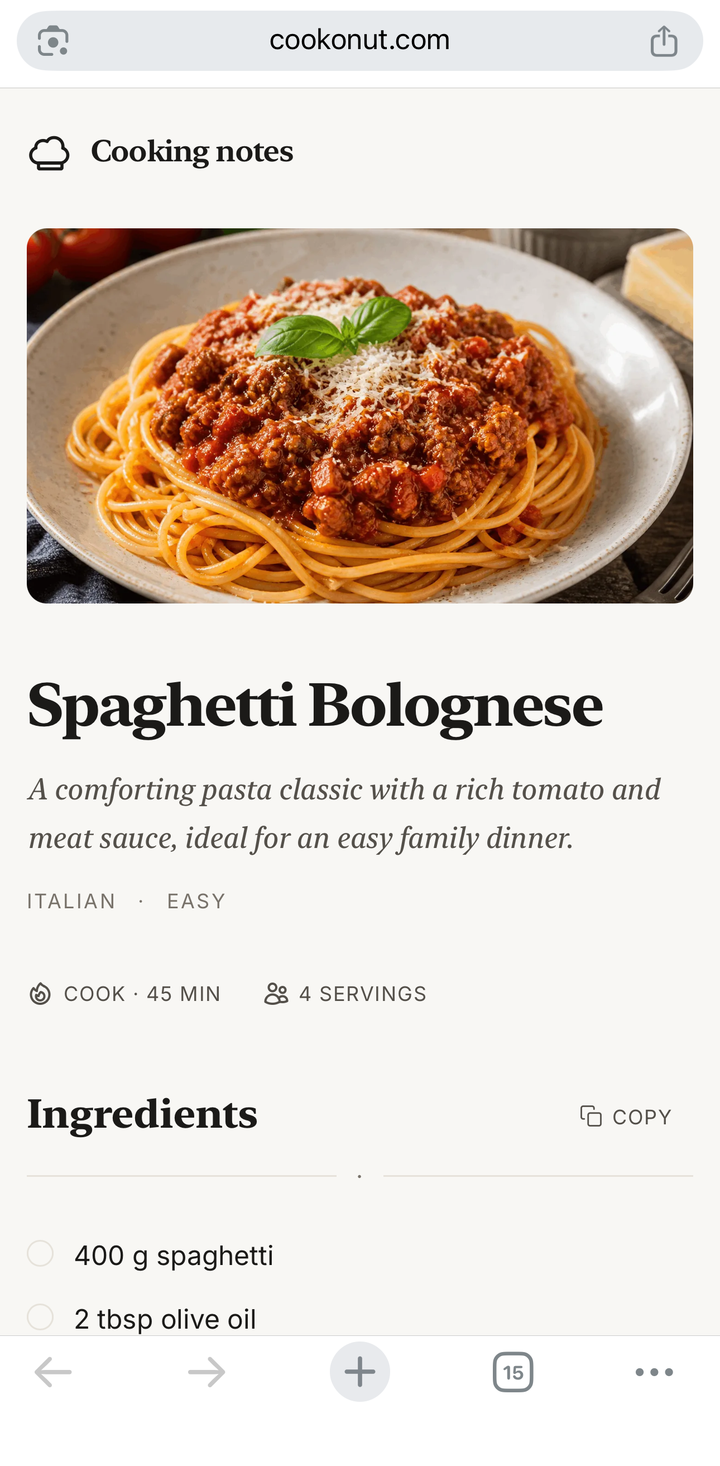
Öppna källan i en webbläsare
Om källan är en webblänk:
- Tryck på källänken i receptet
- Länken öppnas i enhetens standardwebbläsare
- Du kan se hela originalsidan, inklusive kommentarer och liknande recept
Det är praktiskt när du vill:
- Läsa kommentarer från andra som har provat receptet
- Se om författaren har uppdaterat eller rättat något
- Titta på den ursprungliga instruktionsvideon
- Hitta fler recept från samma källa
Redigera källan
Du kan ändra källans namn när som helst:
- Öppna receptet
- Tryck på ••• och välj Redigera recept
- Leta upp fältet Källa
- Ange en källhänvisning som text (t.ex. ”Mormors receptlåda” eller ”Jamie Olivers kokbok, s. 42”)
- Tryck på bocken för att spara
Du kan ändra källans namn, men den sparade webbadressen är skrivskyddad och går inte att ändra.
Om källan saknas
Vissa recept saknar källinformation:
- Recept som har skapats från grunden i appen
- Recept där källsidan inte längre finns tillgänglig
- Recept som har importerats från text utan webbadress
Då kan källavsnittet vara tomt eller dolt. Du kan alltid lägga till en källa manuellt i redigeraren.
Tips
- Kontrollera källan innan du ändrar receptet – originalsidan kan förklara varför vissa steg eller mängder är viktiga
- Lägg till en källa till recept du skriver själv – även ”Mammas handskrivna recept” eller ”Anpassat från NY Times Cooking” kan vara till hjälp
- Använd källänken för att importera på nytt – om du vill hämta en ny version, till exempel efter att författaren uppdaterat receptet, kan du importera samma länk igen
Tack för din feedback! Vad bra att den hjälpte.