
Lägg till recept i matsedeln
Artiklar i den här kategorin
🚀 Kom igång
📥 Importera recept
- Så importerar du recept
- Importera från en webbplats
- Importera från Instagram
- Importera från Facebook
- Importera från TikTok
- Importera från Pinterest
- Importera från YouTube
- Skanna ett recept från ett foto
- Diktera ett recept
- Importera genom att klistra in text
- Använd den inbyggda webbläsaren
- Skriv ett eget recept från grunden
- Granska och redigera innan du sparar
- Så fungerar importkrediter
📂 Hantera recept
👨🍳 Matlagningsläge
📅 Matplanering
🛒 Inköpslista
📤 Dela och exportera
💳 Betalning och prenumeration
⚙️ Konto och inställningar
ℹ️ Om Cookonut
💡 Idéer och feedback
Det finns flera sätt att lägga till recept i matsedeln. Välj det som passar dig bäst: direkt i matsedeln, när du bläddrar bland dina recept eller från ett öppet recept.
Metod 1: Lägg till en måltid i matsedeln
Det enklaste sättet:
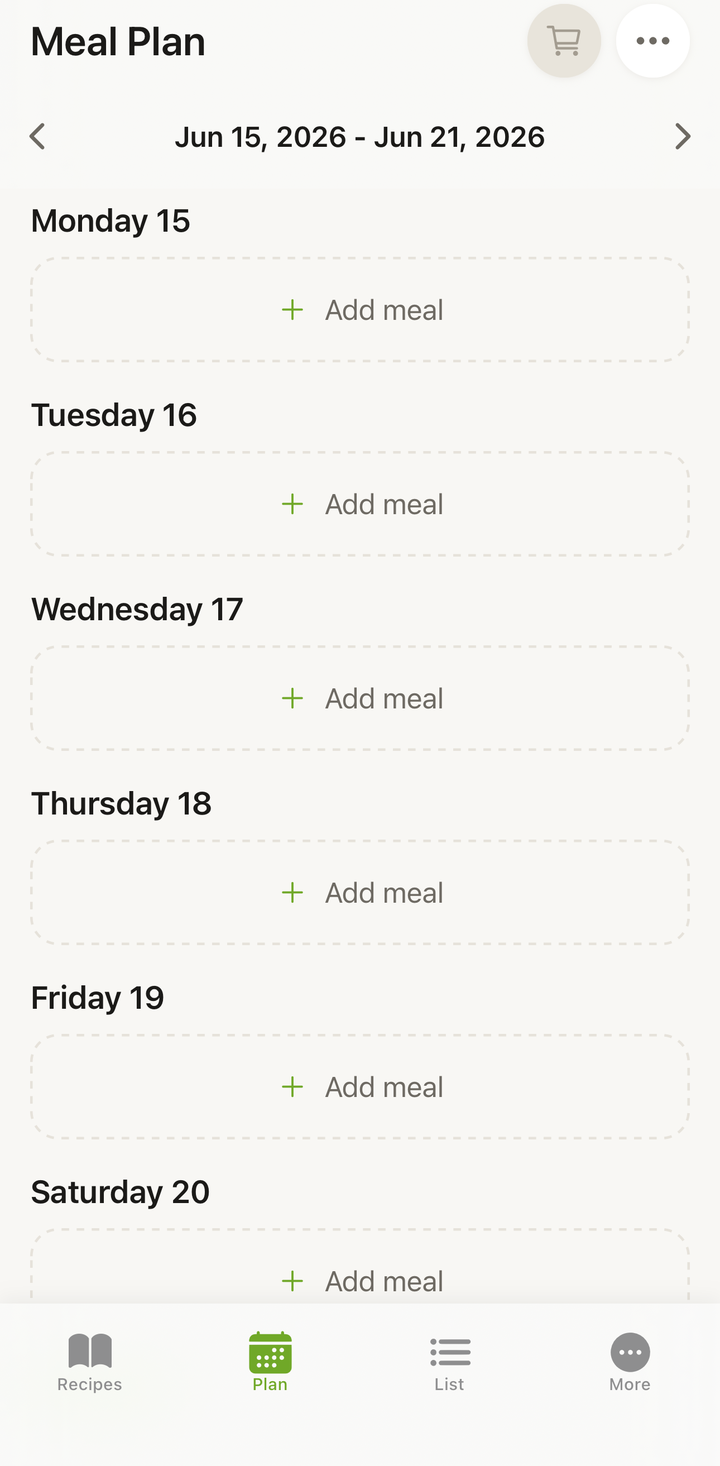
- Gå till fliken Matsedel
- Leta upp dagen du vill planera (t.ex. onsdag)
- Tryck på Lägg till måltid
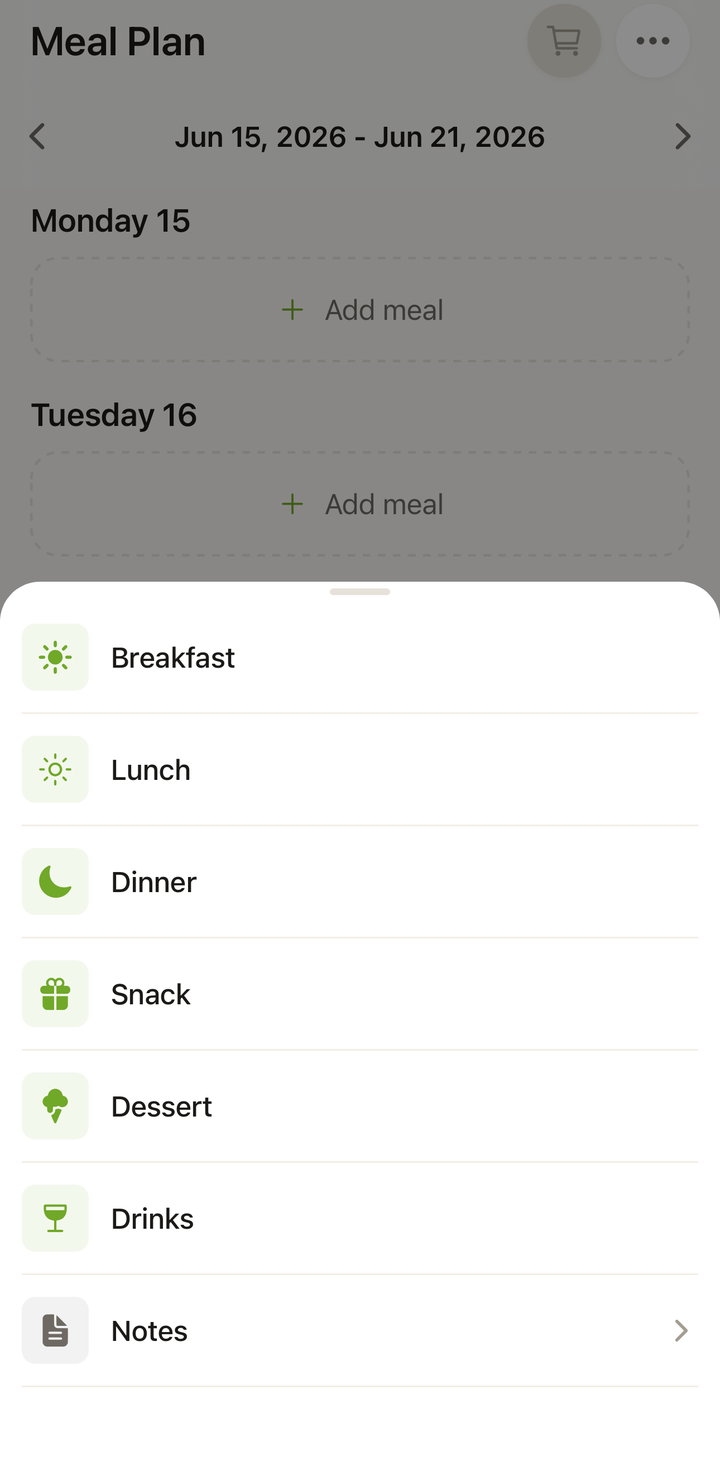
- Välj måltidstyp (Frukost, Lunch, Middag, Mellanmål, Efterrätt eller Dryck – eller namnen du har angett under Anpassa dina måltidstyper)
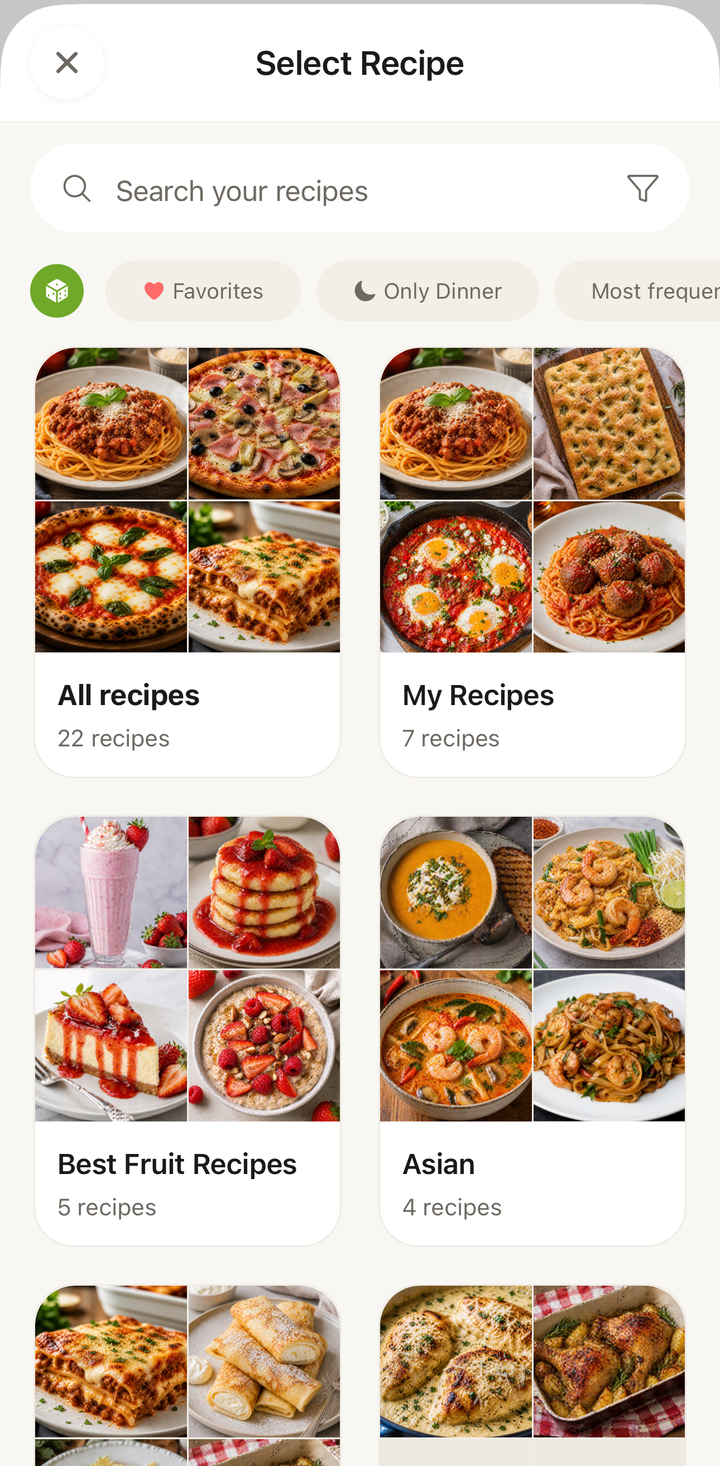
- Receptväljaren öppnas – bläddra eller sök bland dina recept
- Tryck på receptet för att lägga till det
Metod 2: Från receptvyn
Hittar du ett recept som passar perfekt den här veckan?
- Öppna receptet
- Tryck på alternativmenyn (tre punkter)
- Välj Lägg till i matsedeln
- Välj dag och måltid – en av dina måltidstyper
- Tryck på Lägg till eller Bekräfta
Det här passar när du letar inspiration i din receptsamling och vill planera samtidigt.
Metod 3: Håll ned ett recept i listan
Planera snabbt utan att öppna receptet:
- Gå till fliken Recept
- Håll ned ett receptkort
- Välj Lägg till i matsedeln i snabbmenyn
- Välj dag och måltid
Metod 4: Från en kokbok
Om du vill utgå från en viss kokbok:
- Gå till fliken Recept
- Växla till kokboksvyn och öppna en kokbok (t.ex. ”Snabba vardagsmiddagar”)
- Bläddra bland recepten
- Håll ned ett recept eller öppna dess alternativ
- Välj Lägg till i matsedeln
Det här är perfekt när du vill planera efter ett tema. Öppna till exempel kokboken ”Matlådor” och lägg till veckans recept.
Metod 5: Skapa en slumpmässig vecka
När du inte kan bestämma dig:
- Gå till fliken Matsedel och tryck på ikonen ••• för att öppna Hantera veckan
- Välj Slumpa veckomeny så fylls veckan automatiskt med recept
- Gå igenom stegen och granska förslagen
- Slumpa om enskilda måltider eller bekräfta matsedeln
Läs mer i artikeln Slumpa fram en matsedel.
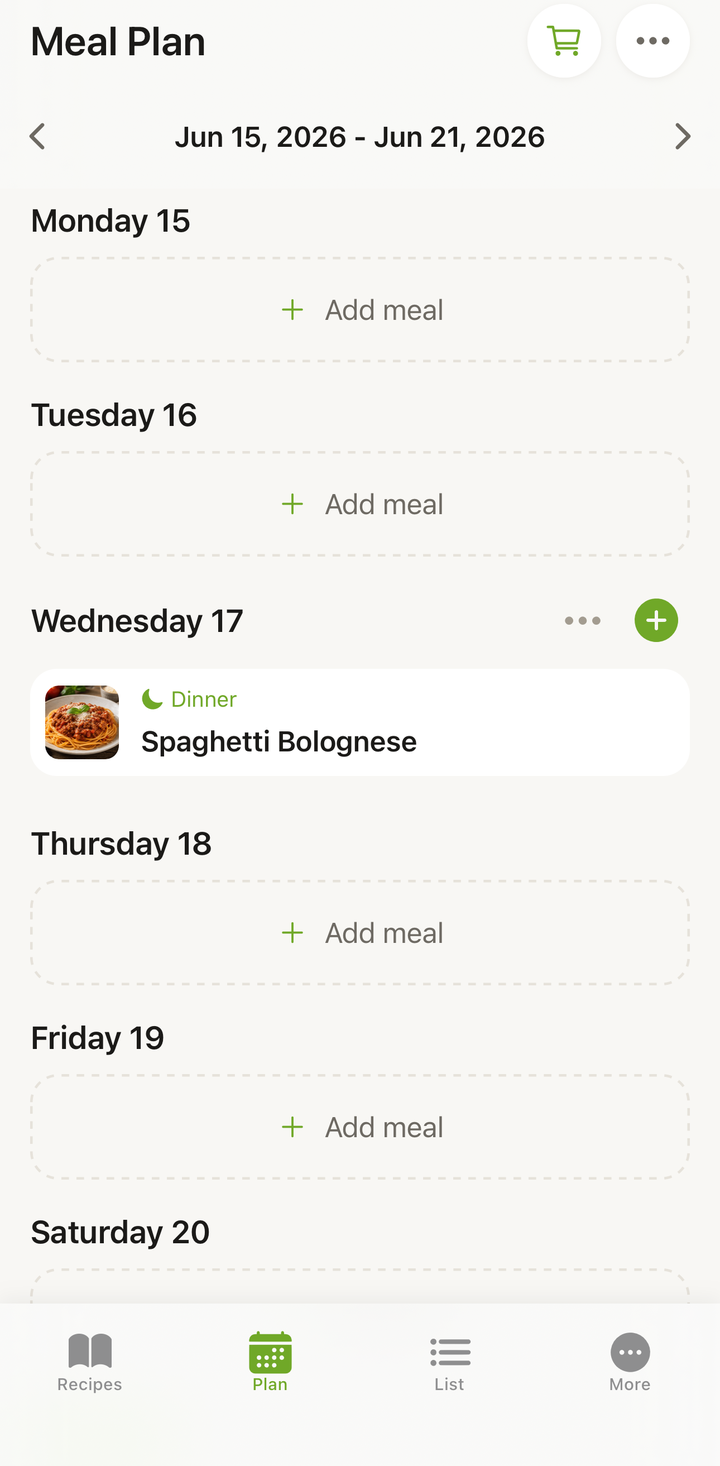
Byta ut en planerad måltid
Det finns ingen direktknapp för att byta ut en måltid. Ta först bort den gamla och lägg sedan till en ny:
- Svep den planerade måltiden åt vänster och tryck på radera
- Tryck på Lägg till måltid för den dagen
- Välj måltidstyp och ett nytt recept
Ta bort en planerad måltid
Svep måltiden åt vänster och tryck på radera. Då tas den bara bort ur matsedeln – själva receptet finns kvar i din samling. (Om du trycker på en planerad måltid öppnas receptet i stället.)
Lägga till samma recept flera gånger
Du kan lägga in samma recept på flera dagar. Om du förbereder kycklingwok till lunch på tisdag, onsdag och torsdag:
- Lägg till receptet på tisdagens lunch
- Lägg till det igen på onsdagens lunch
- Och en gång till på torsdagens lunch
När du skapar en inköpslista från matsedeln slår Cookonut ihop ingredienserna och anpassar mängderna.
Anpassa portionerna i matsedeln
Om receptet normalt räcker till 4 portioner men du lagar mat för 2:
- Öppna receptet och justera portioner innan du lägger till det i matsedeln
- Eller justera antalet portioner direkt i måltiden i matsedeln
- Inköpslistan visar de justerade mängderna
Tips
- Planera efter kalendern – välj snabblagade recept på stressiga dagar
- Använd filter när du väljer recept – filtrera på tillagningstid för att hitta enkla vardagsrätter
- Variera med en återkommande meny – lägg in familjens favoriter med jämna mellanrum
- Blanda olika kök under veckan för mer variation
- Glöm inte resterna – om receptet räcker till 6 och ni är 3 kan du planera in rester till nästa dags lunch
Tack för din feedback! Vad bra att den hjälpte.