
Använd den inbyggda webbläsaren
Artiklar i den här kategorin
🚀 Kom igång
📥 Importera recept
- Så importerar du recept
- Importera från en webbplats
- Importera från Instagram
- Importera från Facebook
- Importera från TikTok
- Importera från Pinterest
- Importera från YouTube
- Skanna ett recept från ett foto
- Diktera ett recept
- Importera genom att klistra in text
- Använd den inbyggda webbläsaren
- Skriv ett eget recept från grunden
- Granska och redigera innan du sparar
- Så fungerar importkrediter
📂 Hantera recept
👨🍳 Matlagningsläge
📅 Matplanering
🛒 Inköpslista
📤 Dela och exportera
💳 Betalning och prenumeration
⚙️ Konto och inställningar
ℹ️ Om Cookonut
💡 Idéer och feedback
Cookonut har en inbyggd webbläsare där du kan söka efter recept, besöka dina favoritsidor och spara recept utan att lämna appen. Du slipper växla mellan webbläsaren och Cookonut.
Så öppnar du den inbyggda webbläsaren
- Öppna Cookonut och gå till fliken Recept
- Tryck på +-knappen
- Välj Inbyggd webbläsare
- Webbläsaren öppnas med ett sökfält högst upp
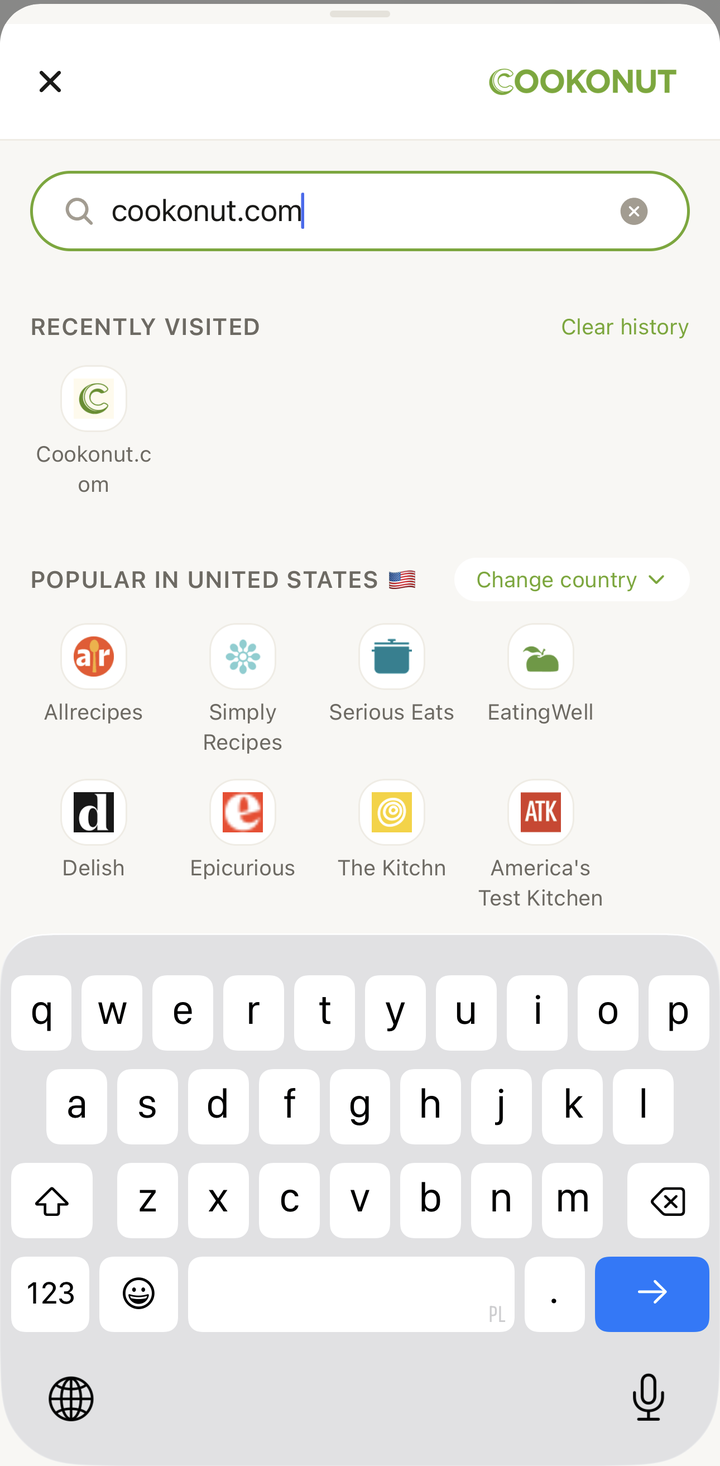
Surfa och sök
Den inbyggda webbläsaren fungerar som en vanlig webbläsare:
- Skriv en webbadress direkt i adressfältet för att besöka en viss webbplats
- Skriv sökord för att hitta recept på webben (till exempel ”enkelt recept på chicken tikka masala”)
- Tryck på länkar för att gå mellan sidor
- Använd bakåt- och framåtknapparna för att bläddra i webbhistoriken
- Bokmärk dina favoritsidor med recept så att du snabbt hittar tillbaka
Spara ett recept
När du hittar ett recept du vill spara:
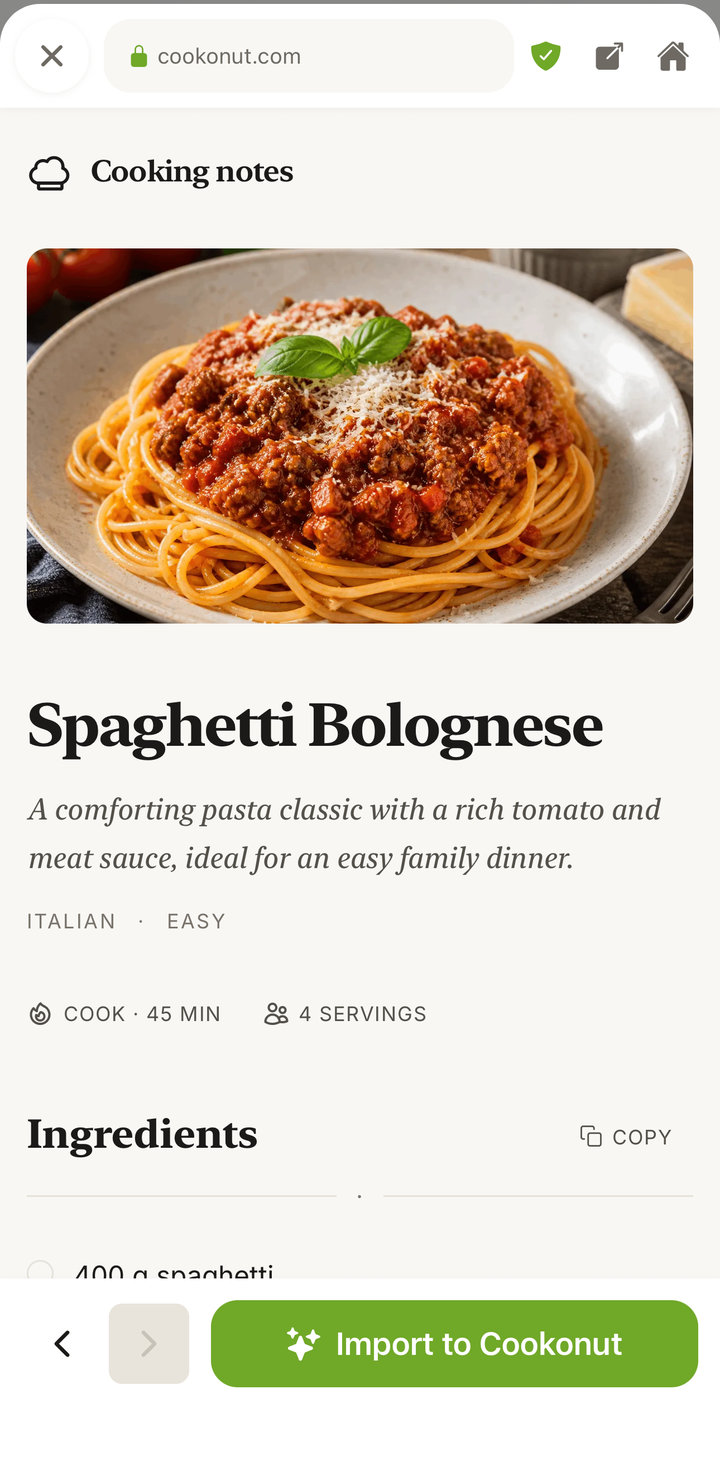
- Kontrollera att du är på receptsidan (sidan med hela receptet, inklusive ingredienser och instruktioner)
- Tryck på Spara eller Importera i webbläsarens verktygsfält
- Cookonut läser sidan och hämtar receptet
- Granska resultatet i importens förhandsgranskning
- Tryck på Spara för att lägga till det i din samling
Varför använda den inbyggda webbläsaren?
Den inbyggda webbläsaren är praktisk när du vill:
- Hitta nya recept – söka och surfa utan att lämna Cookonut
- Spara flera recept på en gång – gå igenom en matblogg och spara flera recept i följd utan att byta app
- Läsa innan du importerar – titta igenom receptet på webbplatsen innan du bestämmer dig
- Öppna krångliga webbplatser – vissa sidor som är svåra att importera via länk fungerar bättre i den inbyggda webbläsaren
Tips för bästa resultat
- Gå till sidan för det enskilda receptet innan du importerar – försök inte importera från en kategorisida eller en sida med sökresultat
- Vänta tills sidan har laddats klart – se till att hela receptet visas innan du importerar
- Om sidan har knappen ”Hoppa till receptet” kan du trycka på den för att komma direkt till receptet
- Använd webbläsaren för flera importer i rad – när du hittar en matblogg du gillar kan du bläddra bland recepten och spara flera under samma besök
Vanliga sätt att använda webbläsaren
Leta efter recept inför veckoplaneringen:
- Öppna den inbyggda webbläsaren
- Besök dina favoritbloggar om mat
- Bläddra bland de senaste inläggen
- Spara recepten du blir sugen på att laga
- Lägg till dina favoriter i matsedeln när du har tittat klart
Söka efter en viss maträtt:
- Öppna den inbyggda webbläsaren
- Sök efter ”bästa receptet på hemmagjord pizzadeg”
- Titta igenom några resultat och välj ett recept du gillar
- Spara det i din samling
Så används dina krediter
Varje recept du sparar via den inbyggda webbläsaren kostar 1 kredit av dina månatliga krediter. Med gratisversionen får du 10 krediter per månad. Med Premium kan du importera obegränsat. Det kostar inga krediter att bara surfa på webbplatser – det är först när du sparar ett recept som en kredit används.
Inbyggd webbläsare eller från länk?
Båda metoderna ger samma resultat. Skillnaden är hur du arbetar:
- Från länk går snabbare om du redan har kopierat en webbadress
- Inbyggd webbläsare passar bättre när du vill upptäcka recept och spara flera på en gång
Välj det som känns enklast för stunden.
Tack för din feedback! Vad bra att den hjälpte.