
Usar o navegador integrado
Artigos desta seção
🚀 Primeiros passos
📥 Importar receitas
- Como importar receitas
- Importar de um site
- Importar do Instagram
- Importar do Facebook
- Importar do TikTok
- Importar do Pinterest
- Importar do YouTube
- Escanear uma receita a partir de uma foto
- Ditar uma receita por voz
- Importar colando texto
- Usar o navegador integrado
- Criar uma receita do zero
- Revisar e editar antes de salvar
- Entender os créditos de importação
📂 Gerenciar receitas
👨🍳 Modo cozinha
📅 Planejamento de refeições
🛒 Lista de compras
📤 Compartilhar e exportar
💳 Pagamentos e assinatura
⚙️ Conta e configurações
ℹ️ Sobre o Cookonut
💡 Ideias e feedback
O Cookonut tem um navegador integrado para você pesquisar receitas, navegar pelos seus sites de culinária favoritos e salvar receitas — tudo sem sair do app. Chega de ficar alternando entre o navegador e o Cookonut.
Como abrir o navegador integrado
- Abra o Cookonut e vá para a aba Receitas
- Toque no botão +
- Escolha Pesquisar na web
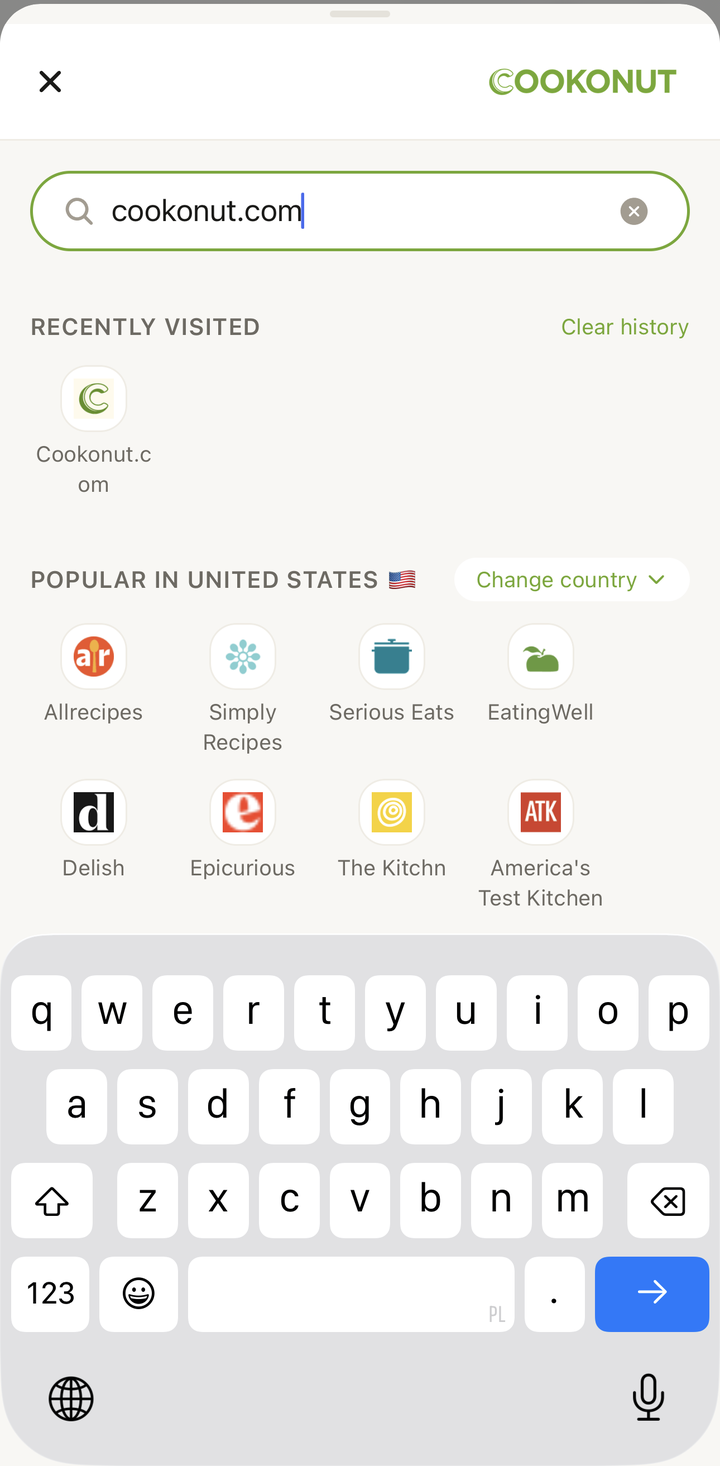
- O navegador abre com uma barra de busca no topo
Navegar e pesquisar
O navegador integrado funciona como qualquer navegador de internet:
- Digite um URL diretamente na barra de endereço para ir a um site específico
- Digite termos de busca para pesquisar receitas na web (ex.: “receita fácil de frango tikka masala”)
- Toque em links para navegar entre as páginas
- Use os botões de voltar e avançar para percorrer o histórico de navegação
- Salve nos favoritos seus sites de receita preferidos para acessá-los rápido depois
Salvar uma receita
Quando encontrar uma receita que queira salvar:
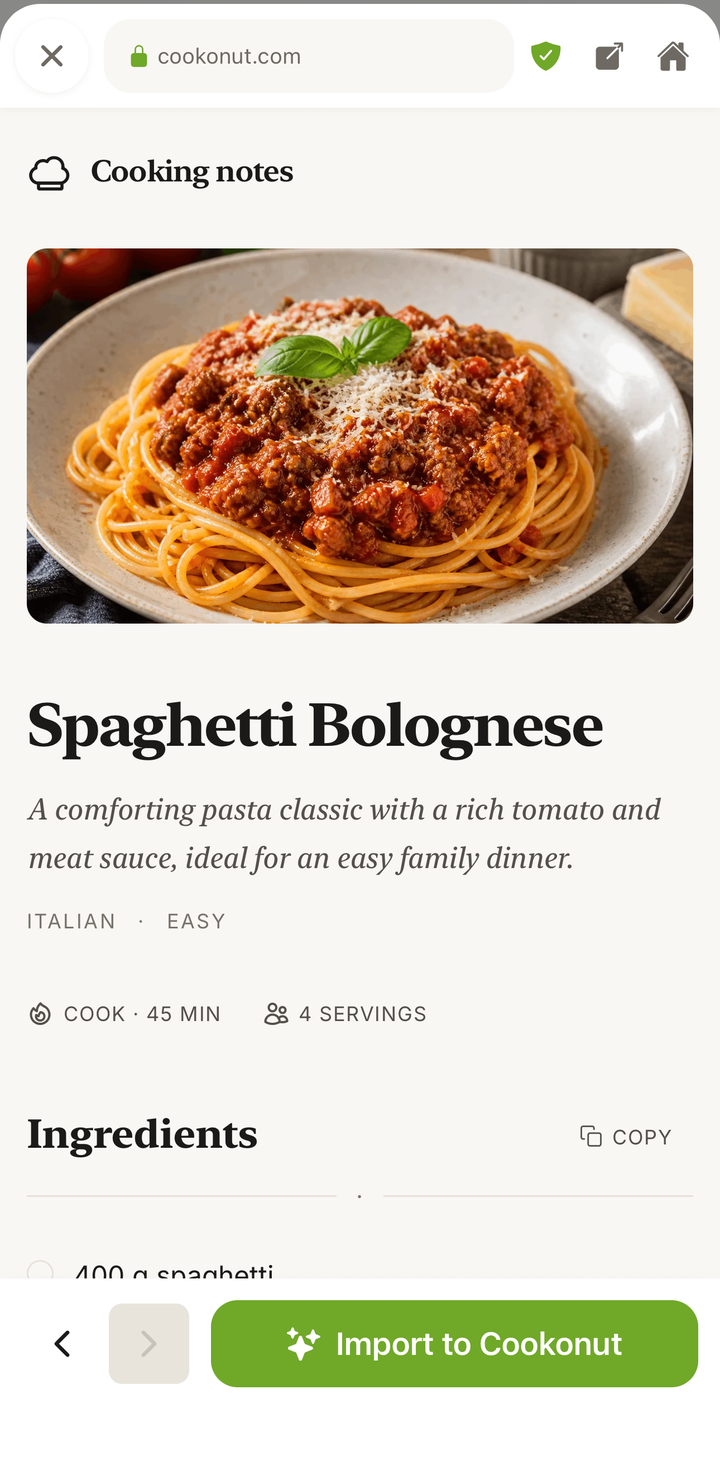
- Verifique se você está na página da receita (a página que mostra a receita completa com ingredientes e modo de preparo)
- Toque no botão Salvar ou Importar (você o verá na barra de ferramentas do navegador)
- O Cookonut processa a página e extrai a receita
- Revise o resultado na tela de prévia da importação
- Toque em Salvar para adicioná-la à sua coleção
Por que usar o navegador integrado?
O navegador integrado é ideal quando você quer:
- Descobrir novas receitas — pesquisar e navegar sem sair do Cookonut
- Salvar várias receitas de uma vez — navegar por um blog de culinária e salvar várias receitas em sequência sem trocar de app
- Pré-visualizar antes de importar — ler a receita na página da web primeiro e depois decidir se quer salvá-la
- Lidar com sites complicados — alguns sites que não funcionam bem com importação por link podem funcionar melhor pelo navegador integrado
Dicas para a melhor experiência
- Navegue até a página da receita individual antes de tocar em importar — não tente importar de uma página de categoria ou de resultados de busca
- Deixe a página carregar por completo antes de importar — espere até ver todo o conteúdo da receita
- Se um site tiver um botão “Ir para a receita”, toque nele para rolar direto até o conteúdo da receita
- Use o navegador para importar em lote — quando encontrar um blog que adora, navegue por ele e salve várias receitas em uma só sessão
Fluxos comuns
Navegação para o planejamento de refeições do fim de semana:
- Abra o navegador integrado
- Visite seus blogs de culinária favoritos
- Navegue pelas postagens recentes
- Salve as receitas que chamarem sua atenção
- Depois da sessão de navegação, adicione suas favoritas ao plano de refeições
Buscando um prato específico:
- Abra o navegador integrado
- Pesquise por “melhor receita de massa de pizza caseira”
- Navegue por alguns resultados até achar um que goste
- Salve-o na sua coleção
Uso de créditos
Cada receita salva pelo navegador integrado usa 1 crédito do seu pacote mensal. Usuários do plano gratuito recebem 10 créditos por mês; usuários Premium têm importações ilimitadas. Apenas navegar pelos sites não usa créditos — só salvar uma receita conta.
Navegador integrado x importar por link
Os dois métodos produzem o mesmo resultado. A diferença está no fluxo:
- Importar por link é mais rápido quando você já copiou um URL
- O navegador integrado é melhor para descobrir receitas e salvar várias em uma só sessão
Escolha o que parecer mais natural para cada situação.
Obrigado pelo feedback! Que bom que ajudou.