
Exportar uma receita como PDF
Artigos desta seção
🚀 Primeiros passos
📥 Importar receitas
- Como importar receitas
- Importar de um site
- Importar do Instagram
- Importar do Facebook
- Importar do TikTok
- Importar do Pinterest
- Importar do YouTube
- Escanear uma receita a partir de uma foto
- Ditar uma receita por voz
- Importar colando texto
- Usar o navegador integrado
- Criar uma receita do zero
- Revisar e editar antes de salvar
- Entender os créditos de importação
📂 Gerenciar receitas
👨🍳 Modo cozinha
📅 Planejamento de refeições
🛒 Lista de compras
📤 Compartilhar e exportar
💳 Pagamentos e assinatura
⚙️ Conta e configurações
ℹ️ Sobre o Cookonut
💡 Ideias e feedback
Quer uma versão caprichada e pronta para imprimir de uma receita? Exporte-a como PDF a partir do Cookonut. O PDF é limpo, bem formatado e perfeito para compartilhar, imprimir ou guardar como backup.
Como exportar como PDF
- Abra a receita que você quer exportar
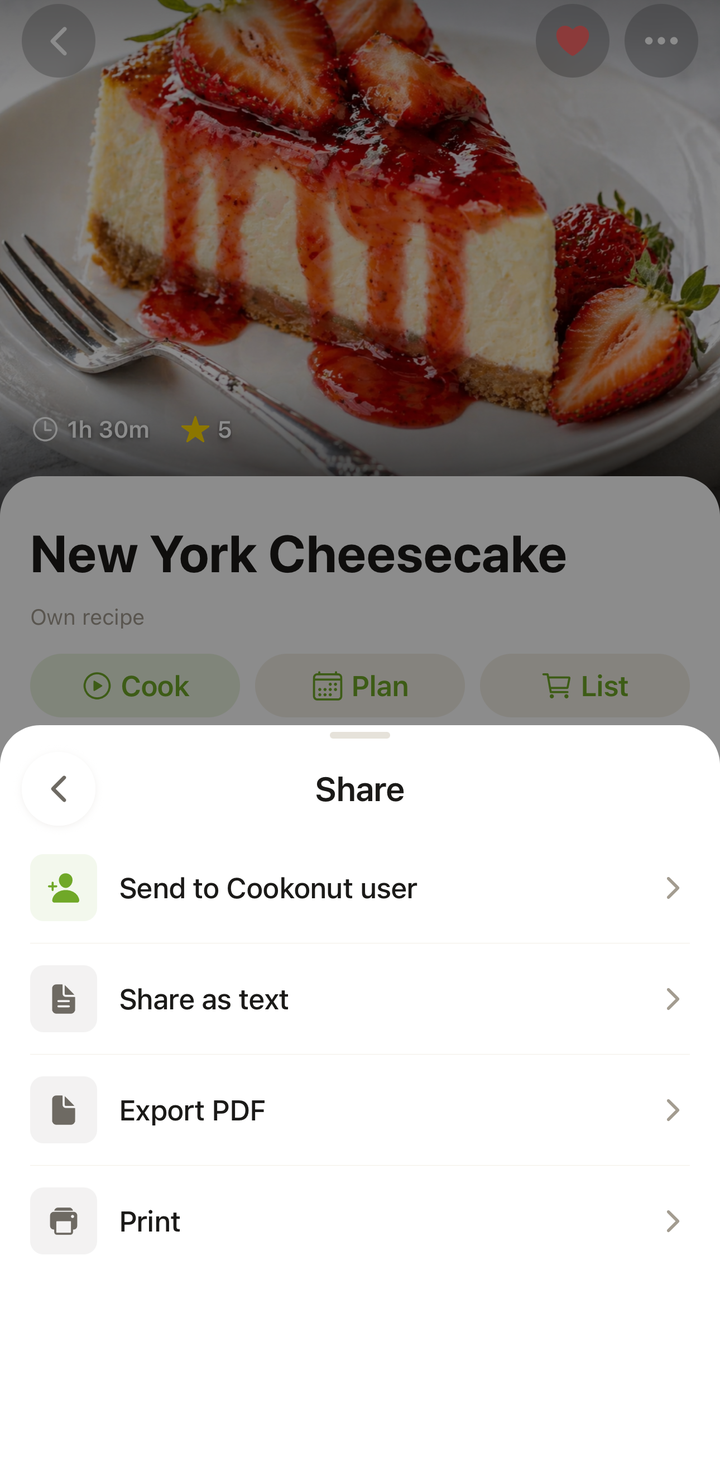
- Toque no menu de opções ••• e, em seguida, em Compartilhar
- Escolha Exportar PDF
- O Cookonut gera o PDF e abre a folha de compartilhamento do seu celular
- Pela folha de compartilhamento, você pode:
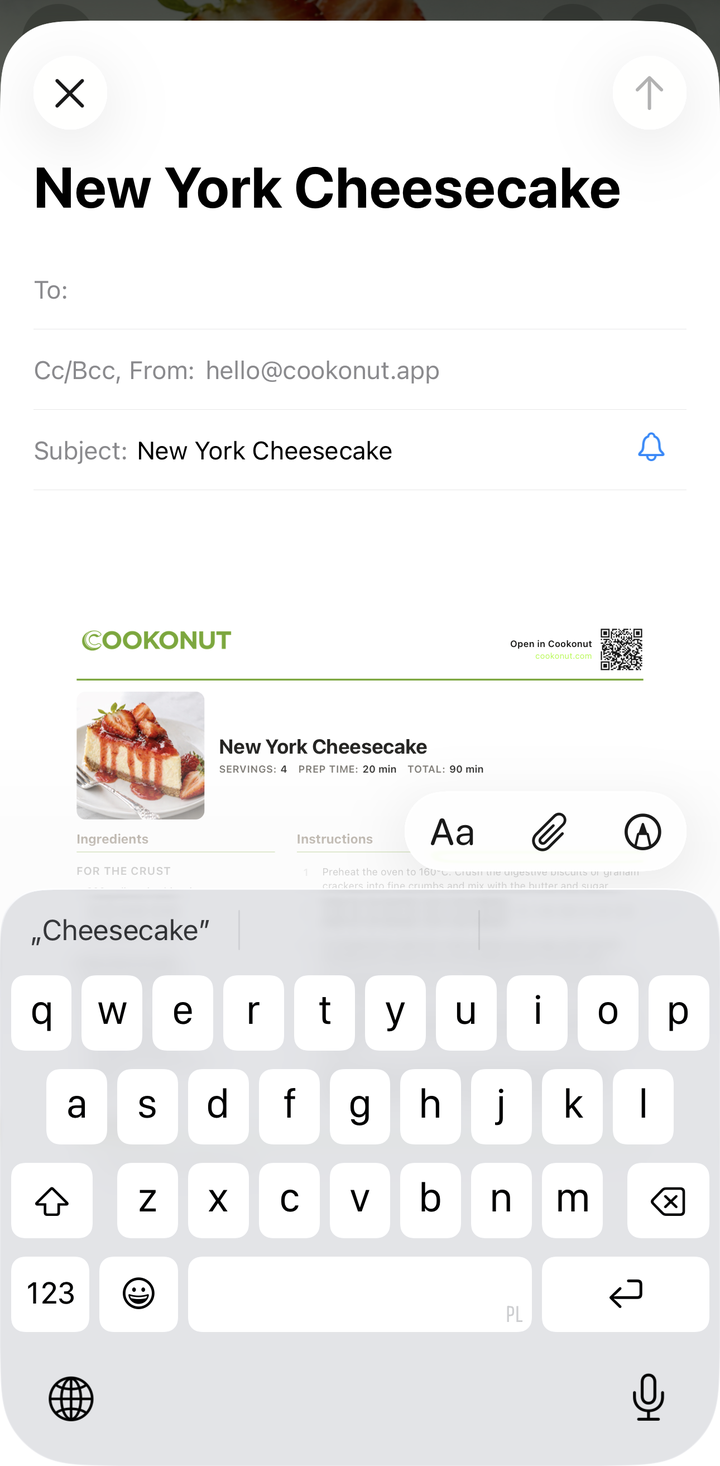
- Compartilhar o PDF por e-mail, apps de mensagem ou AirDrop
- Salvar no app de Arquivos
- Imprimir diretamente
O que vem no PDF
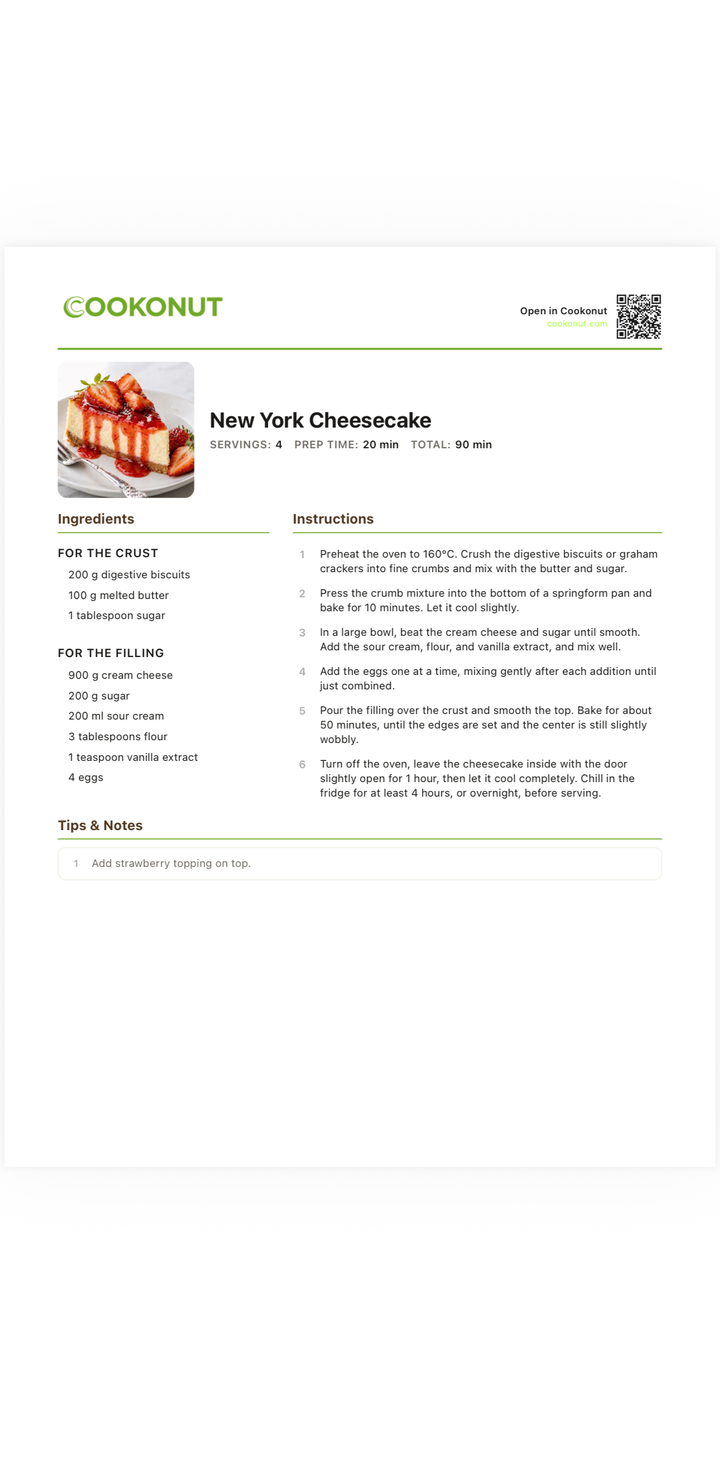
O PDF exportado inclui:
- Foto da receita (se houver)
- Título e descrição
- Tempo de preparo, tempo de cozimento e porções
- Lista de ingredientes com quantidades e unidades
- Modo de preparo passo a passo
- Tags e categorias
Tudo é organizado em um formato limpo e legível que fica ótimo na tela e no papel.
Salvar o PDF
Para salvar o PDF no seu dispositivo:
- Na folha de compartilhamento, toque em Salvar em Arquivos (iOS) ou no equivalente no Android
- Escolha um local (iCloud Drive, No Meu iPhone, Google Drive, etc.)
- Toque em Salvar
O PDF agora fica disponível nos seus arquivos para consulta futura, mesmo sem o Cookonut.
Compartilhar o PDF
Para enviar o PDF para alguém:
- Na folha de compartilhamento, escolha o método de sua preferência:
- E-mail — ótimo para compartilhar com quem quer imprimir
- AirDrop — compartilhamento rápido com dispositivos Apple próximos
- Apps de mensagem — WhatsApp, Messenger, etc.
- Armazenamento em nuvem — salve no Google Drive, Dropbox ou iCloud
A pessoa recebe um documento de receita com aparência profissional, que pode ver em qualquer dispositivo.
Casos de uso para a exportação em PDF
Montar um fichário pessoal de receitas: exporte suas receitas favoritas e imprima-as para um fichário físico na cozinha.
Compartilhar com familiares menos ligados em tecnologia: algumas pessoas preferem uma receita impressa a um app. Exporte como PDF, imprima e entregue.
Backup: salve os PDFs no armazenamento em nuvem como backup das suas receitas mais importantes.
Cartões de receita como presente: imprima receitas lindamente formatadas para incluir em cestas de presente ou cartões de fim de ano.
Aulas de culinária: se você dá aulas de culinária, exporte as receitas como PDF para compartilhar com os alunos.
PDF e ajuste de porções
O PDF reflete o tamanho de porção atual. Se você ajustou uma receita de 4 para 8 porções antes de exportar, o PDF vai mostrar as quantidades para 8 porções. Defina as porções que você quer antes de exportar.
PDF e unidades
O PDF usa sua preferência de unidades atual (métrica ou imperial). Se você quiser o PDF em outro sistema de unidades, troque sua preferência de unidades antes de exportar.
Dicas
- Defina porções e unidades antes de exportar — o PDF reflete o que estiver exibido no momento
- Exporte suas melhores receitas para ter backups fora do app
- Imprima em papel bonito para presentear receitas
- Salve no armazenamento em nuvem para acessar de qualquer dispositivo
A exportação em PDF é grátis
Exportar receitas como PDF está disponível em todos os planos, incluindo o gratuito.
Obrigado pelo feedback! Que bom que ajudou.