
Exportar una receta como PDF
Artículos de esta sección
🚀 Primeros pasos
📥 Importar recetas
- Cómo importar recetas
- Importar desde un sitio web
- Importar desde Instagram
- Importar desde Facebook
- Importar desde TikTok
- Importar desde Pinterest
- Importar desde YouTube
- Escanear una receta desde una foto
- Dictar una receta por voz
- Importar pegando texto
- Usar el navegador integrado
- Crear una receta desde cero
- Revisar y editar antes de guardar
- Entender los créditos de importación
📂 Gestionar recetas
👨🍳 Modo cocina
📅 Planificación de comidas
🛒 Lista de la compra
📤 Compartir y exportar
💳 Facturación y suscripción
⚙️ Cuenta y ajustes
ℹ️ Acerca de Cookonut
💡 Ideas y sugerencias
¿Quieres una versión pulida y lista para imprimir de una receta? Expórtala como PDF desde Cookonut. El PDF queda limpio, bien formateado y perfecto para compartir, imprimir o conservar como copia de seguridad.
Cómo exportar como PDF
- Abre la receta que quieres exportar
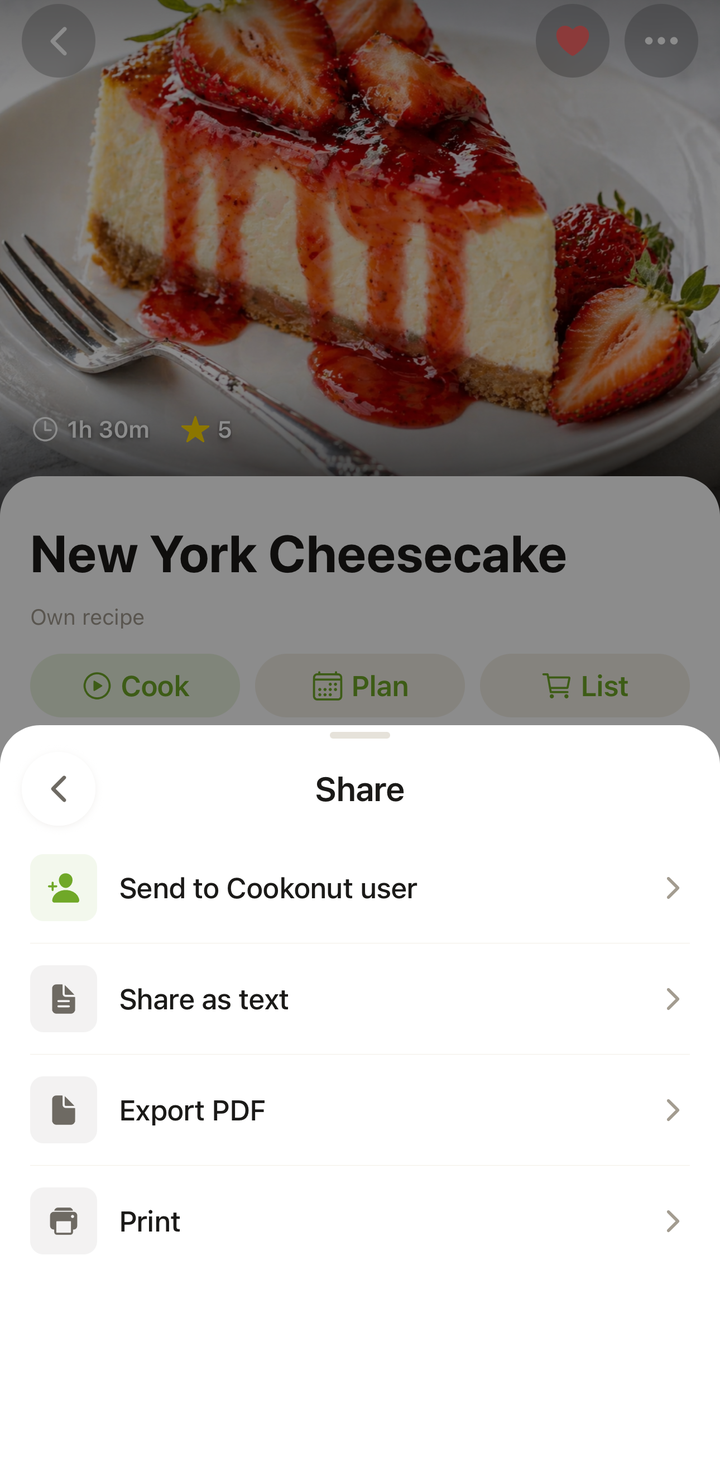
- Toca el menú de opciones ••• y luego Compartir
- Elige Exportar PDF
- Cookonut genera el PDF y abre la hoja para compartir de tu teléfono
- Desde la hoja para compartir puedes:
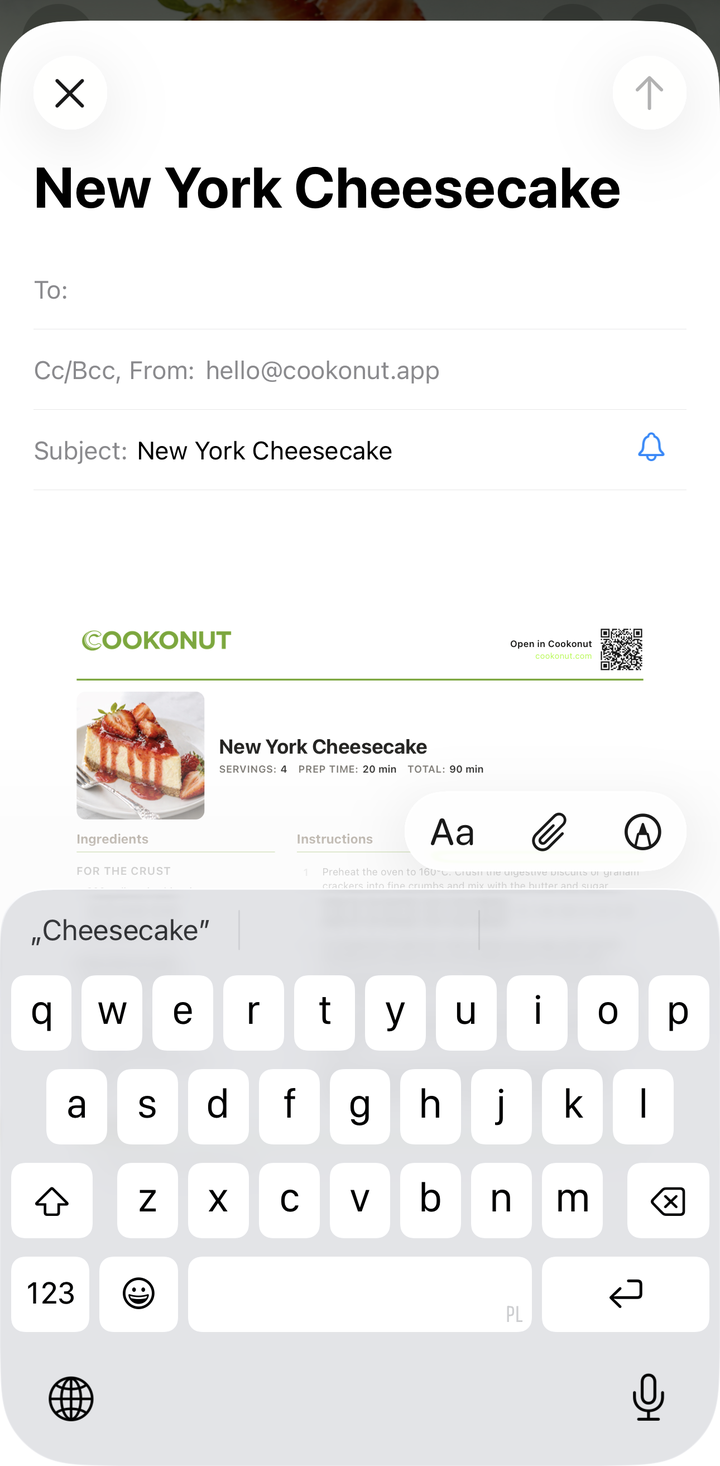
- Compartir el PDF por correo, apps de mensajería o AirDrop
- Guardarlo en tu app de Archivos
- Imprimirlo directamente
Qué incluye el PDF
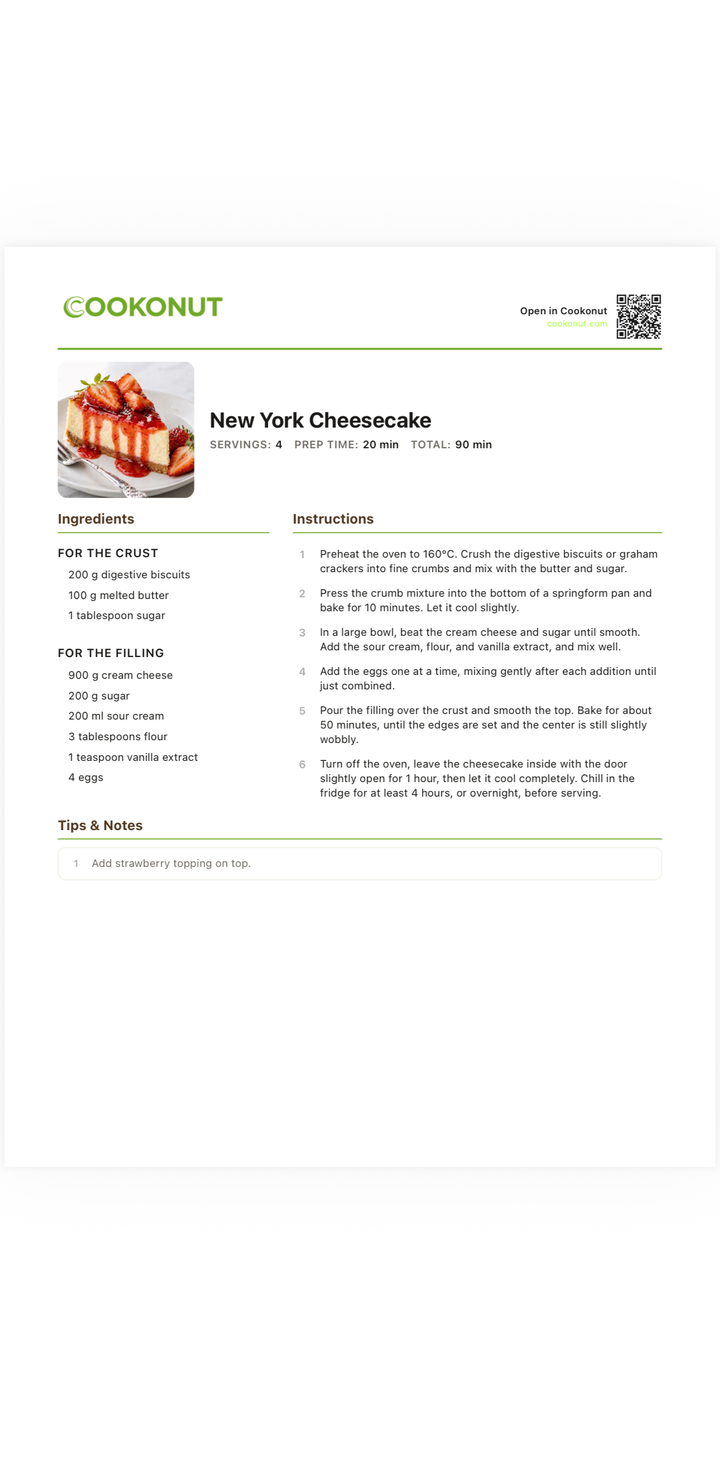
El PDF exportado incluye:
- Foto de la receta (si está disponible)
- Título y descripción
- Tiempo de preparación, tiempo de cocción y porciones
- Lista de ingredientes con cantidades y unidades
- Instrucciones paso a paso
- Etiquetas y categorías
Todo está dispuesto en un formato limpio y legible que queda genial en pantalla y en papel.
Guardar el PDF
Para guardar el PDF en tu dispositivo:
- En la hoja para compartir, toca Guardar en Archivos (iOS) o el equivalente en Android
- Elige una ubicación (iCloud Drive, En mi teléfono, Google Drive, etc.)
- Toca Guardar
El PDF queda disponible en tus archivos para consultarlo en el futuro, incluso sin Cookonut.
Compartir el PDF
Para enviar el PDF a alguien:
- En la hoja para compartir, elige tu método preferido:
- Correo — ideal para compartir con alguien que quiere imprimirlo
- AirDrop — compartir rápido con dispositivos Apple cercanos
- Apps de mensajería — WhatsApp, Messenger, etc.
- Almacenamiento en la nube — guardar en Google Drive, Dropbox o iCloud
El destinatario recibe un documento de receta con aspecto profesional que puede ver en cualquier dispositivo.
Casos de uso de la exportación a PDF
Crear una carpeta personal de recetas: exporta tus recetas favoritas e imprímelas para una carpeta física en la cocina.
Compartir con familiares poco tecnológicos: algunas personas prefieren una receta impresa antes que una app. Expórtala como PDF, imprímela y entrégala.
Copia de seguridad: guarda los PDF en el almacenamiento en la nube como respaldo de tus recetas más importantes.
Tarjetas de receta como regalo: imprime recetas con un formato bonito para incluirlas en cestas de regalo o en envíos de tarjetas navideñas.
Clases de cocina: si das clases de cocina, exporta las recetas como PDF para compartirlas con los alumnos.
El PDF y el ajuste de porciones
El PDF refleja el tamaño de porción actual. Si has ajustado una receta de 4 a 8 porciones antes de exportar, el PDF mostrará las cantidades para 8 porciones. Establece las porciones que quieres antes de exportar.
El PDF y las unidades
El PDF usa tu preferencia de unidades actual (métrico o imperial). Si quieres el PDF en otro sistema de unidades, cambia tu preferencia de unidades antes de exportar.
Consejos
- Establece las porciones y las unidades antes de exportar — el PDF refleja lo que se muestra en ese momento
- Exporta tus mejores recetas para tener copias de seguridad fuera de la app
- Imprime en papel bonito para regalar recetas
- Guarda en el almacenamiento en la nube para acceder desde cualquier dispositivo
La exportación a PDF es gratis
Exportar recetas como PDF está disponible en todos los planes, incluido el plan gratuito.
¡Gracias por tu opinión! Nos alegra haber ayudado.