
Descargar y crear tu cuenta
Artículos de esta sección
🚀 Primeros pasos
📥 Importar recetas
- Cómo importar recetas
- Importar desde un sitio web
- Importar desde Instagram
- Importar desde Facebook
- Importar desde TikTok
- Importar desde Pinterest
- Importar desde YouTube
- Escanear una receta desde una foto
- Dictar una receta por voz
- Importar pegando texto
- Usar el navegador integrado
- Crear una receta desde cero
- Revisar y editar antes de guardar
- Entender los créditos de importación
📂 Gestionar recetas
👨🍳 Modo cocina
📅 Planificación de comidas
🛒 Lista de la compra
📤 Compartir y exportar
💳 Facturación y suscripción
⚙️ Cuenta y ajustes
ℹ️ Acerca de Cookonut
💡 Ideas y sugerencias
Tener Cookonut en tu teléfono y configurar tu cuenta lleva menos de un minuto. Aquí tienes todo lo que necesitas saber.
Descargar la app
Cookonut está disponible en las dos plataformas principales:
- Abre la App Store (iPhone/iPad) o Google Play (Android)
- Busca Cookonut
- Toca Obtener o Instalar
- Espera a que termine la descarga y abre la app
Crear tu cuenta
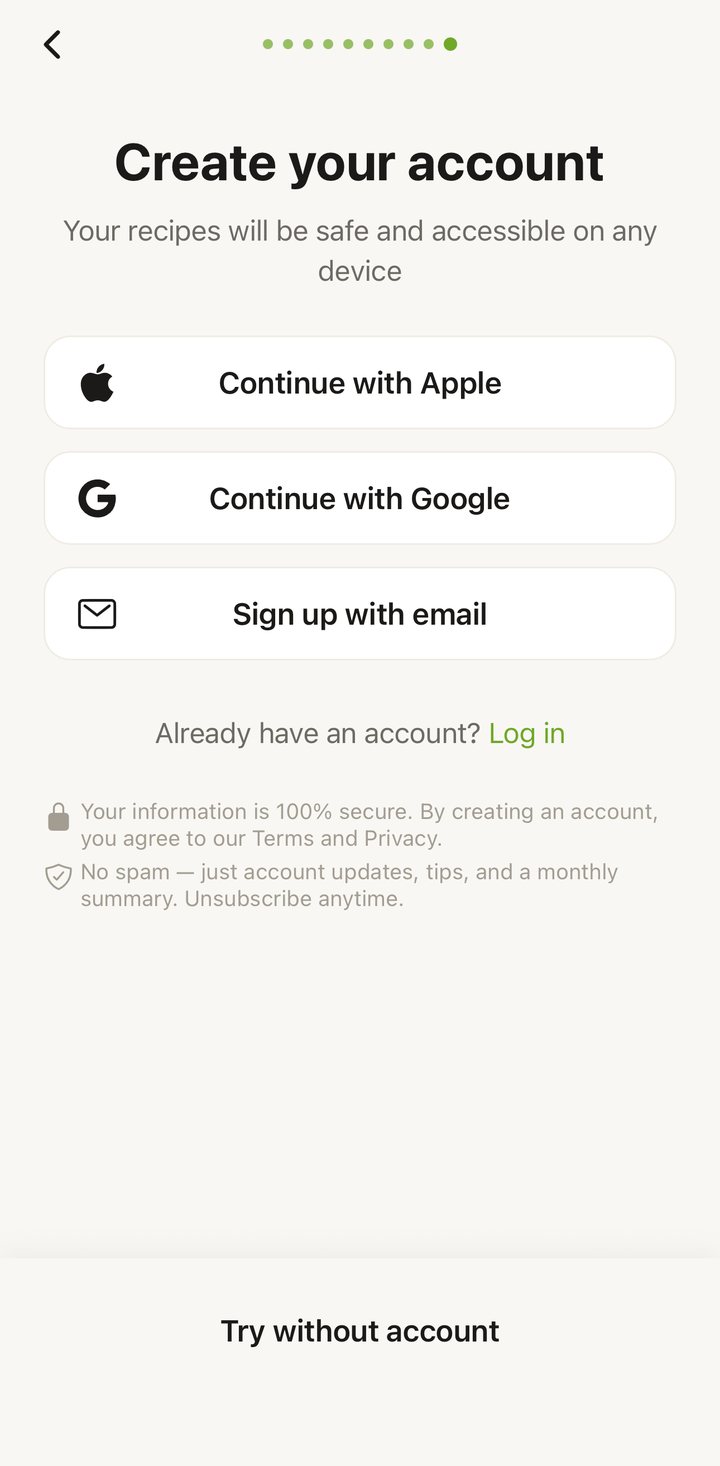
Cuando abres Cookonut por primera vez, verás la pantalla de bienvenida. Tienes varias formas de registrarte:
- Toca “Empezar” en la pantalla de bienvenida
- Elige tu método de registro:
- Continuar con Apple (iOS) — usa tu Apple ID, sin contraseña
- Continuar con Google — usa tu cuenta de Google
- Registrarte con email — introduce tu dirección de correo y crea una contraseña
- Si elegiste el correo electrónico, revisa tu bandeja de entrada para ver el correo de verificación y toca el enlace de confirmación
- Una vez verificado, ya tienes la sesión iniciada y todo listo
Configuración inicial rápida
Después de crear tu cuenta, Cookonut te guía por unos pasos rápidos de configuración:
- Elige tu idioma — Cookonut admite 9 idiomas: inglés, polaco, alemán, francés, español, italiano, portugués, portugués de Brasil y neerlandés
- Elige tus unidades preferidas — métrico (gramos, ml) o imperial (onzas, tazas)
- Selecciona tus intereses — esto ayuda a personalizar tu experiencia más adelante
Todas estas opciones se pueden cambiar después en Ajustes, así que no te preocupes por dejarlas perfectas desde el principio.
¿Ya tienes una cuenta?
Si ya creaste una cuenta de Cookonut e inicias sesión en un nuevo dispositivo:
- Toca “Iniciar sesión” en la pantalla de bienvenida
- Usa el mismo método con el que te registraste originalmente (Apple, Google o email)
- Tus recetas, recetarios y planes de comidas se sincronizarán automáticamente desde la nube
Tus datos siempre están respaldados en la nube, así que cambiar de dispositivo es sencillo.
Solución de problemas del registro
“El email ya está en uso” — puede que hayas creado una cuenta antes. Intenta iniciar sesión, o usa la opción “¿Olvidaste la contraseña?”.
El correo de verificación no llega — revisa tu carpeta de spam o correo no deseado. Si no está ahí, toca “Reenviar” en la pantalla de verificación. Asegúrate de haber escrito bien tu dirección de correo.
El inicio de sesión con Apple no funciona — asegúrate de tener la sesión iniciada en tu Apple ID en la app Ajustes de tu dispositivo. Iniciar sesión con Apple requiere iOS 13 o posterior.
El inicio de sesión con Google no funciona — asegúrate de tener una cuenta de Google configurada en tu dispositivo. Prueba a cerrar y reabrir la app si la pantalla de inicio de sesión de Google no aparece.
Qué viene después
Una vez con la sesión iniciada, llegarás a la pestaña Recetas, tu base de operaciones. Desde aquí puedes:
- Tocar el botón + para importar o crear tu primera receta
- Explorar las demás pestañas: Recetarios, Plan de comidas y Lista de la compra
- Abrir la pestaña Más para afinar tus preferencias
Tu cuenta gratuita incluye 10 créditos de importación con IA al mes, espacio para hasta 50 recetas y acceso completo a la planificación de comidas, las listas de la compra, el modo de cocina y mucho más. No se requiere tarjeta de crédito.
¿Listo para guardar tu primera receta? Ve a la guía Importar tu primera receta para aprender cómo hacerlo.
¡Gracias por tu opinión! Nos alegra haber ayudado.