
Vistas de la lista de compra
Artículos de esta sección
🚀 Primeros pasos
📥 Importar recetas
- Cómo importar recetas
- Importar desde un sitio web
- Importar desde Instagram
- Importar desde Facebook
- Importar desde TikTok
- Importar desde Pinterest
- Importar desde YouTube
- Escanear una receta desde una foto
- Dictar una receta por voz
- Importar pegando texto
- Usar el navegador integrado
- Crear una receta desde cero
- Revisar y editar antes de guardar
- Entender los créditos de importación
📂 Gestionar recetas
👨🍳 Modo cocina
📅 Planificación de comidas
🛒 Lista de la compra
📤 Compartir y exportar
💳 Facturación y suscripción
⚙️ Cuenta y ajustes
ℹ️ Acerca de Cookonut
💡 Ideas y sugerencias
Cookonut ofrece distintas formas de ver tu lista de compra, para que organices la compra de la manera que mejor te funcione. Cambia entre vistas según compres por pasillos, por receta o simplemente quieras una lista sencilla para marcar.
Vistas disponibles
La pestaña Lista tiene cuatro vistas, que puedes elegir desde el selector en la parte superior de la lista: Por pasillo, Por receta, A-Z y Agregados recientemente.
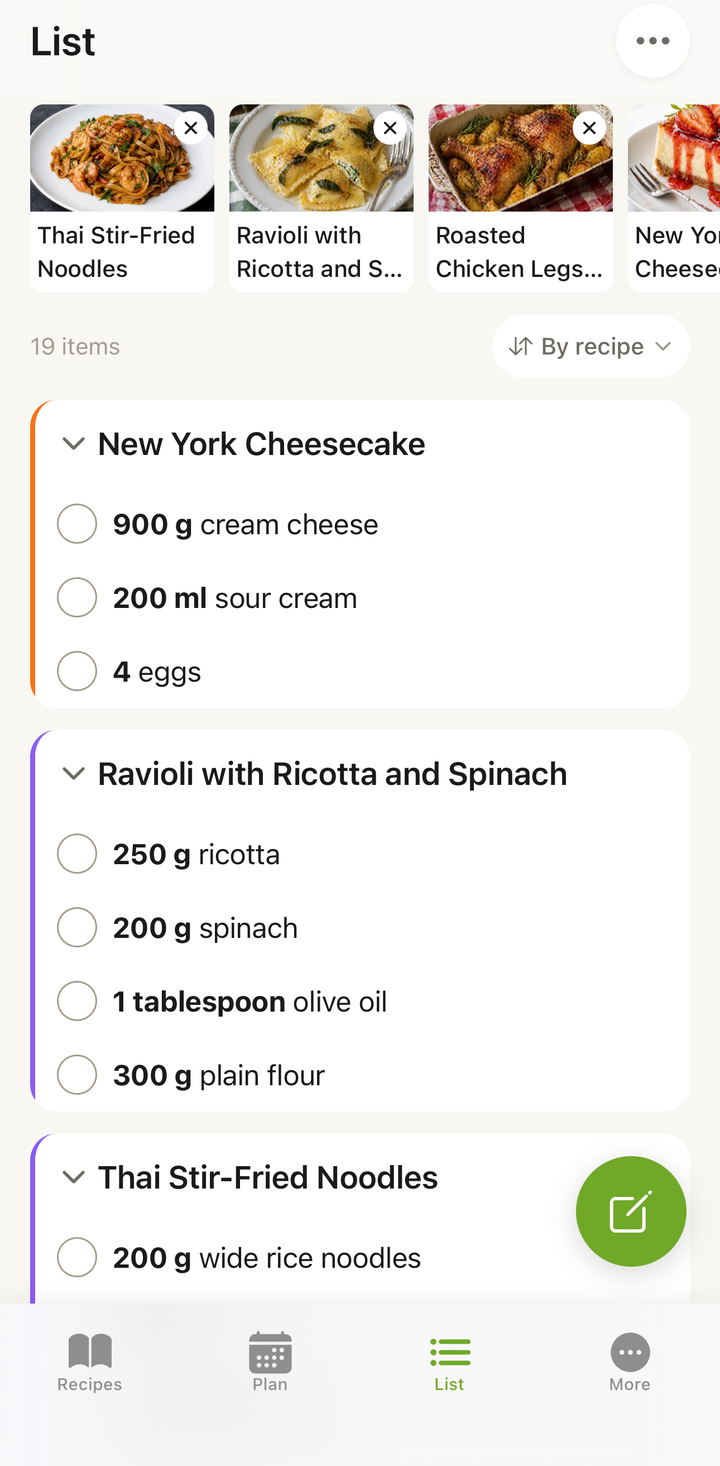
Por receta
Esta es la vista predeterminada. Los productos se agrupan según la receta a la que pertenecen:
- Pollo salteado: pechuga de pollo, salsa de soja, aceite de sésamo, pimiento…
- Ensalada griega: pepino, tomates, queso feta, aceitunas…
- Pan de plátano: plátanos, harina, azúcar, huevos…
- Productos personalizados: todo lo que hayas añadido manualmente
Esta vista es útil cuando quieres ver exactamente qué necesita cada receta, o cuando decides en la tienda si saltarte una receta esta semana.
Por pasillo
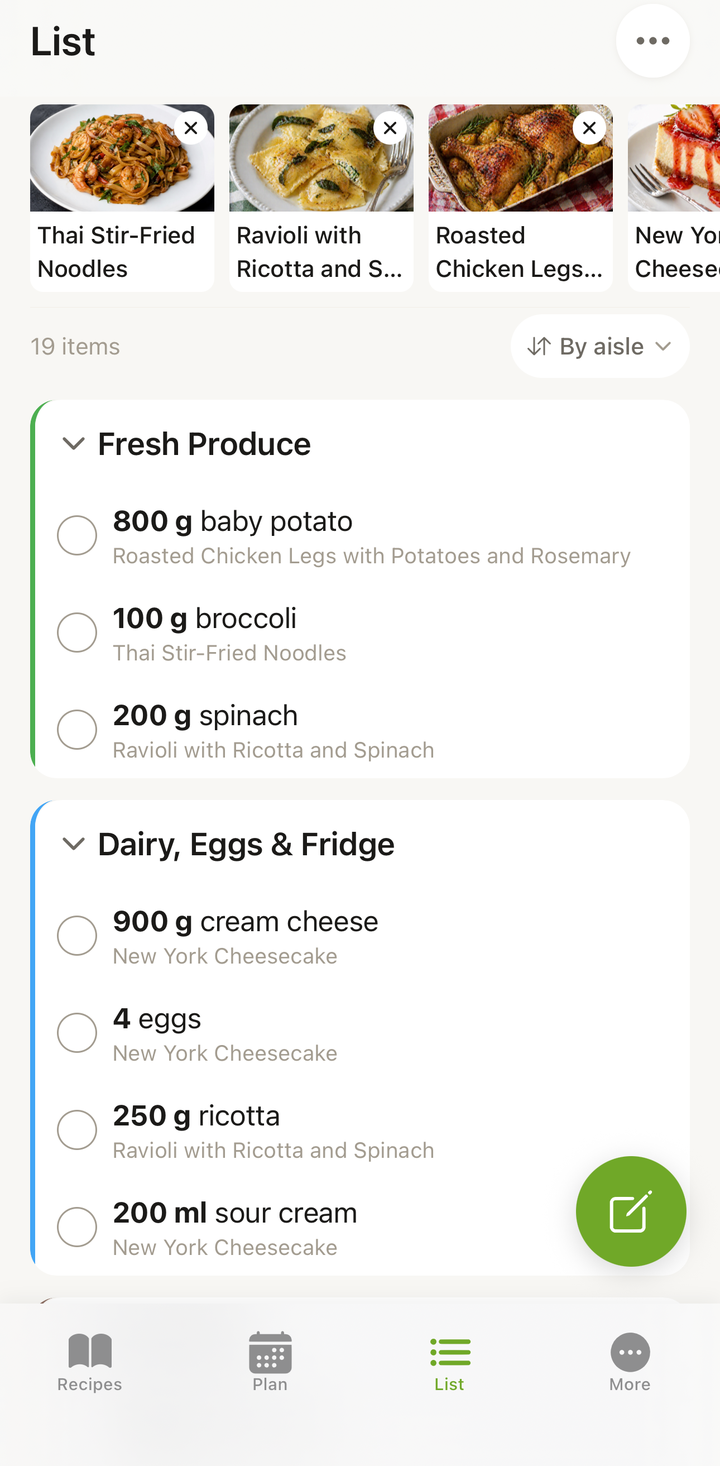
Los productos se agrupan por el pasillo o categoría donde los encontrarías en la tienda, como:
- Frutas y verduras
- Carnes y mariscos: pollo, ternera, pescado
- Lácteos, huevos y refrigerados: leche, queso, yogur, mantequilla
- Panadería y deli: pan, bollos
- Congelados: verduras congeladas, helado
- Despensa seca, Enlatados y frascos, Especias y hierbas, y más
Esto refleja cómo están distribuidas la mayoría de las tiendas, para que recorras la lista pasillo por pasillo sin volver atrás. Los productos que no encajan en una categoría aparecen en Sin categoría.
Un producto que esté en la sección equivocada se puede mover, y Cookonut recuerda esa elección para ese ingrediente en todas tus listas futuras: consulta Cambiar el pasillo de un producto.
A-Z
Una única lista alfabética con todo lo que necesitas, sin agrupar por receta ni pasillo: simplemente cada producto ordenado de la A a la Z.
Esta vista funciona bien para:
- Encontrar rápidamente un producto concreto por su nombre
- Listas de compra pequeñas
- Personas que prefieren una lista simple para marcar
Agregados recientemente
Muestra primero los productos más nuevos, de modo que lo que acabas de añadir aparece arriba. Práctico cuando vas añadiendo productos sobre la marcha y quieres confirmar que han llegado a la lista.
Cambiar entre vistas
- Ve a la pestaña Lista
- Usa el selector de vista en la parte superior de la lista
- Toca para cambiar entre Por pasillo, Por receta, A-Z y Agregados recientemente
La vista que elijas se recuerda para la próxima vez, pero puedes cambiarla cuando quieras.
Marcar productos
En todas las vistas, toca la casilla de un producto para marcarlo como hecho:
- Los productos marcados se atenúan o pasan al final
- Puedes desmarcar productos si cambias de opinión
- El contador de arriba muestra tu progreso (p. ej., “12 de 23 productos marcados”)
¿Qué vista deberías usar?
| Situación | Mejor vista |
|---|---|
| Comprar en un supermercado | Por pasillo — compra pasillo por pasillo |
| Decidir si saltarte una receta | Por receta — ve qué necesita cada receta |
| Encontrar rápido un producto concreto | A-Z — lista alfabética |
| Confirmar productos que acabas de añadir | Agregados recientemente — los más nuevos primero |
Combinar vistas
Puedes empezar en Por receta para revisar qué necesitas para cada comida y luego cambiar a Por pasillo al llegar a la tienda para comprar de forma eficiente, pasillo por pasillo.
Consejos
- Por pasillo es la más eficiente para comprar en la tienda
- Por receta (la predeterminada) ayuda cuando revisas tu plan y podrías descartar una receta
- A-Z es la más rápida cuando buscas un producto concreto
- Agregados recientemente es práctica mientras aún estás construyendo la lista
- Los productos marcados se conservan al cambiar de vista: no se pierde nada
Las vistas de la lista de compra son gratis
Todas las vistas y funciones de la lista de compra están disponibles en todos los planes, incluido el gratuito.
¡Gracias por tu opinión! Nos alegra haber ayudado.