
Ansichten der Einkaufsliste
Mehr in dieser Kategorie
🚀 Erste Schritte
📥 Rezepte importieren
- So importierst du Rezepte
- Von einer Website importieren
- Von Instagram importieren
- Von Facebook importieren
- Von TikTok importieren
- Von Pinterest importieren
- Von YouTube importieren
- Rezept vom Foto scannen
- Ein Rezept per Sprache diktieren
- Durch Einfügen von Text importieren
- Den In-App-Browser nutzen
- Ein Rezept von Grund auf schreiben
- Vor dem Speichern prüfen & bearbeiten
- Import-Credits verstehen
📂 Rezepte verwalten
👨🍳 Kochmodus
📅 Essensplanung
🛒 Einkaufsliste
📤 Teilen & Export
💳 Abrechnung & Abo
⚙️ Konto & Einstellungen
ℹ️ Über Cookonut
💡 Ideen & Feedback
Cookonut bietet verschiedene Wege, deine Einkaufsliste anzusehen, damit du deinen Einkauf so organisieren kannst, wie es für dich am besten passt. Wechsle zwischen den Ansichten, je nachdem, ob du nach Abteilung, nach Rezept oder einfach mit einer simplen Checkliste einkaufst.
Verfügbare Ansichten
Der Tab Liste hat vier Ansichten, auswählbar über die Umschaltung oben in der Liste: Nach Abteilung, Nach Rezept, A–Z und Zuletzt hinzugefügt.
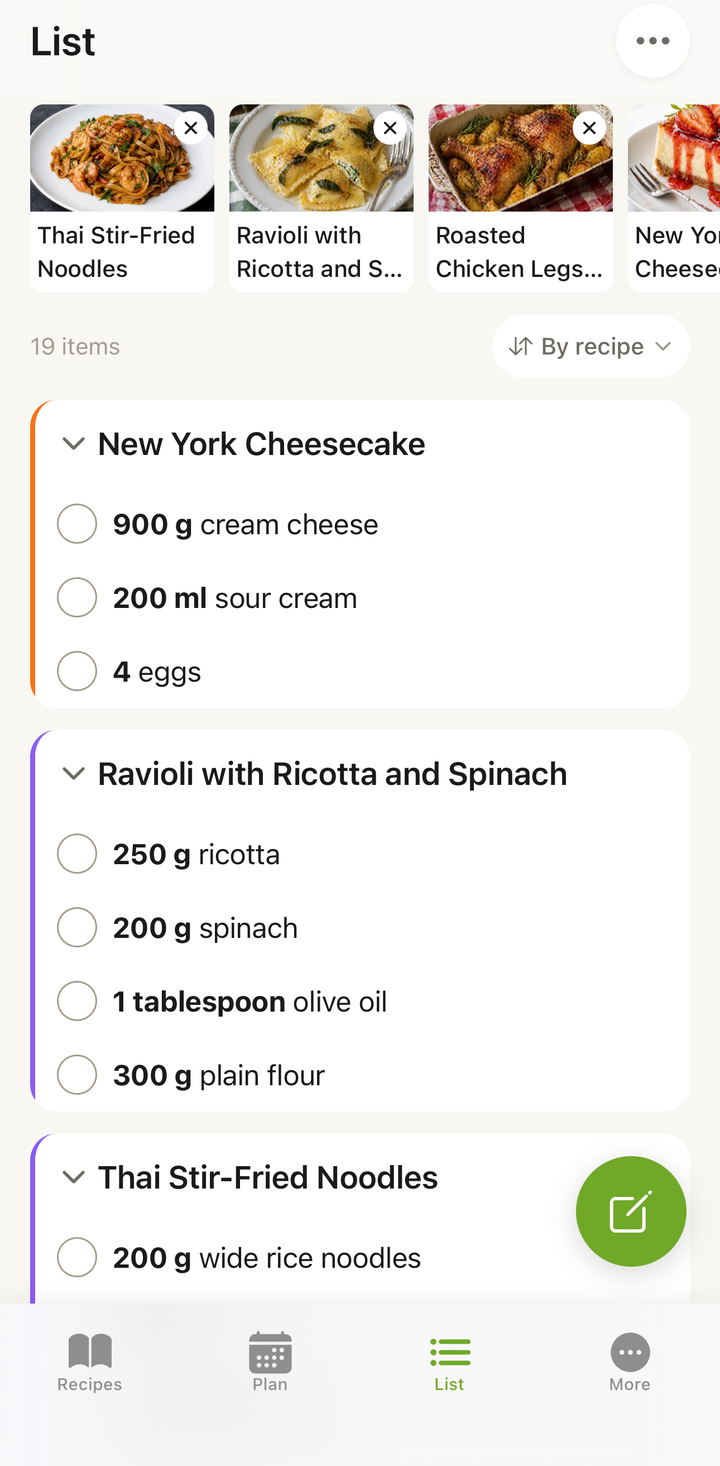
Nach Rezept
Das ist die Standardansicht. Artikel werden nach dem Rezept gruppiert, zu dem sie gehören:
- Hähnchen-Pfanne — Hähnchenbrust, Sojasoße, Sesamöl, Paprika…
- Griechischer Salat — Gurke, Tomaten, Feta, Oliven…
- Bananenbrot — Bananen, Mehl, Zucker, Eier…
- Extras — alles, was du manuell hinzugefügt hast
Diese Ansicht ist hilfreich, wenn du genau sehen willst, welche Zutaten du für jedes Rezept brauchst, oder wenn du im Laden entscheidest, ein Rezept diese Woche wegzulassen.
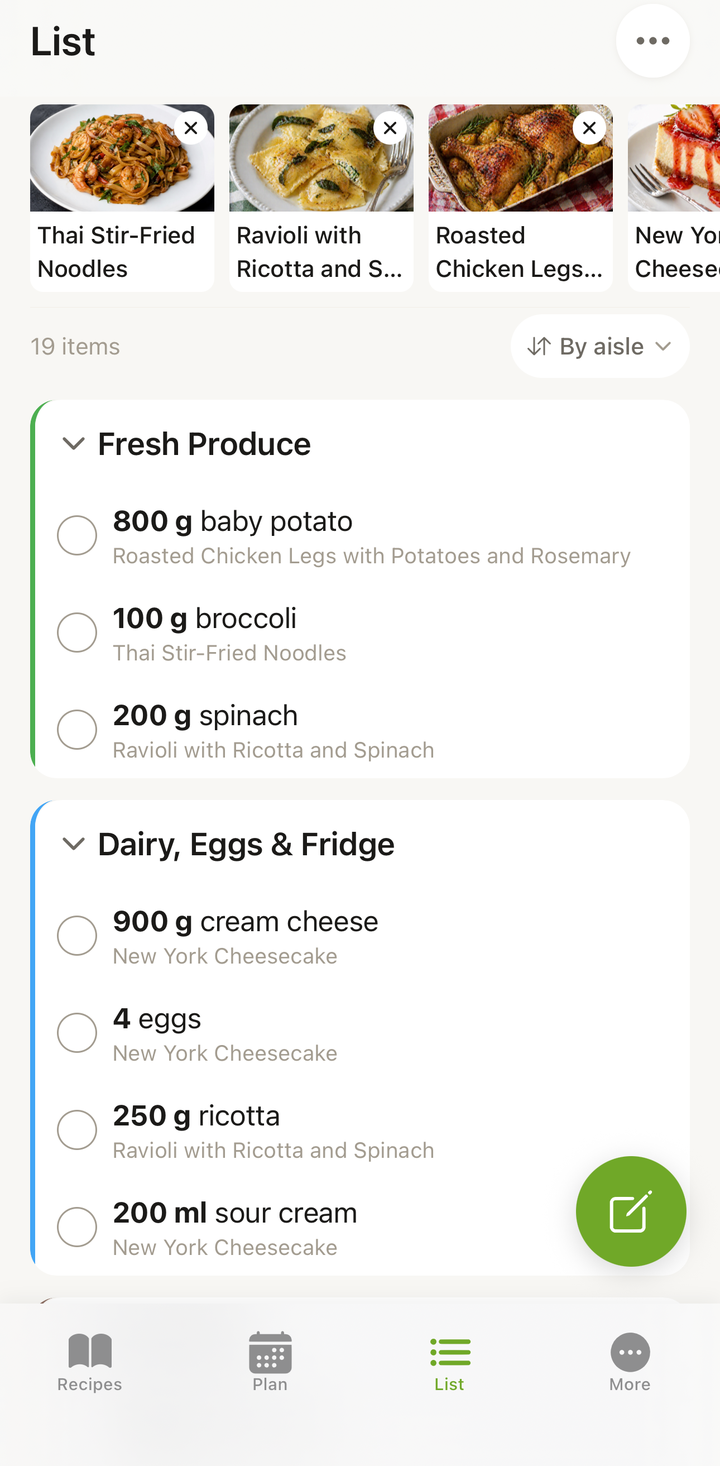
Nach Abteilung
Artikel werden nach der Abteilung gruppiert, in der du sie im Laden finden würdest, zum Beispiel:
- Obst & Gemüse — Obst und Gemüse
- Fleisch & Fisch — Hähnchen, Rind, Fisch
- Milch, Eier & Kühlregal — Milch, Käse, Joghurt, Butter
- Bäckerei & Theke — Brot, Brötchen
- Tiefkühl — Tiefkühlgemüse, Eis
- Vorrat, Dosen & Gläser, Gewürze & Kräuter und mehr
Das entspricht der Aufteilung der meisten Lebensmittelgeschäfte, sodass du die Liste Abteilung für Abteilung abarbeiten kannst, ohne zurückzulaufen. Artikel, die in keine Kategorie passen, landen unter Ohne Kategorie.
Steht ein Artikel im falschen Bereich, kannst du ihn verschieben — Cookonut merkt sich die Entscheidung für diese Zutat auf jeder künftigen Liste. Siehe Gang eines Artikels ändern.
A–Z
Eine einzige, alphabetische Checkliste von allem, was du brauchst — keine Gruppierung nach Rezept oder Abteilung, einfach jeder Artikel von A bis Z sortiert.
Diese Ansicht eignet sich gut für:
- das schnelle Finden eines bestimmten Artikels nach Namen
- kleine Einkaufslisten
- Leute, die eine einfache, flache Checkliste bevorzugen
Zuletzt hinzugefügt
Zeigt die neuesten Artikel zuerst, sodass das, was du gerade hinzugefügt hast, oben erscheint. Praktisch, wenn du spontan Artikel hinzufügst und bestätigen willst, dass sie auf der Liste gelandet sind.
Zwischen Ansichten wechseln
- Geh zum Tab Liste
- Nutze die Ansichtsauswahl oben in der Liste
- Tippe, um zwischen Nach Abteilung, Nach Rezept, A–Z und Zuletzt hinzugefügt zu wechseln
Cookonut speichert deine gewählte Ansicht für das nächste Mal, du kannst aber jederzeit wechseln.
Artikel abhaken
In allen Ansichten tippst du auf die Checkbox eines Artikels, um ihn als erledigt zu markieren:
- Abgehakte Artikel werden ausgegraut oder rutschen nach unten
- Du kannst Artikel wieder abwählen, falls du es dir anders überlegst
- Die Zählung oben zeigt deinen Fortschritt (z. B. „12 von 23 Artikeln abgehakt“)
Welche Ansicht solltest du nutzen?
| Situation | Beste Ansicht |
|---|---|
| Einkauf im Supermarkt | Nach Abteilung — Abteilung für Abteilung einkaufen |
| Entscheiden, ob ein Rezept wegfällt | Nach Rezept — sehen, welche Zutaten du für jedes Rezept brauchst |
| Einen bestimmten Artikel schnell finden | A–Z — alphabetische Checkliste |
| Gerade hinzugefügte Artikel bestätigen | Zuletzt hinzugefügt — neueste zuerst |
Ansichten kombinieren
Du kannst mit Nach Rezept starten, um zu prüfen, was du für jede Mahlzeit brauchst, und dann zu Nach Abteilung wechseln, wenn du im Laden bist. So kaufst du effizient Abteilung für Abteilung ein.
Tipps
- Nach Abteilung ist am effizientesten für den Einkauf im Laden
- Nach Rezept (die Standardansicht) hilft, wenn du deinen Plan durchgehst und vielleicht ein Rezept fallen lässt
- A–Z ist am schnellsten, wenn du nach einem einzelnen Artikel suchst
- Zuletzt hinzugefügt ist praktisch, während du die Liste noch aufbaust
- Abgehakte Artikel bleiben beim Wechseln der Ansicht erhalten — nichts geht verloren
Ansichten der Einkaufsliste sind kostenlos
Alle Ansichten und Funktionen der Einkaufsliste sind in allen Plänen verfügbar, auch im Gratis-Plan.
Danke für dein Feedback! Wir freuen uns, dass es geholfen hat.