
Ein Rezept von Grund auf schreiben
Mehr in dieser Kategorie
🚀 Erste Schritte
📥 Rezepte importieren
- So importierst du Rezepte
- Von einer Website importieren
- Von Instagram importieren
- Von Facebook importieren
- Von TikTok importieren
- Von Pinterest importieren
- Von YouTube importieren
- Rezept vom Foto scannen
- Ein Rezept per Sprache diktieren
- Durch Einfügen von Text importieren
- Den In-App-Browser nutzen
- Ein Rezept von Grund auf schreiben
- Vor dem Speichern prüfen & bearbeiten
- Import-Credits verstehen
📂 Rezepte verwalten
👨🍳 Kochmodus
📅 Essensplanung
🛒 Einkaufsliste
📤 Teilen & Export
💳 Abrechnung & Abo
⚙️ Konto & Einstellungen
ℹ️ Über Cookonut
💡 Ideen & Feedback
Manchmal hast du keinen Link zum Importieren und kein Foto zum Scannen — du kennst das Rezept einfach und möchtest es eintippen. Mit Cookonuts manuellem Rezepteditor erstellst du ein Rezept von Grund auf, Feld für Feld. Das Beste daran: Diese Methode verbraucht nie Import-Credits, ist also immer unbegrenzt.
So erstellst du ein Rezept manuell
- Öffne Cookonut und geh zum Tab Rezepte
- Tippe auf die + Schaltfläche
- Wähle Von Grund auf
- Du siehst den Rezepteditor mit leeren Feldern, die du ausfüllen kannst
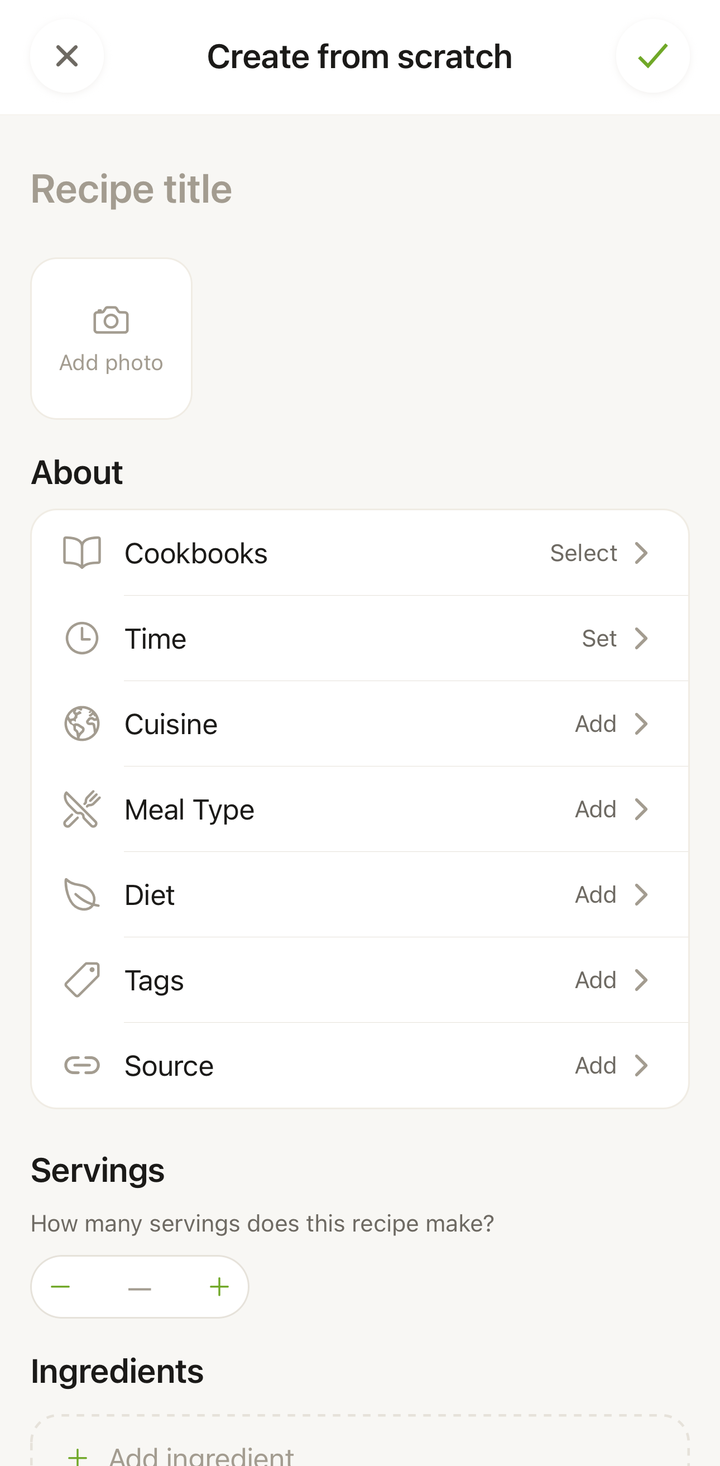
Das Rezept ausfüllen
Titel und Beschreibung
Beginne mit den Grundlagen:
- Titel — der Name deines Rezepts (z. B. „Mamas Schoko-Cookies“)
- Beschreibung — eine optionale kurze Zusammenfassung oder persönliche Notiz zum Rezept
Foto
Tippe auf den Fotobereich, um ein Bild hinzuzufügen:
- Mach ein Foto vom fertigen Gericht
- Wähle aus deiner Galerie
- Oder überspringe es vorerst — du kannst später jederzeit ein Foto hinzufügen
Zutaten
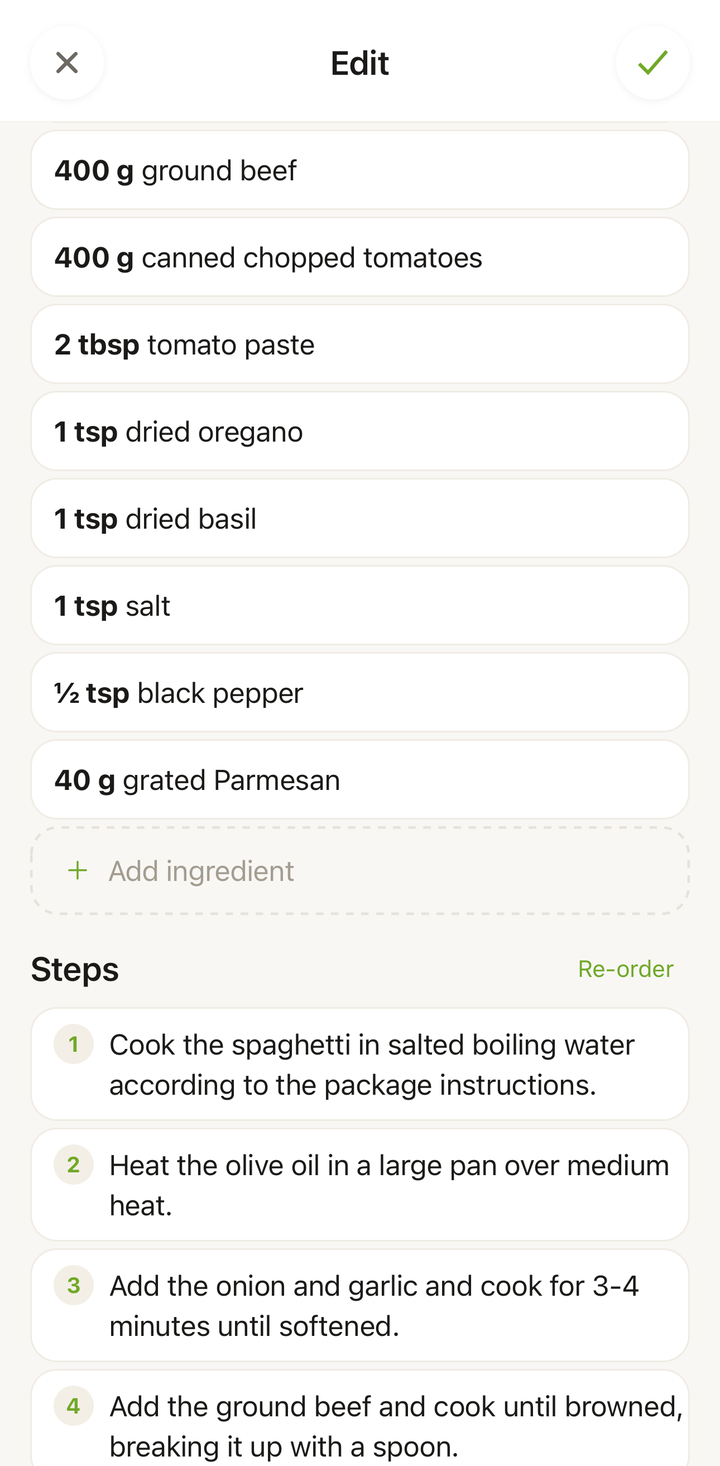
Füge Zutaten einzeln hinzu:
- Tippe auf Zutat hinzufügen
- Gib die Menge (z. B. „200“), die Einheit (z. B. „g“) und den Namen der Zutat (z. B. „Weizenmehl“) ein
- Wiederhole das für jede Zutat
- Ziehe die Zutaten bei Bedarf, um sie neu anzuordnen
Du kannst auch Zutatengruppen hinzufügen (etwa „Für den Teig“ und „Für den Guss“), um Rezepte mit mehreren Komponenten übersichtlich zu strukturieren.
Anweisungen
Füge Schritte einzeln hinzu:
- Tippe auf Schritt hinzufügen
- Tippe die Anweisung für diesen Schritt ein
- Wiederhole das für jeden Schritt
- Schritte werden automatisch nummeriert — ziehe, um sie neu anzuordnen, falls nötig
Beschränke jeden Schritt auf eine Aktion – so funktioniert der Kochmodus am besten.
Zeiten und Portionen
Fülle die praktischen Details aus:
- Vorbereitungszeit — wie lange die aktive Vorbereitung dauert
- Kochzeit — wie lange gekocht, gebacken oder geköchelt wird
- Portionen — wie viele Portionen das Rezept ergibt
Tags und Kategorien
Füge Metadaten hinzu, um das Rezept später leichter zu organisieren und zu finden:
- Mahlzeitentyp — Frühstück, Mittagessen, Abendessen, Snack, Dessert
- Küche — Italienisch, Mexikanisch, Japanisch usw.
- Tags — beliebige eigene Schlagwörter (z. B. „schnell“, „Familienfavorit“, „glutenfrei“)
- Kochbuch — weise es einem oder mehreren Kochbüchern zu
Dein Rezept speichern
Wenn du alles ausgefüllt hast, tippe unten auf dem Bildschirm auf Speichern. Dein Rezept ist jetzt Teil deiner Sammlung, genau wie jedes importierte Rezept. Du kannst es im Kochmodus öffnen, zu deinem Essensplan hinzufügen, Portionen skalieren und alles andere damit machen.
Keine Credits verbraucht
Ein Rezept von Grund auf zu schreiben ist komplett kostenlos und verbraucht keine Import-Credits. Das bedeutet:
- Du kannst so viele manuelle Rezepte erstellen, wie du willst (bis zum Rezeptlimit deines Plans)
- Es ist eine tolle Option, wenn du deine monatlichen Credits aufgebraucht hast
- Familienrezepte, eigene Kreationen und Rezepte, die du auswendig kennst, eignen sich perfekt für die manuelle Eingabe
Tipps
- Du musst nicht alles auf einmal ausfüllen — speichere ein Rezept nur mit Titel und Zutaten und füge die Schritte später beim Bearbeiten hinzu
- Sei genau bei den Mengen — „200 g Butter“ ist besser als „Butter“, wenn du Portionen skalieren oder eine Einkaufsliste erstellen möchtest
- Nutze Zutatengruppen für komplexe Rezepte — das hält alles übersichtlich
- Kurze, klare Schritte funktionieren im Kochmodus am besten — jeder Schritt sollte sich auf eine Sache beschränken
Wann von Grund auf schreiben und wann importieren?
Nutze Von Grund auf, wenn:
- Es dein eigenes Originalrezept ist
- Du das Rezept auswendig kennst
- Du ein Rezept mit eigenen Änderungen anpasst
- Du Credits sparen möchtest
Nutze eine Importmethode, wenn:
- Du das Rezept bereits hast — von einer Website, aus sozialen Medien, als Foto oder als Text
- Du Zeit bei der Dateneingabe sparen möchtest
- Das Rezept aus einer externen Quelle stammt
Danke für dein Feedback! Wir freuen uns, dass es geholfen hat.