
Dein erstes Rezept importieren
Mehr in dieser Kategorie
🚀 Erste Schritte
📥 Rezepte importieren
- So importierst du Rezepte
- Von einer Website importieren
- Von Instagram importieren
- Von Facebook importieren
- Von TikTok importieren
- Von Pinterest importieren
- Von YouTube importieren
- Rezept vom Foto scannen
- Ein Rezept per Sprache diktieren
- Durch Einfügen von Text importieren
- Den In-App-Browser nutzen
- Ein Rezept von Grund auf schreiben
- Vor dem Speichern prüfen & bearbeiten
- Import-Credits verstehen
📂 Rezepte verwalten
👨🍳 Kochmodus
📅 Essensplanung
🛒 Einkaufsliste
📤 Teilen & Export
💳 Abrechnung & Abo
⚙️ Konto & Einstellungen
ℹ️ Über Cookonut
💡 Ideen & Feedback
Ein Rezept zu importieren ist der schnellste Weg, deine Sammlung aufzubauen. In diesem Leitfaden gehen wir die häufigste Methode durch — ein Rezept von einer Website speichern — damit du siehst, wie der ganze Ablauf funktioniert.
Bevor du startest
Denk an ein Rezept, das du speichern möchtest. Es kann von jedem Food-Blog, jeder Rezept-Website oder jedem Online-Magazin sein. Du musst nichts kopieren — du findest es direkt in Cookonut.
Schritt für Schritt: Import aus dem Web
- Öffne Cookonut und geh zum Tab Rezepte
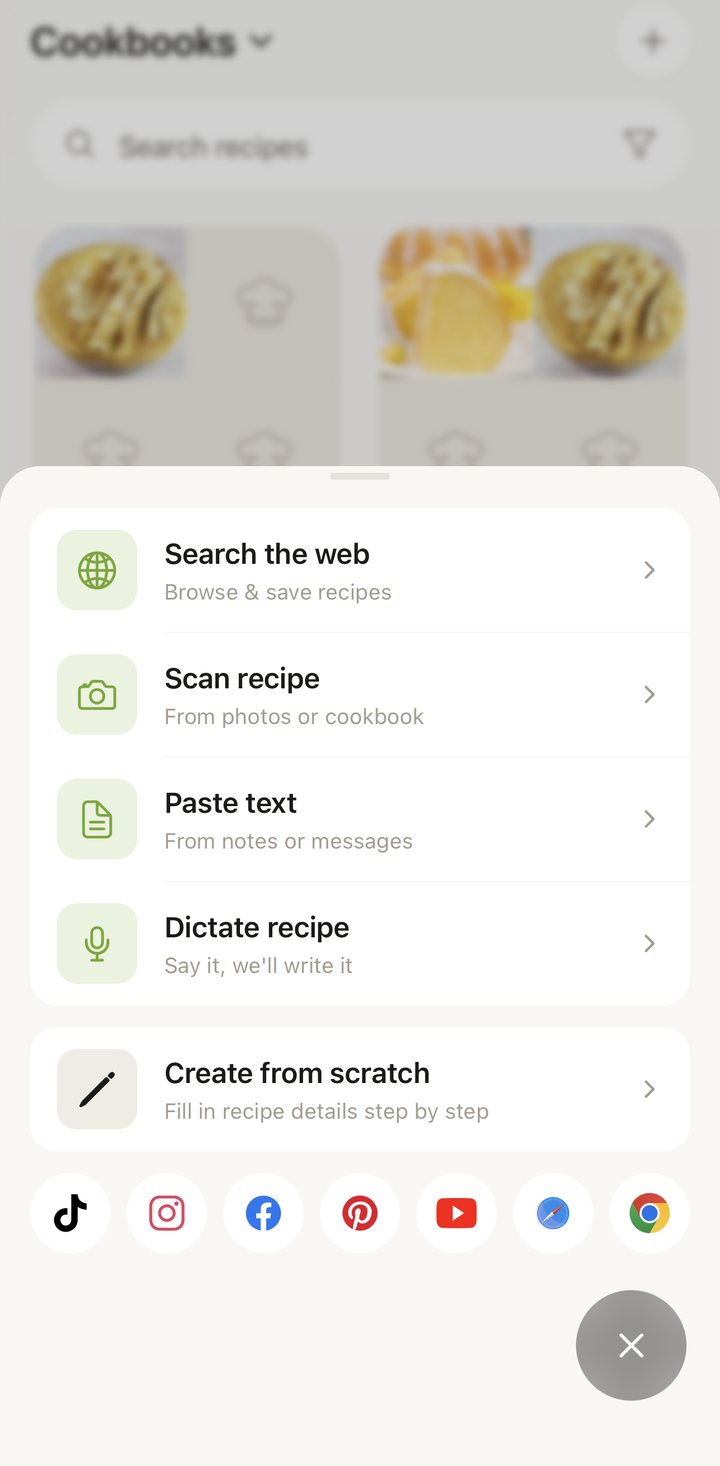
- Tippe auf den +-Button (du findest ihn unten auf dem Bildschirm), um das Menü zum Hinzufügen von Rezepten zu öffnen
- Wähle Im Web suchen
- Such nach dem Rezept (z. B. „einfaches Bananenbrot Rezept“) oder gib eine Webadresse ein und öffne dann die Rezeptseite
- Wenn das vollständige Rezept auf dem Bildschirm angezeigt wird, tippe auf Speichern
Cookonut liest jetzt die Seite und extrahiert das Rezept. Das dauert meist nur ein paar Sekunden. Du siehst eine Ladeanzeige, während das Rezept analysiert wird.
Den Import prüfen
Sobald die Verarbeitung abgeschlossen ist, landest du auf dem Importvorschau-Bildschirm. Hier siehst du alles, was Cookonut extrahiert hat:
- Titel und Beschreibung
- Foto (falls auf der Quellseite verfügbar)
- Zutatenliste mit Mengen und Einheiten
- Schritt-für-Schritt-Anleitung
- Vorbereitungszeit, Kochzeit und Portionen
- Tags wie Mahlzeitentyp, Küche und Kategorie
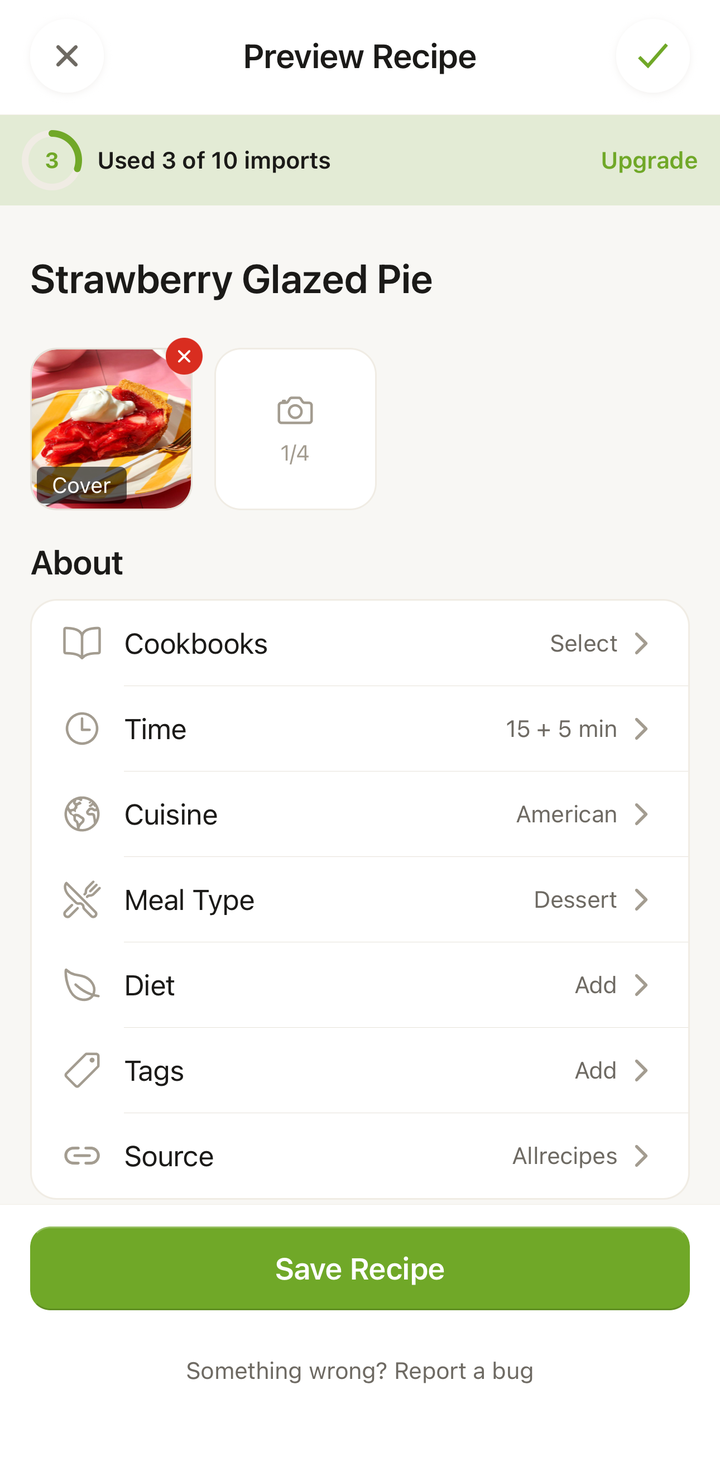
Nimm dir einen Moment, um alles zu prüfen. Die meisten Rezepte werden perfekt importiert, aber gelegentlich möchtest du vielleicht:
- einen Tippfehler im Titel korrigieren
- eine Menge anpassen, wenn sie nicht stimmt
- ein Tag hinzufügen oder entfernen
- das Rezept einem Kochbuch zuweisen
Du kannst jedes Feld bearbeiten, indem du in der Vorschau direkt darauf tippst.
Das Rezept speichern
Wenn alles gut aussieht:
- Tippe unten im Vorschau-Bildschirm auf Speichern
- Das Rezept ist jetzt in deiner Sammlung gespeichert
Das war’s! Du gelangst zur vollständigen Rezeptansicht, wo du die Anleitung durchlesen, den Kochmodus starten oder das Rezept zu deinem Essensplan hinzufügen kannst.
Was ist mit Credits?
Dieser Import hat 1 KI-Credit aus deinem monatlichen Kontingent verbraucht. Im Gratis-Plan bekommst du 10 Credits pro Monat — genug, um etwa 2–3 Rezepte pro Woche zu importieren. Alle KI-Importmethoden (Im Web suchen, Rezept scannen, Rezept diktieren, Text einfügen) teilen sich denselben Credit-Vorrat.
Ein Rezept manuell zu erstellen (über Von Grund auf) verbraucht keine Credits und ist daher immer eine unbegrenzte Alternative.
Schnelle Tipps für deinen ersten Import
- Je sauberer die Quelle, desto besser das Ergebnis. Gut strukturierte Food-Blogs werden meist perfekt importiert. Social-Media-Beiträge oder ungewöhnliche Formate brauchen vielleicht etwas mehr Bearbeitung.
- Du kannst auch aus sozialen Medien importieren. Öffne den Beitrag auf TikTok, Instagram, Facebook, YouTube oder Pinterest und teile ihn mit Cookonut — sieh dir unsere Social-Import-Leitfäden an.
- Probier das Teilen-Menü. Für viele ist es am einfachsten, ein Rezept direkt aus dem Browser oder einer Social-App über das Teilen-Menü des Systems mit Cookonut zu teilen.
Wie geht’s weiter?
Jetzt, wo du dein erstes Rezept importiert hast, probiere Folgendes aus:
- Aus verschiedenen Quellen importieren — probiere Rezept scannen für eine Kochbuchseite, Rezept diktieren für eine Sprachnotiz oder teile ein Rezept aus einer Social-App
- Ein Kochbuch erstellen — organisiere deine Rezepte in Sammlungen
- Eine Mahlzeit planen — zieh dein neues Rezept in den Essensplaner
- Loskochen — tippe auf den Kochen-Button, um in den Kochmodus zu gelangen
Du hast einen großartigen Start hingelegt. Willkommen in einer besser organisierten Küche!
Danke für dein Feedback! Wir freuen uns, dass es geholfen hat.