
Den Essensplan-Zufallsgenerator nutzen
Mehr in dieser Kategorie
🚀 Erste Schritte
📥 Rezepte importieren
- So importierst du Rezepte
- Von einer Website importieren
- Von Instagram importieren
- Von Facebook importieren
- Von TikTok importieren
- Von Pinterest importieren
- Von YouTube importieren
- Rezept vom Foto scannen
- Ein Rezept per Sprache diktieren
- Durch Einfügen von Text importieren
- Den In-App-Browser nutzen
- Ein Rezept von Grund auf schreiben
- Vor dem Speichern prüfen & bearbeiten
- Import-Credits verstehen
📂 Rezepte verwalten
👨🍳 Kochmodus
📅 Essensplanung
🛒 Einkaufsliste
📤 Teilen & Export
💳 Abrechnung & Abo
⚙️ Konto & Einstellungen
ℹ️ Über Cookonut
💡 Ideen & Feedback
Du kannst dich nicht entscheiden, was du diese Woche kochen sollst? Der Essensplan-Zufallsgenerator wählt Rezepte aus deiner Sammlung, um leere Plätze zu füllen. Eine tolle Möglichkeit, gespeicherte, aber vergessene Rezepte wiederzuentdecken – und er nimmt der Essensplanung die Entscheidungsmüdigkeit.
So nutzt du den Zufallsgenerator
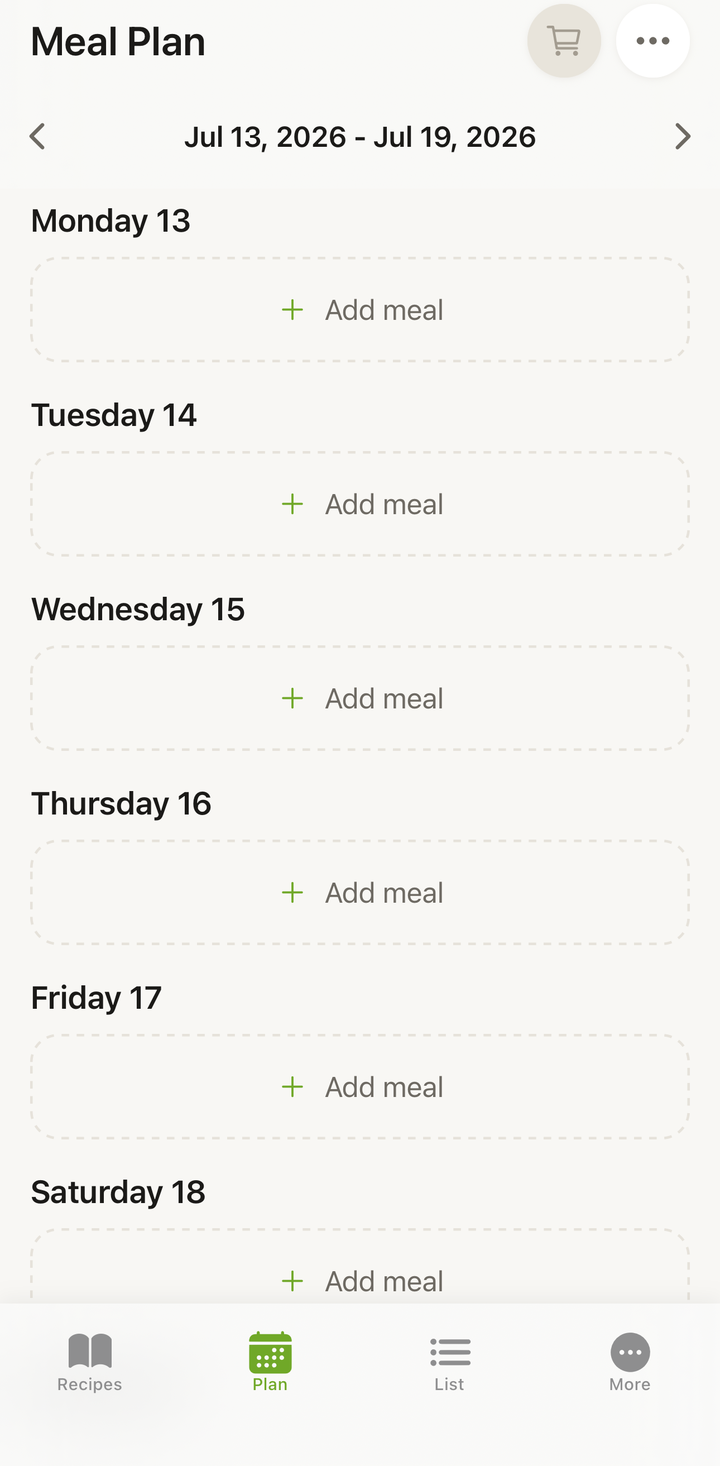
- Gehe zum Tab Plan
- Tippe oben auf das Symbol •••, um das Menü Woche verwalten zu öffnen
- Wähle Zufallswoche (Woche automatisch füllen)
- Geh durch den 3-Schritte-Assistenten:
- Schritt 1 – Welche Mahlzeiten? Wähle, welche Mahlzeitentypen gefüllt werden sollen (Frühstück, Mittagessen, Abendessen usw.). Die Liste zeigt nur die Typen, die du sichtbar gelassen hast – in deiner Reihenfolge und unter deinen Namen
- Schritt 2 – Vorlieben? Filtere optional nach Favoriten, einer Mindestbewertung, Küchenrichtungen oder Ernährungsweisen – oder tippe auf Überspringen, um alle Rezepte zu verwenden
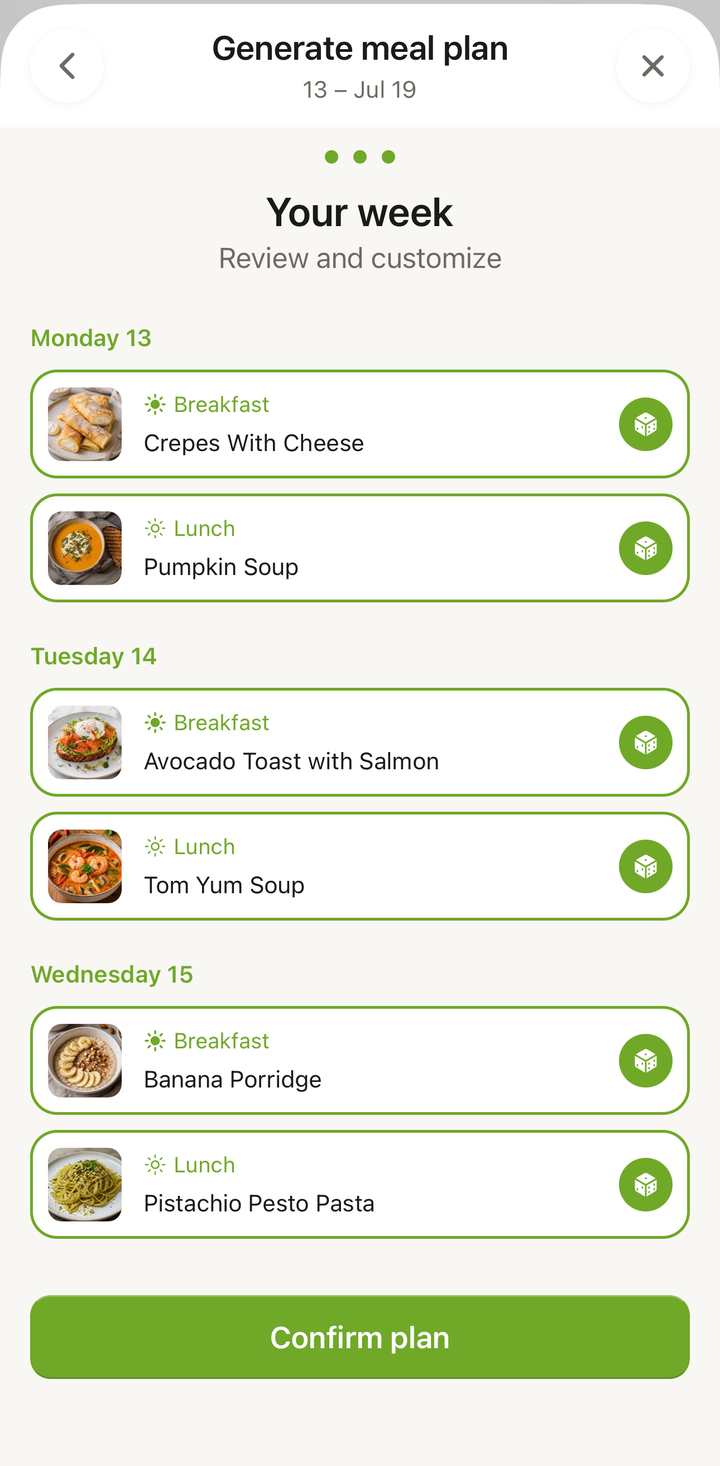
- Schritt 3 – Deine Woche. Prüfe die Vorschläge, ersetze einzelne davon mit Neu würfeln oder mische mit Alles neu die ganze Woche neu und tippe dann auf Plan bestätigen
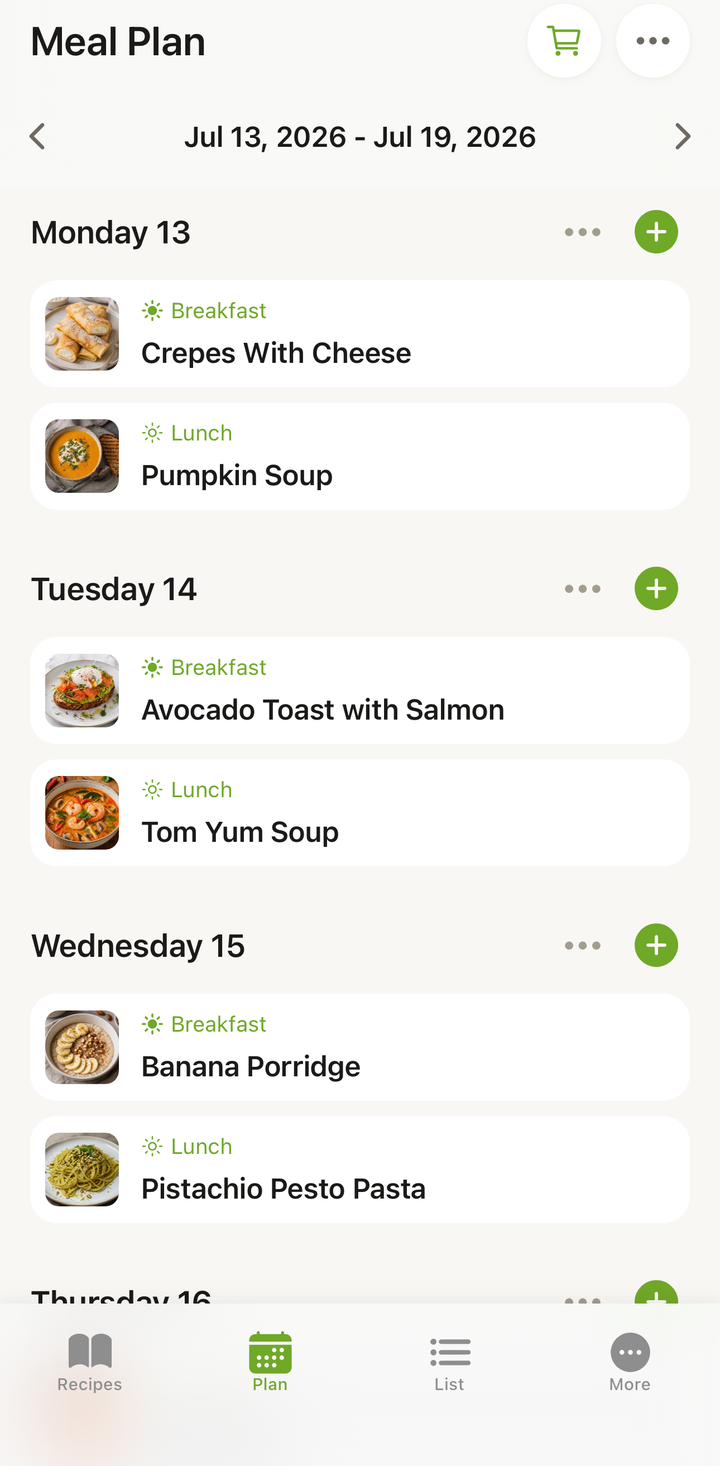
- Deine Woche füllt sich mit Rezepten aus deiner Sammlung
Wenn für die Woche schon Mahlzeiten geplant sind
Wenn die Woche bereits geplante Rezepte enthält, fragt dich der Assistent, was damit passieren soll:
- Alles ersetzen – leert die Woche und füllt sie mit frischen Zufallsvorschlägen
- Nur Lücken füllen – behält deine bestehenden Mahlzeiten und füllt nur die Lücken
So kannst du eine halb geplante Woche mit Zufallsvorschlägen auffüllen, ohne die bereits gewählten Mahlzeiten zu verlieren.
Vorschläge prüfen
Im Schritt Deine Woche bist du nicht festgelegt. Für jedes vorgeschlagene Rezept:
- Behalte es, wenn es gut aussieht – keine Aktion nötig
- Würfle es neu, um diesen einzelnen Platz gegen ein anderes Rezept zu tauschen
- Alles neu, um die ganze Woche auf einmal neu zu mischen
Wenn du zufrieden bist, tippe auf Plan bestätigen. Der Zufallsgenerator ist ein Ausgangspunkt, keine Verpflichtung – stell dir vor, Cookonut fragt: „Wie wäre es damit?“
Wie der Zufallsgenerator auswählt
Der Zufallsgenerator wählt aus deiner gespeicherten Rezeptsammlung. Er versucht:
- Mahlzeitentypen zuzuordnen – Frühstücksrezepte in Frühstücksplätze, Abendessenrezepte in Abendessenplätze
- Die Auswahl zu variieren – dasselbe Rezept nicht zweimal in einer Woche vorzuschlagen
- Rezepte zu nehmen, die du länger nicht gekocht hast – um Abwechslung in deine Routine zu bringen
Nur die leeren Plätze zufällig füllen
Wenn der Großteil deiner Woche schon geplant ist und du nur bei ein paar Mahlzeiten Hilfe brauchst:
- Öffne Woche verwalten (•••) und wähle Zufallswoche
- Geh durch den Assistenten
- Wähle bei der Abfrage Nur Lücken füllen – deine bestehenden Pläne bleiben unangetastet
So behältst du die Kontrolle darüber, welche Lücken mit Zufallsvorschlägen gefüllt werden.
Wann du den Zufallsgenerator nutzen solltest
Wöchentliche Planungssitzungen – Generiere zu Beginn deiner Planung eine Zufallswoche als Ausgangspunkt und feile dann nach.
Aus dem Trott ausbrechen – Wenn du immer wieder dieselben fünf Gerichte kochst, holt der Zufallsgenerator Rezepte hervor, die du vergessen hast.
Wenn dir die Inspiration fehlt – Manchmal willst du einfach nicht über die Essensplanung nachdenken. Lass Cookonut das Denken übernehmen.
Neues ausprobieren – Wenn du viele Rezepte importiert, aber nur eine Handvoll regelmäßig kochst, schubst dich der Zufallsgenerator zu etwas Neuem.
Tipps für bessere Zufallsergebnisse
- Je mehr Rezepte du gespeichert hast, desto besser – eine Sammlung von 30+ Rezepten gibt dem Zufallsgenerator genug Abwechslung für interessante Pläne
- Tagge deine Rezepte sorgfältig – Mahlzeitentyp-Tags helfen dem Generator, Frühstücksrezepte dem Frühstück und Abendessenrezepte dem Abendessen zuzuordnen
- Pflege deine Sammlung – wenn es Rezepte gibt, die du nie kochen willst, lösche sie, damit sie nicht in Zufallsvorschlägen auftauchen
- Nutze Kochbücher gezielt – du könntest etwa aus einem Kochbuch wie „Schnelle Feierabend-Gerichte“ für Werktage zufällig auswählen
- Würfle früh in der Woche – plane am Sonntag, damit du eine Einkaufsliste erstellen und vor Wochenbeginn einkaufen kannst
Nach dem Zufallsgenerieren
Wenn du den zufällig erstellten Plan geprüft und bestätigt hast:
- Tippe auf das Warenkorb-Symbol in der Plan-Kopfzeile, um Zur Einkaufsliste zu öffnen
- Wähle aus, welche Tage hinzugefügt werden sollen, und bestätige
- Prüfe die Liste im Tab Liste und ergänze Extras
- Du bist bereit für die Woche
Der ganze Ablauf – Zufallswoche generieren, prüfen, Einkaufsliste erstellen – kann weniger als fünf Minuten dauern.
Der Zufallsgenerator ist eine Premium-Funktion
Eine Zufallswoche zu generieren ist Teil der Smarten Essensplanung, die in Cookonut Premium enthalten ist. Deinen Wochenplan von Hand zu erstellen, bleibt in jedem Plan kostenlos.
Wenn du nur einen einzelnen Zufallsvorschlag ohne Kosten möchtest, nutze stattdessen Rezept auswürfeln – die Würfel-Schaltfläche in deiner Rezeptliste wählt in jedem Plan ein zufälliges Rezept aus deiner Sammlung.
Danke für dein Feedback! Wir freuen uns, dass es geholfen hat.