
Den Kochmodus nutzen
Mehr in dieser Kategorie
🚀 Erste Schritte
📥 Rezepte importieren
- So importierst du Rezepte
- Von einer Website importieren
- Von Instagram importieren
- Von Facebook importieren
- Von TikTok importieren
- Von Pinterest importieren
- Von YouTube importieren
- Rezept vom Foto scannen
- Ein Rezept per Sprache diktieren
- Durch Einfügen von Text importieren
- Den In-App-Browser nutzen
- Ein Rezept von Grund auf schreiben
- Vor dem Speichern prüfen & bearbeiten
- Import-Credits verstehen
📂 Rezepte verwalten
👨🍳 Kochmodus
📅 Essensplanung
🛒 Einkaufsliste
📤 Teilen & Export
💳 Abrechnung & Abo
⚙️ Konto & Einstellungen
ℹ️ Über Cookonut
💡 Ideen & Feedback
Der Kochmodus verwandelt jedes Rezept in eine Schritt-für-Schritt-Anleitung, die für die Küche optimiert ist. Große Schrift, einfache Navigation und integrierte Timer machen ihn ideal fürs Kochen, wenn dein Gerät auf der Arbeitsfläche liegt.
So startest du den Kochmodus
- Öffne ein beliebiges Rezept aus deiner Sammlung
- Tippe auf den Button Kochen
- Der Kochmodus startet im Vollbild
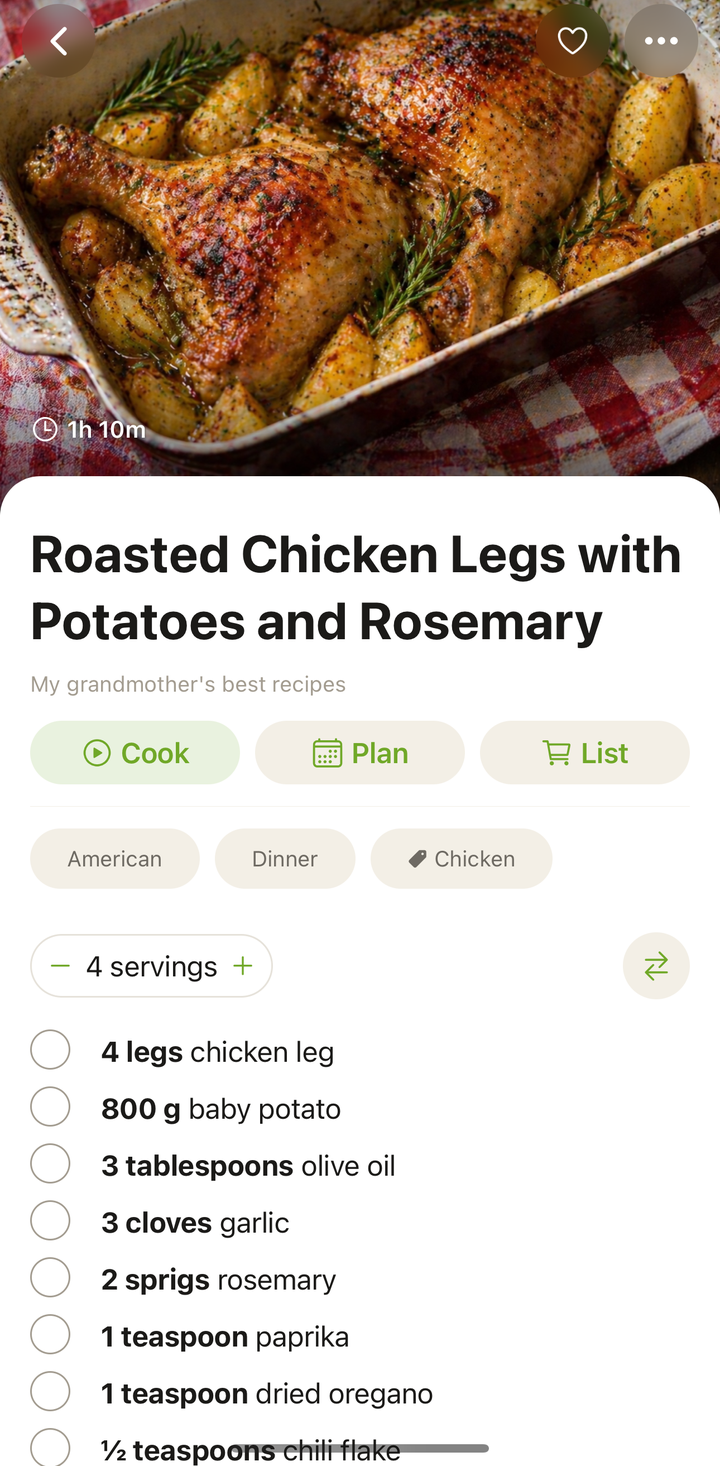
Wie der Kochmodus aussieht
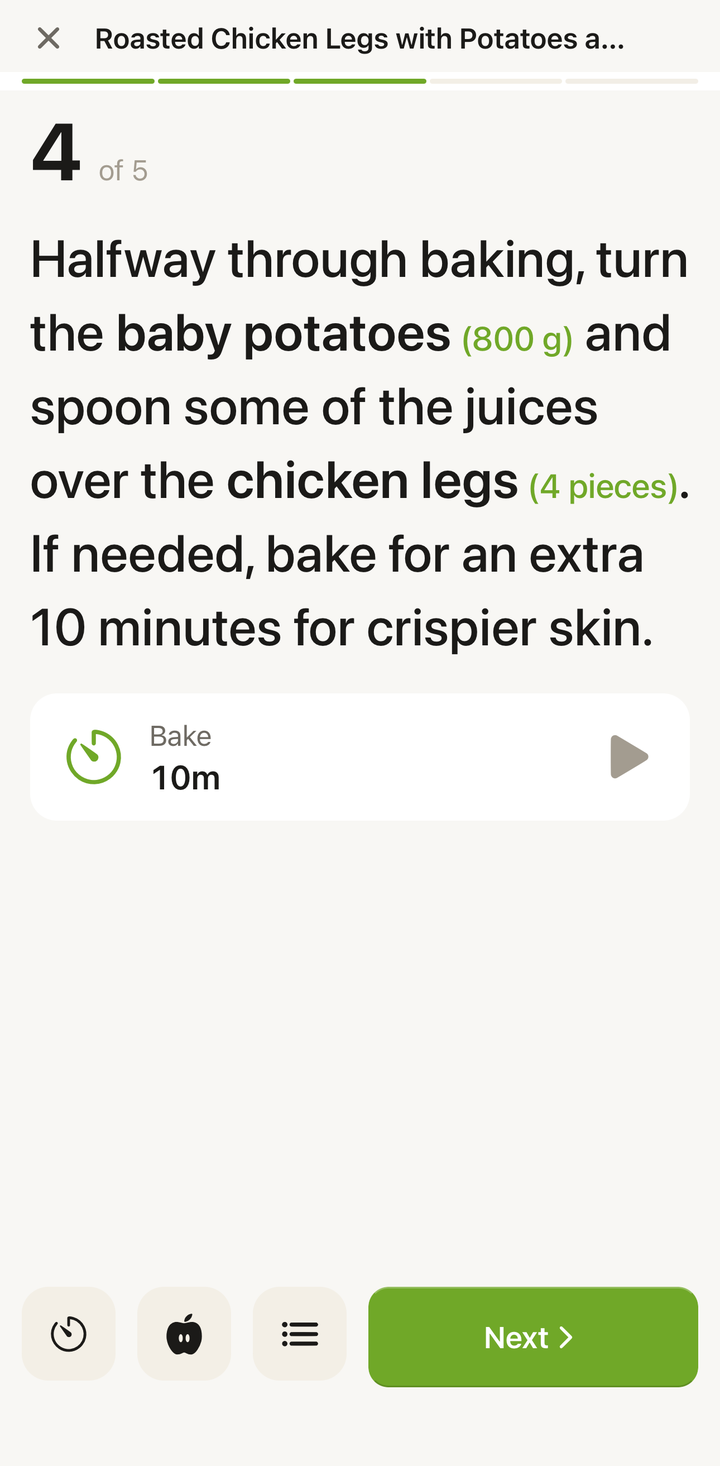
Der Kochmodus zeigt einen Schritt nach dem anderen mit:
- Großem, gut lesbarem Text — sichtbar quer durch die Küche
- Schrittnummer und Gesamtzahl — damit du weißt, wo du bist (z. B. „Schritt 3 von 8“)
- Einem Fortschrittsbalken oben — der zeigt, wie weit du im Rezept bist
- Zutaten-Referenz — schneller Zugriff auf die vollständige Zutatenliste, ohne den Kochmodus zu verlassen
- Timer-Button — wenn ein Schritt eine Zeit erwähnt (etwa „25 Minuten backen“), kannst du mit einem Fingertipp einen Timer starten
- Bildschirm bleibt an — das Display dimmt oder sperrt sich nicht, solange der Kochmodus aktiv ist
Zwischen Schritten navigieren
Du hast mehrere Wege, dich zwischen Schritten zu bewegen:
- Tippe auf den Button „Weiter“ unten, um zum nächsten Schritt zu gehen (beim letzten Schritt ändert er sich zu Fertig)
- Wische nach rechts, um zum vorherigen Schritt zurückzugehen
- Tippe auf das Schrittlisten-Symbol, um eine Liste aller Schritte zu öffnen und direkt zu einem beliebigen Schritt zu springen
Der Fortschrittsbalken oben zeigt, wo du bist, ist aber nicht antippbar — nutze das Schrittlisten-Symbol, wenn du zu einem bestimmten Schritt springen willst.
Zutaten während des Kochens ansehen
Du musst den Kochmodus nicht verlassen, um die Zutaten zu prüfen:
- Tippe im Kochmodus auf den Button Zutaten
- Die vollständige Zutatenliste wird eingeblendet
- Tippe auf das X in ihrer Kopfzeile (oder tippe auf den Hintergrund), um sie zu schließen und zu deinem aktuellen Schritt zurückzukehren
Das ist besonders nützlich, wenn in einem Schritt „die Marinade hinzufügen“ steht und du schnell prüfen willst, was in der Marinade ist.
Timer nutzen
Wenn in einem Schritt eine Dauer angegeben ist, kann Cookonut sie erkennen und einen Timer anbieten:
- Achte bei Schritten mit Wartezeit auf den Timer-Button (Backen, Köcheln, Ruhen usw.)
- Tippe darauf, um einen Timer für die vorgeschlagene Dauer zu starten
- Ein Countdown erscheint — du kannst zu anderen Schritten weitergehen, während der Timer läuft
- Du erhältst eine Benachrichtigung, wenn der Timer abgelaufen ist
Du kannst mehrere Timer gleichzeitig laufen lassen. Mehr dazu im Artikel Kochtimer einstellen & verwalten.
Der Bildschirm bleibt eingeschaltet
Im Kochmodus bleibt dein Bildschirm automatisch eingeschaltet. Du musst dir keine Sorgen machen, dass sich dein Gerät sperrt, während deine Hände voller Teig sind. Wenn du den Kochmodus verlässt, schaltet sich der Bildschirm wieder wie gewohnt aus.
Den Kochmodus verlassen
Um den Kochmodus zu verlassen, tippe auf den X-Button zum Schließen in der Ecke.
Der Kochmodus merkt sich deine Position nicht — jedes Mal, wenn du ihn öffnest, beginnst du wieder beim ersten Schritt.
Tipps für das beste Kocherlebnis
- Lies das ganze Rezept einmal durch, bevor du den Kochmodus startest, damit es keine Überraschungen gibt
- Bereite deine Zutaten zuerst vor (Mise en Place) — der Kochmodus funktioniert am besten, wenn du dich aufs Kochen konzentrierst, nicht aufs Schnippeln
- Nutze die Zutaten-Referenz großzügig — das ist schneller, als zurückzugehen und eine bestimmte Menge zu suchen
- Stelle Timer vorausschauend — auch wenn du denkst, du erinnerst dich, ist eine Benachrichtigung zuverlässiger
- Positioniere dein Telefon so, dass du den Bildschirm siehst — ein Telefonständer auf der Arbeitsfläche eignet sich super, oder lehn es an ein Glas
Der Kochmodus ist eine Premium-Funktion
Der Kochmodus ist Teil von Cookonut Premium. Im kostenlosen Plan kannst du jedes Rezept weiterhin öffnen und lesen – der vollständige Schritt-für-Schritt-Kochmodus mit Timern, bei dem der Bildschirm eingeschaltet bleibt, wird mit Premium freigeschaltet. Unter Gratis vs. Premium findest du alles, was enthalten ist.
Danke für dein Feedback! Wir freuen uns, dass es geholfen hat.