
Ein gespeichertes Rezept bearbeiten
Mehr in dieser Kategorie
🚀 Erste Schritte
📥 Rezepte importieren
- So importierst du Rezepte
- Von einer Website importieren
- Von Instagram importieren
- Von Facebook importieren
- Von TikTok importieren
- Von Pinterest importieren
- Von YouTube importieren
- Rezept vom Foto scannen
- Ein Rezept per Sprache diktieren
- Durch Einfügen von Text importieren
- Den In-App-Browser nutzen
- Ein Rezept von Grund auf schreiben
- Vor dem Speichern prüfen & bearbeiten
- Import-Credits verstehen
📂 Rezepte verwalten
👨🍳 Kochmodus
📅 Essensplanung
🛒 Einkaufsliste
📤 Teilen & Export
💳 Abrechnung & Abo
⚙️ Konto & Einstellungen
ℹ️ Über Cookonut
💡 Ideen & Feedback
Du kannst jedes Rezept in deiner Sammlung jederzeit bearbeiten. Ob du einen Tippfehler korrigieren, Mengen anpassen, persönliche Notizen ergänzen oder die Anleitung komplett neu schreiben willst – so geht’s.
So öffnest du den Rezept-Editor
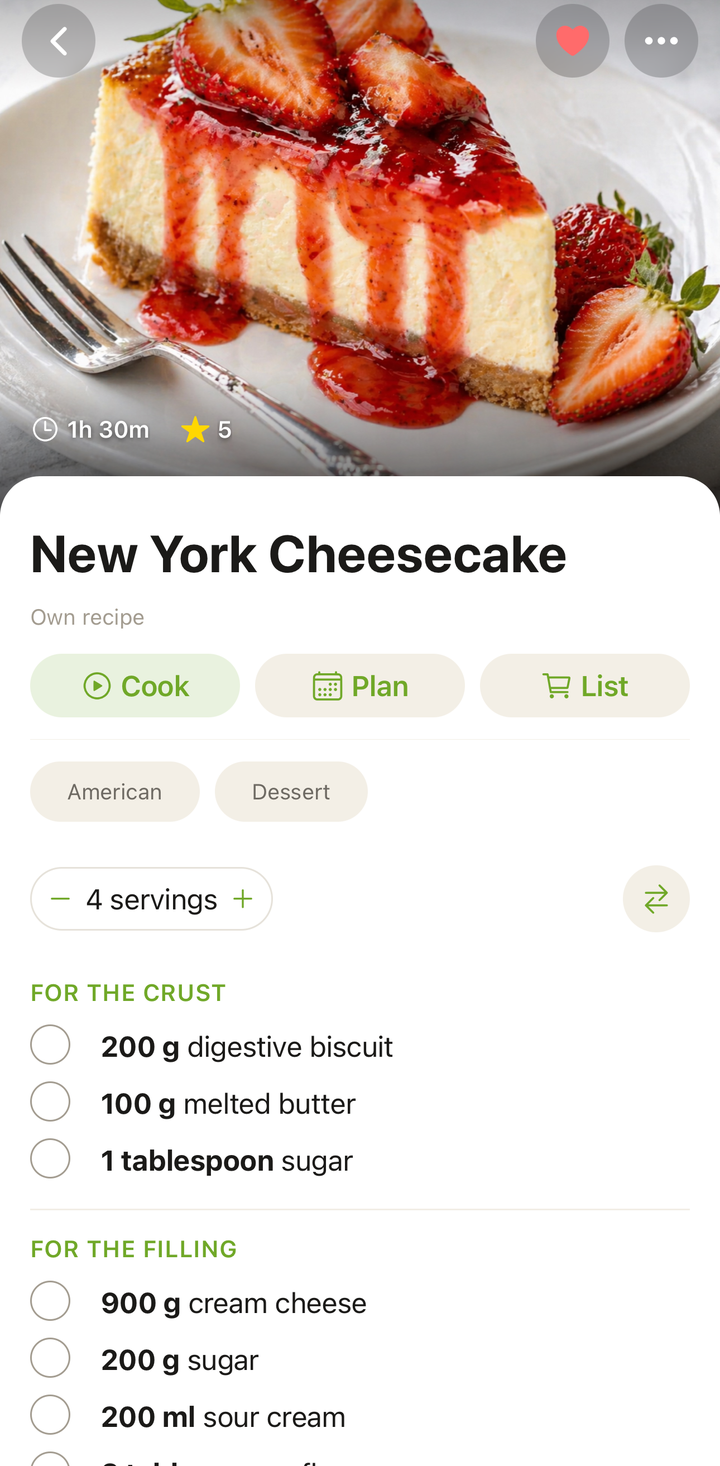
- Öffne das Rezept, das du bearbeiten möchtest
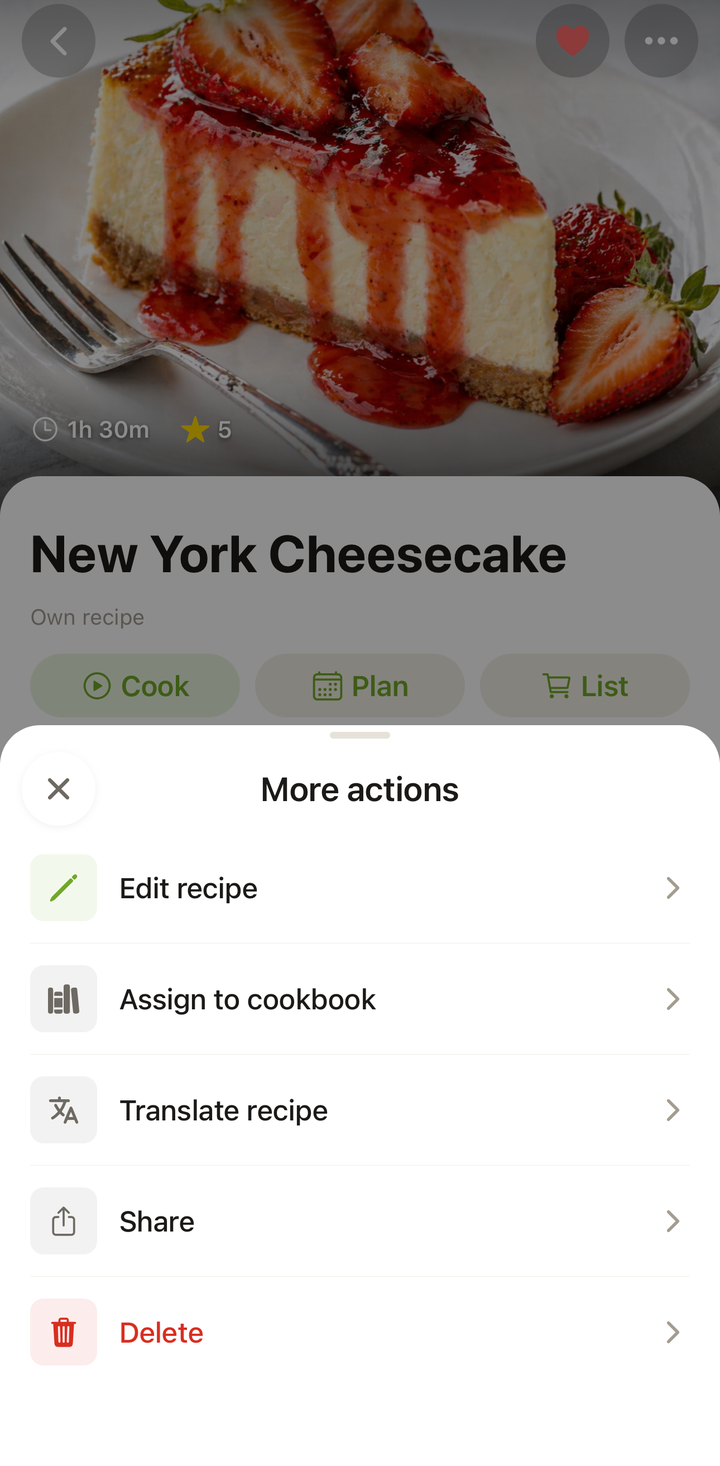
- Tippe oben auf dem Bildschirm auf den •••-Button
- Wähle Rezept bearbeiten aus den Optionen
- Der Rezept-Editor öffnet sich, und du kannst alle Felder bearbeiten
Was du bearbeiten kannst
Jeder Teil eines Rezepts ist bearbeitbar:
Titel und Beschreibung
Tippe auf den Titel, um ihn umzubenennen. Nutze das Beschreibungsfeld für persönliche Notizen wie „Mamas Version – mit weniger Zucker“ oder „Nächstes Mal doppelt so viel Knoblauch“.
Foto
- Ein Foto hinzufügen – tippe auf die Karte Foto hinzufügen und wähle Foto aufnehmen oder Aus Mediathek wählen
- Ein Foto entfernen – tippe auf das X in der Ecke des Vorschaubilds
Ein Foto von deinem fertigen Gericht zu machen ist eine tolle Möglichkeit, importierte Rezepte zu personalisieren.
Zutaten
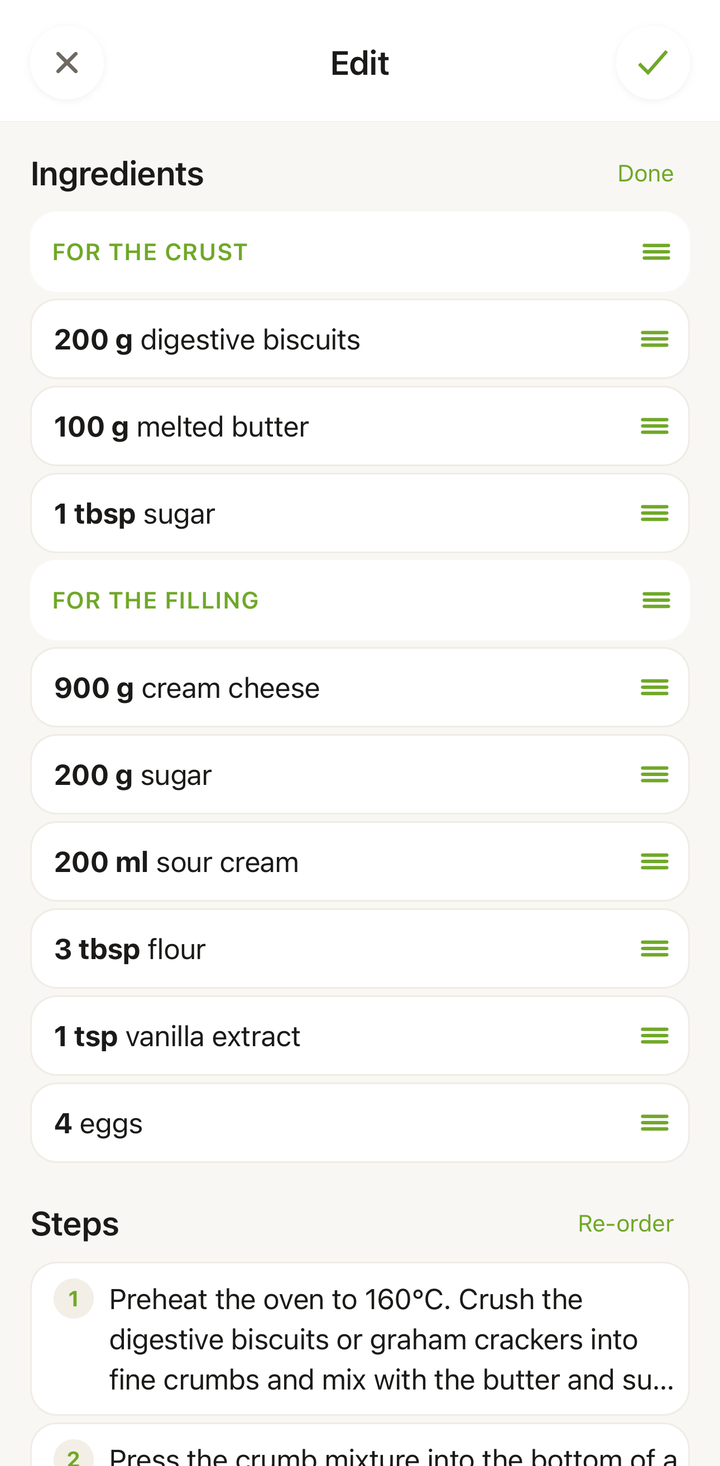
- Tippe auf eine Zutat, um ihre Menge, Einheit oder ihren Namen zu ändern
- Wische nach links, um eine Zutat zu löschen
- Tippe auf „Zutat hinzufügen”, um eine neue hinzuzufügen
- Tippe auf „Neu anordnen” und drücke dann lange auf einen Ziehgriff, um Zutaten umzusortieren
- Füge Zutatengruppen hinzu, um komplexe Rezepte zu strukturieren (z. B. „Für die Sauce”, „Für die Pasta”)
Anleitung
- Tippe auf einen Schritt, um ihn neu zu schreiben
- Wische nach links, um einen Schritt zu löschen
- Tippe auf „Schritt hinzufügen”, um einen neuen Schritt einzufügen
- Tippe auf „Neu anordnen” und drücke dann lange auf einen Ziehgriff, um Schritte umzuordnen
Zeiten und Portionen
Aktualisiere Vorbereitungszeit, Kochzeit und die Anzahl der Portionen. Diese beeinflussen die Portionsskalierung und die Essensplanung.
Tags und Kategorien
Tippe auf die Zeile Tags, um die Tag-Auswahl zu öffnen, und schalte dann Tags ein oder aus. Du kannst auch die Mahlzeit, die Küche oder andere Kategorien anpassen.
Deine Änderungen speichern
Wenn du mit dem Bearbeiten fertig bist:
- Tippe auf das Häkchen-Symbol in der oberen Ecke des Editors
- Deine Änderungen werden sofort gespeichert und mit der Cloud synchronisiert
Wenn du es dir anders überlegst, tippe auf Abbrechen oder den Zurück-Button, um deine Änderungen zu verwerfen. Nichts wird gespeichert, bis du auf das Häkchen tippst.
Häufige Bearbeitungsszenarien
Anpassen nach dem ersten Kochen – Du hast das Rezept gemacht und gemerkt, dass es mehr Würze oder eine andere Kochzeit braucht. Öffne den Editor und aktualisiere die Details, solange sie frisch im Gedächtnis sind.
Einen Import personalisieren – Das importierte Rezept verlangt Sahne, aber du nimmst immer griechischen Joghurt. Ändere die Zutat so, wie du es tatsächlich zubereitest.
Notizen zu Schritten ergänzen – „Lass den Teig ruhen – das ist wichtig, nicht überspringen!“ Praktische Notizen machen Rezepte mit der Zeit nützlicher.
Importfehler korrigieren – Eine Zutat wurde mit einer anderen zusammengeführt oder ein Schritt ist unklar. Schnelle Korrekturen nach dem Import halten deine Sammlung sauber.
Schritte aufteilen oder zusammenfassen – Wenn ein Schritt zu viel auf einmal beschreibt, teile ihn in zwei. Wenn zwei Schritte sehr einfach sind, fasse sie zusammen. So wird der Kochmodus angenehmer.
Bearbeiten verbraucht keine Credits
Das Bearbeiten eines gespeicherten Rezepts ist immer kostenlos und verbraucht keine Import-Credits. Bearbeite so oft du willst.
Versionsverlauf
Bearbeitungen überschreiben die vorherige Version des Rezepts. Cookonut führt keinen Versionsverlauf, also notiere dir alle Details, die du behalten möchtest, bevor du größere Änderungen vornimmst.
Tipps
- Bearbeite direkt nach dem Kochen – deine Erinnerung daran, was funktioniert hat und was nicht, ist dann am frischesten
- Füge persönliche Notizen in der Beschreibung hinzu – dein zukünftiges Ich wird es dir danken
- Mach ein Foto von deinem Gericht – so erinnerst du dich besser daran, wie das fertige Gericht aussieht
- Halte den Schritttext kurz – kurze, klare Schritte funktionieren im Kochmodus am besten
Danke für dein Feedback! Wir freuen uns, dass es geholfen hat.