
Editar uma receita salva
Artigos desta seção
🚀 Primeiros passos
📥 Importar receitas
- Como importar receitas
- Importar de um site
- Importar do Instagram
- Importar do Facebook
- Importar do TikTok
- Importar do Pinterest
- Importar do YouTube
- Escanear uma receita a partir de uma foto
- Ditar uma receita por voz
- Importar colando texto
- Usar o navegador integrado
- Criar uma receita do zero
- Revisar e editar antes de salvar
- Entender os créditos de importação
📂 Gerenciar receitas
👨🍳 Modo cozinha
📅 Planejamento de refeições
🛒 Lista de compras
📤 Compartilhar e exportar
💳 Pagamentos e assinatura
⚙️ Conta e configurações
ℹ️ Sobre o Cookonut
💡 Ideias e feedback
Você pode editar qualquer receita da sua coleção a qualquer momento. Seja para corrigir um erro de digitação, ajustar quantidades, adicionar notas pessoais ou reescrever completamente as instruções, veja como.
Como abrir o editor de receitas
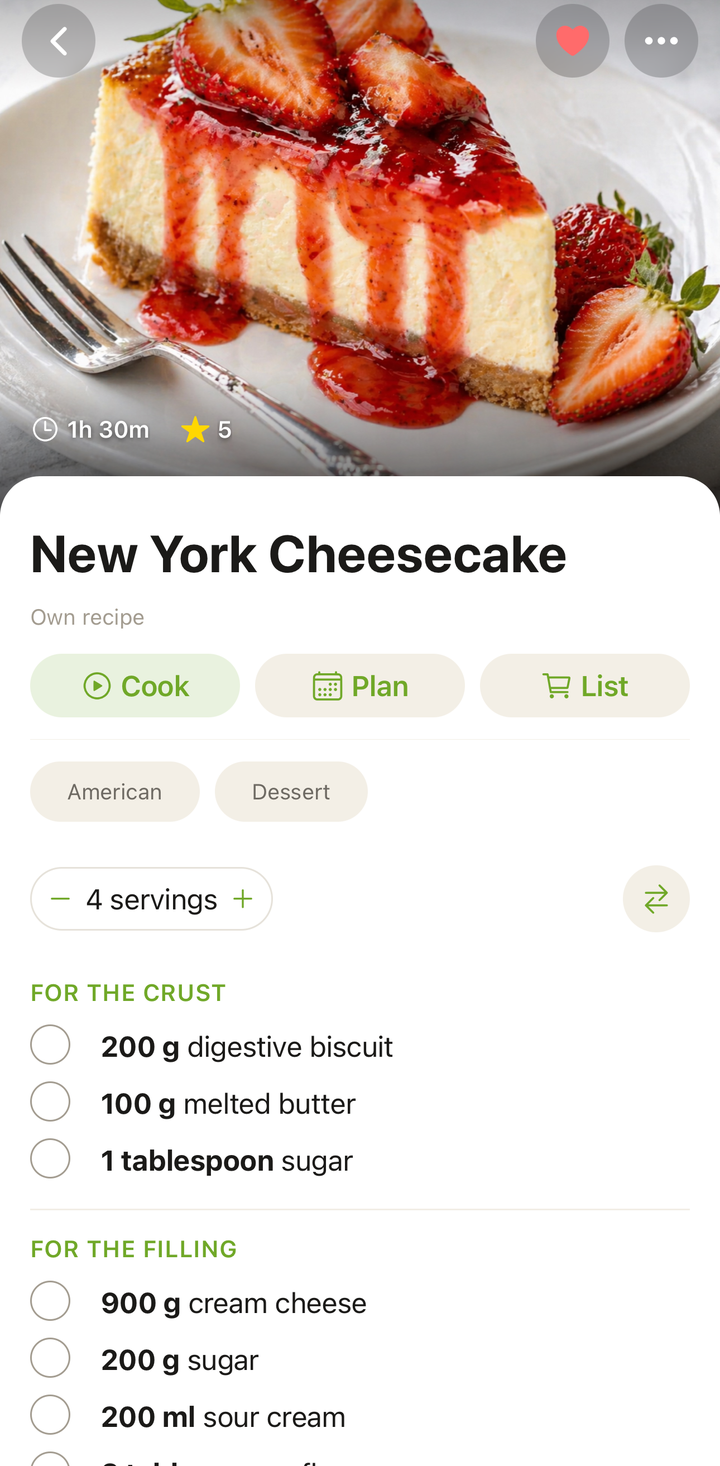
- Abra a receita que você quer editar
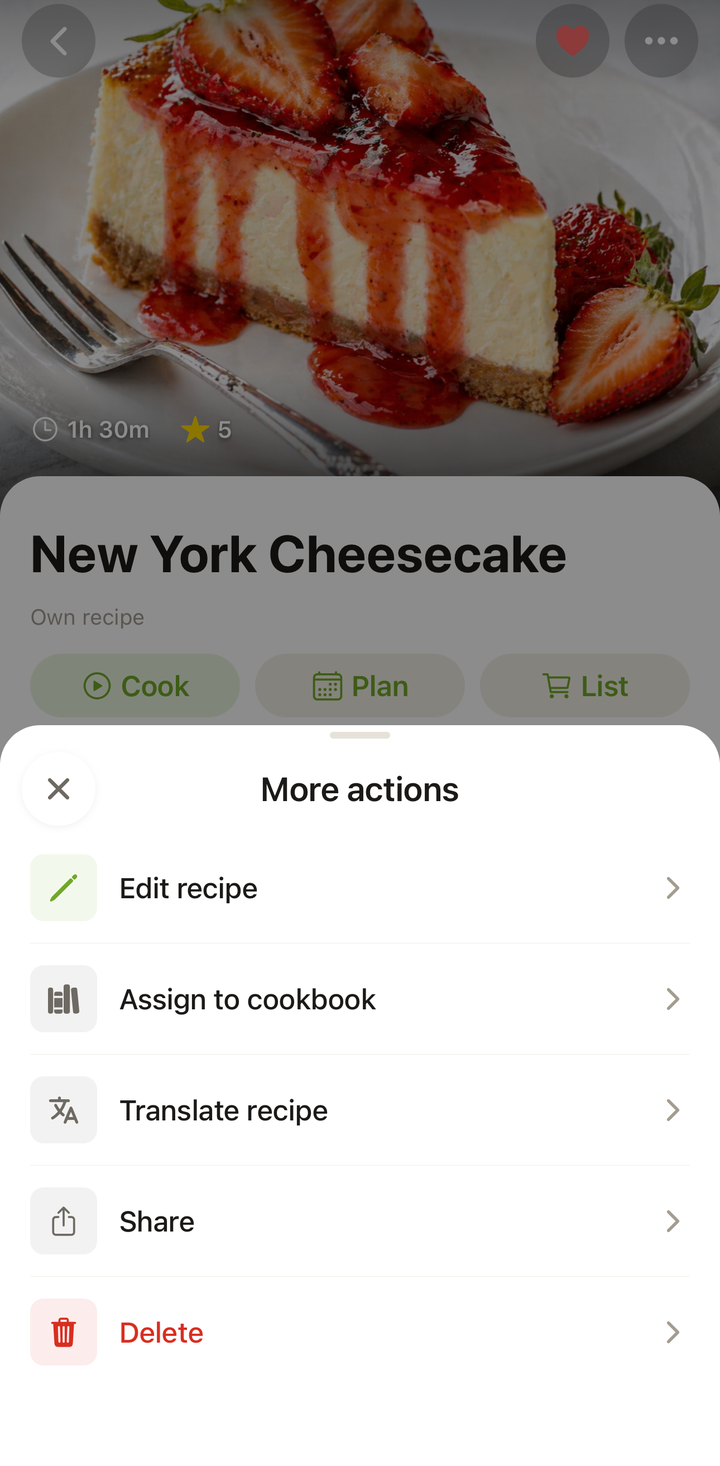
- Toque no botão ••• no topo da tela
- Escolha Editar receita nas opções
- O editor de receitas abre com todos os campos prontos para modificar
O que você pode editar
Toda parte de uma receita é editável:
Título e descrição
Toque no título para renomeá-lo. Use o campo de descrição para notas pessoais como “versão da mamãe — usa menos açúcar” ou “dobrar o alho da próxima vez”.
Foto
- Adicionar foto — toque no card Adicionar foto e escolha Tirar foto ou Escolher da galeria
- Remover foto — toque no X no canto da miniatura
Tirar uma foto do seu prato pronto é uma ótima forma de personalizar receitas importadas.
Ingredientes
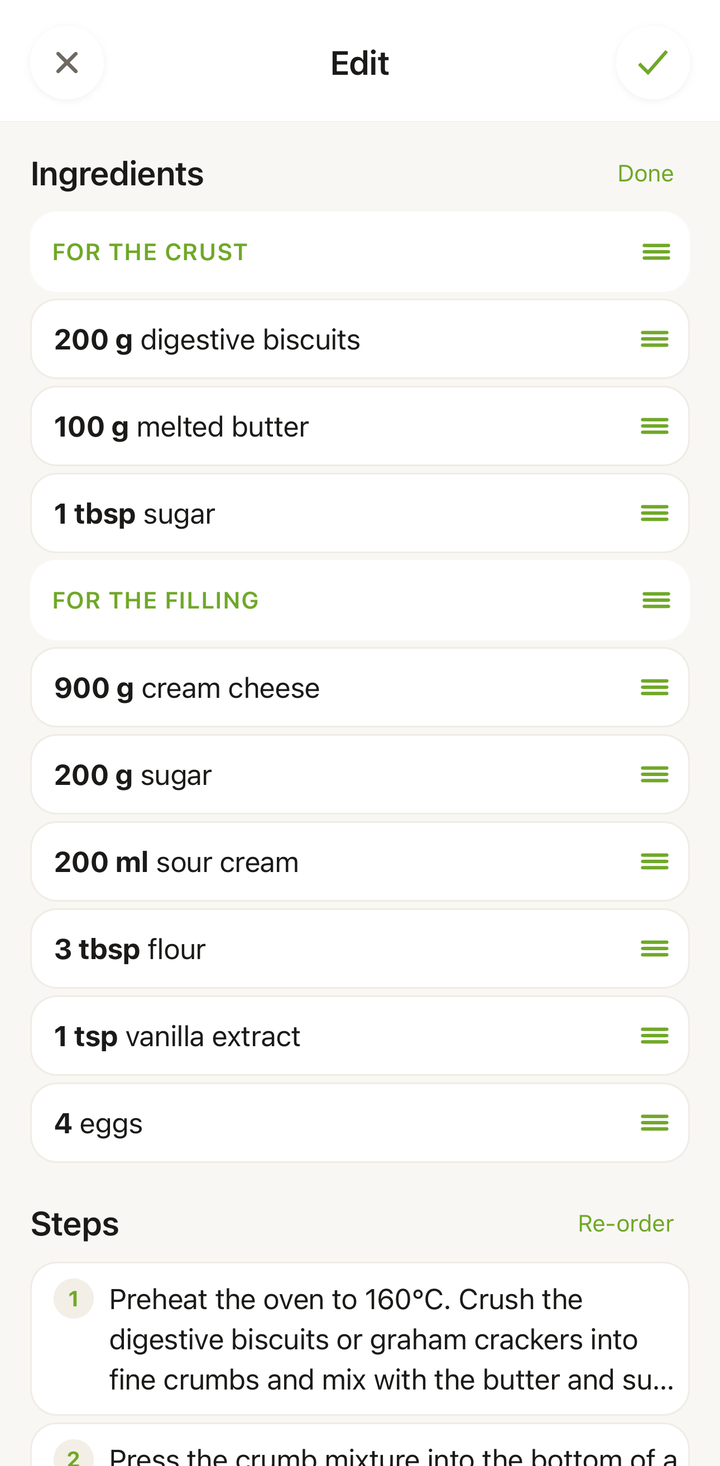
- Toque em um ingrediente para mudar a quantidade, a unidade ou o nome
- Deslize para a esquerda para excluir um ingrediente
- Toque em “Adicionar ingrediente” para adicionar um novo
- Toque em “Reordenar” e mantenha pressionada a alça de arraste para reordenar os ingredientes
- Adicione grupos de ingredientes para organizar receitas complexas (ex.: “Para o molho”, “Para a massa”)
Modo de preparo
- Toque em um passo para reescrevê-lo
- Deslize para a esquerda para excluir um passo
- Toque em “Adicionar passo” para inserir um novo passo
- Toque em “Reordenar” e mantenha pressionada a alça de arraste para reorganizar os passos
Tempos e porções
Atualize o tempo de preparo, o tempo de cozimento e o número de porções. Isso afeta o ajuste de porções e o planejamento de refeições.
Tags e categorias
Toque na linha Tags para abrir o seletor de tags e ative ou desative as tags. Você também pode mudar o tipo de refeição, atualizar a cozinha ou ajustar outras categorias.
Salvar suas edições
Quando terminar de editar:
- Toque no ícone de check no canto superior do editor
- Suas alterações são salvas imediatamente e sincronizadas com a nuvem
Se mudar de ideia, toque em Cancelar ou no botão de voltar para descartar as alterações. Nada é salvo até você tocar no check.
Cenários comuns de edição
Ajustar depois do primeiro preparo — você fez a receita e percebeu que ela precisa de mais tempero ou de um tempo de cozimento diferente. Abra o editor e atualize os detalhes enquanto estão frescos na memória.
Personalizar uma importação — a receita importada pede creme de leite fresco, mas você sempre usa iogurte grego. Mude o ingrediente para combinar com a forma como você realmente faz.
Adicionar notas aos passos — “Deixe a massa descansar — isso é importante, não pule!” Notas práticas tornam as receitas mais úteis com o tempo.
Corrigir erros da importação — um ingrediente se misturou com outro, ou um passo está confuso. Edições rápidas após a importação mantêm sua coleção organizada.
Dividir ou combinar passos — se um passo tem ações demais, divida-o em dois. Se dois passos são bem simples, combine-os. Isso melhora a experiência no modo de preparo.
Editar não consome créditos
Editar uma receita salva é sempre grátis e não consome nenhum crédito de importação. Edite quantas vezes quiser.
Histórico de versões
As edições substituem a versão anterior da receita. O Cookonut não mantém um histórico de versões, então anote qualquer detalhe que você queira guardar antes de fazer mudanças significativas.
Dicas
- Edite logo após cozinhar — sua memória do que deu certo e do que não deu está mais fresca
- Adicione notas pessoais na descrição — o seu “eu” do futuro vai agradecer ao seu “eu” do presente
- Tire uma foto do seu prato — ajuda a lembrar como o resultado pronto fica
- Mantenha o texto dos passos conciso — passos curtos e claros funcionam melhor no modo de preparo
Obrigado pelo feedback! Que bom que ajudou.