
Editar e gerenciar sua lista de compras
Artigos desta seção
🚀 Primeiros passos
📥 Importar receitas
- Como importar receitas
- Importar de um site
- Importar do Instagram
- Importar do Facebook
- Importar do TikTok
- Importar do Pinterest
- Importar do YouTube
- Escanear uma receita a partir de uma foto
- Ditar uma receita por voz
- Importar colando texto
- Usar o navegador integrado
- Criar uma receita do zero
- Revisar e editar antes de salvar
- Entender os créditos de importação
📂 Gerenciar receitas
👨🍳 Modo cozinha
📅 Planejamento de refeições
🛒 Lista de compras
📤 Compartilhar e exportar
💳 Pagamentos e assinatura
⚙️ Conta e configurações
ℹ️ Sobre o Cookonut
💡 Ideias e feedback
Sua lista de compras é totalmente editável. Adicione itens personalizados, ajuste quantidades, remova o que você não precisa e mantenha a lista em dia ao longo da semana.
Adicionar itens personalizados
Precisa de algo que não vem de uma receita? Adicione manualmente:
- Vá até a aba Lista
- Toque no botão flutuante + (ou em Adicionar item)
- Digite o nome do item (ex.: “Papel toalha”, “Petiscos para o cão”, “Bananas”) — adicione vários de uma vez, separados por vírgula
- Se quiser, adicione uma quantidade
- O item aparece na sua lista
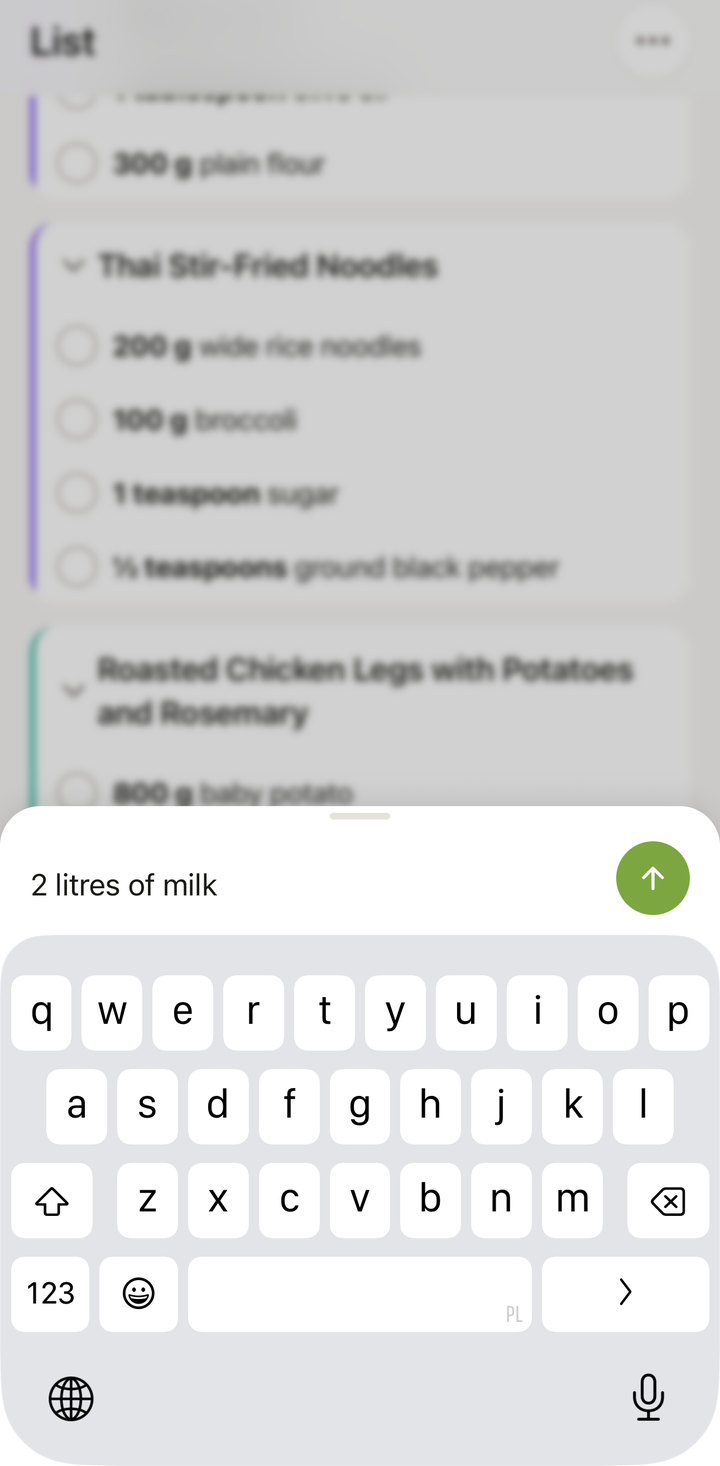
Os itens personalizados ficam ao lado dos itens das receitas, então sua lista de compras fica realmente completa — não apenas com ingredientes de receitas.
Editar um item
Para mudar o nome, a quantidade ou os detalhes de um item:
- Deslize o item para a direita e toque em Editar para abrir o menu Editar item
- Modifique o Nome, a Quantidade, a Unidade ou a Seção
- Salve as alterações
Um toque simples marca o item como comprado; por isso, para editar, deslize para a direita e toque em Editar — o gesto oposto ao de deslizar para a esquerda, que exclui.
Isso é útil quando:
- A quantidade gerada não parece certa
- Você quer mudar a marca ou a especificidade (“leite” para “leite de aveia”)
- Você precisa de mais ou menos do que a receita pede
Remover itens
Para remover um item da lista:
- Deslize para a esquerda sobre o item
- Toque em Excluir item
- O item é removido da lista
Use isso para:
- Ingredientes que você já tem em casa
- Itens de uma receita que você decidiu pular
- Duplicatas que não foram mescladas automaticamente
Marcar itens
Enquanto você faz compras ou confere a despensa:
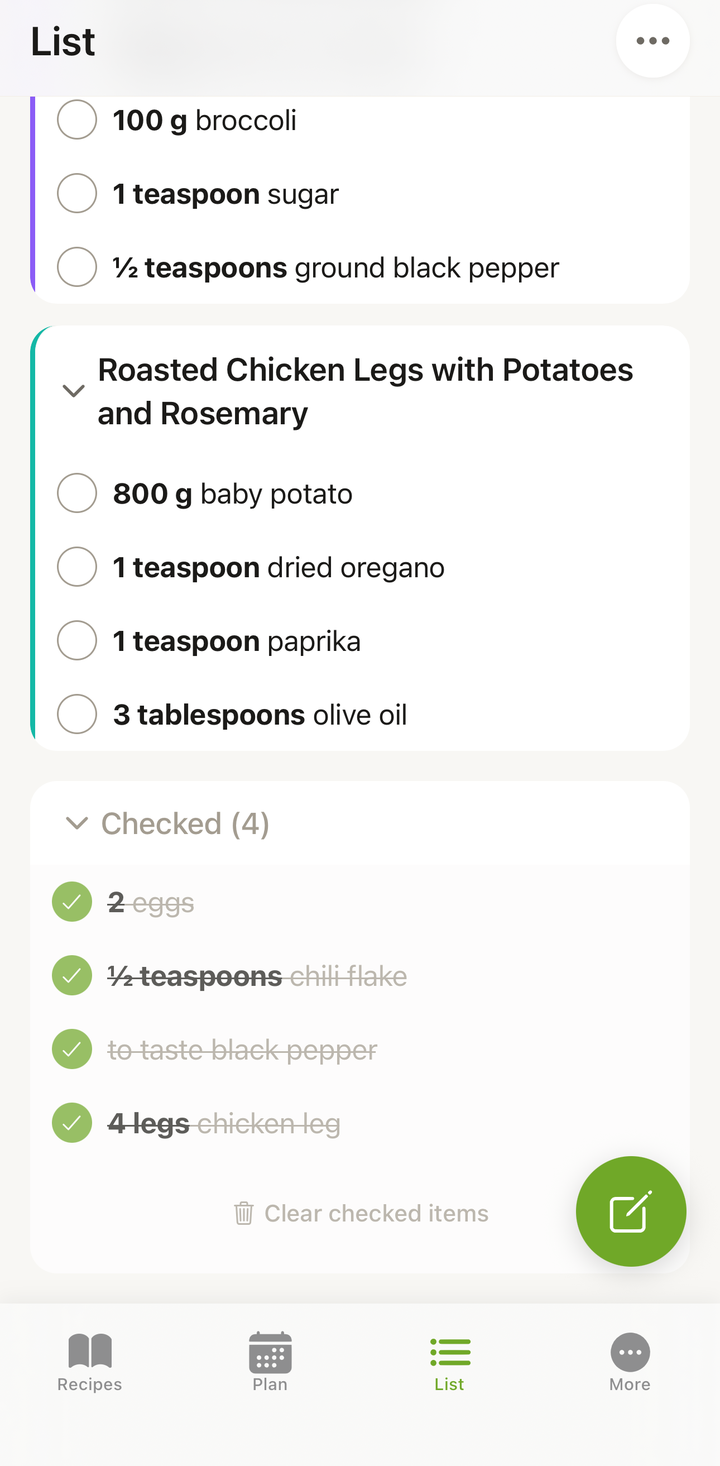
- Toque na caixa de seleção ao lado de um item
- O item é marcado como concluído (esmaecido ou movido para baixo)
- Toque de novo para desmarcar, se mudar de ideia
O contador no topo mostra seu progresso (ex.: “15 de 22 itens”).
Limpar itens marcados
Depois da ida ao mercado, você pode dar uma arrumada:
- Toque no ícone ••• para abrir o menu Opções
- Escolha Limpar itens marcados
- Sua lista passa a mostrar apenas os itens restantes
Isso deixa a lista organizada para a próxima vez.
Limpar a lista inteira
Para começar do zero:
- Toque no ícone ••• para abrir o menu Opções
- Escolha Limpar lista inteira
- Confirme a ação
- A lista fica vazia e pronta para a sua próxima lista de compras
Gerenciar itens de várias fontes
Sua lista de compras pode conter itens de:
- Seu plano de refeições — ingredientes adicionados pelo ícone de carrinho do Plano
- Receitas individuais — adicionados por Adicionar à lista de compras a partir de uma receita
- Itens personalizados — adicionados manualmente por você
Todos os itens ficam na mesma lista, independentemente da fonte. Na visualização Por receita, você pode ver de qual receita cada item veio.
Lidar com ingredientes duplicados
O Cookonut mescla automaticamente os ingredientes duplicados ao gerar uma lista. Por exemplo:
- A receita A precisa de 200 g de peito de frango
- A receita B precisa de 300 g de peito de frango
- Sua lista mostra: 500 g de peito de frango
Se alguma duplicata escapar (talvez com nomes ligeiramente diferentes), você pode remover manualmente a extra e ajustar a quantidade na que ficou.
Dicas
- Confira a despensa antes de comprar — passe pela lista em casa e marque o que você já tem
- Adicione itens não alimentícios — não se esqueça de produtos de casa, de limpeza e ração para pets
- Edite as quantidades se quiser comprar mais de algo (ex.: “6 ovos” para “12 ovos” porque você consome rápido)
- Limpe a lista toda semana depois das compras para mantê-la fresca
- Use a lista ao longo da semana — se algo acabar no meio da semana, adicione imediatamente para não esquecer
Gerenciar sua lista é grátis
Todos os recursos de edição e gerenciamento da lista de compras estão disponíveis em todos os planos, incluindo o gratuito.
Obrigado pelo feedback! Que bom que ajudou.