
Excluir uma receita
Artigos desta seção
🚀 Primeiros passos
📥 Importar receitas
- Como importar receitas
- Importar de um site
- Importar do Instagram
- Importar do Facebook
- Importar do TikTok
- Importar do Pinterest
- Importar do YouTube
- Escanear uma receita a partir de uma foto
- Ditar uma receita por voz
- Importar colando texto
- Usar o navegador integrado
- Criar uma receita do zero
- Revisar e editar antes de salvar
- Entender os créditos de importação
📂 Gerenciar receitas
👨🍳 Modo cozinha
📅 Planejamento de refeições
🛒 Lista de compras
📤 Compartilhar e exportar
💳 Pagamentos e assinatura
⚙️ Conta e configurações
ℹ️ Sobre o Cookonut
💡 Ideias e feedback
Às vezes uma receita simplesmente não dá certo — você experimentou e foi uma decepção, é uma duplicata ou não combina mais com a sua dieta. Veja como removê-la da sua coleção de vez.
Como excluir uma receita
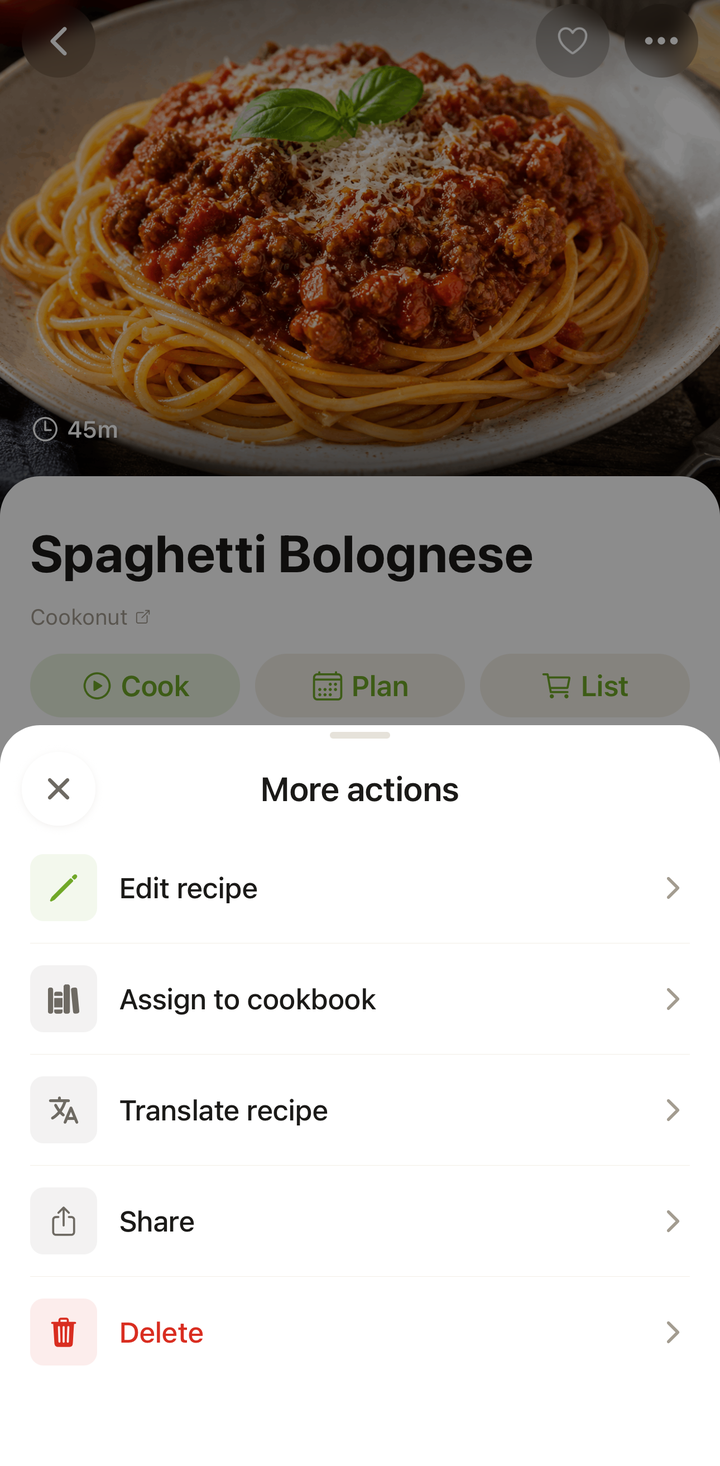
Uma receita é excluída a partir da tela de detalhes:
- Abra a receita que você quer excluir
- Toque no menu de opções •••
- Escolha Excluir
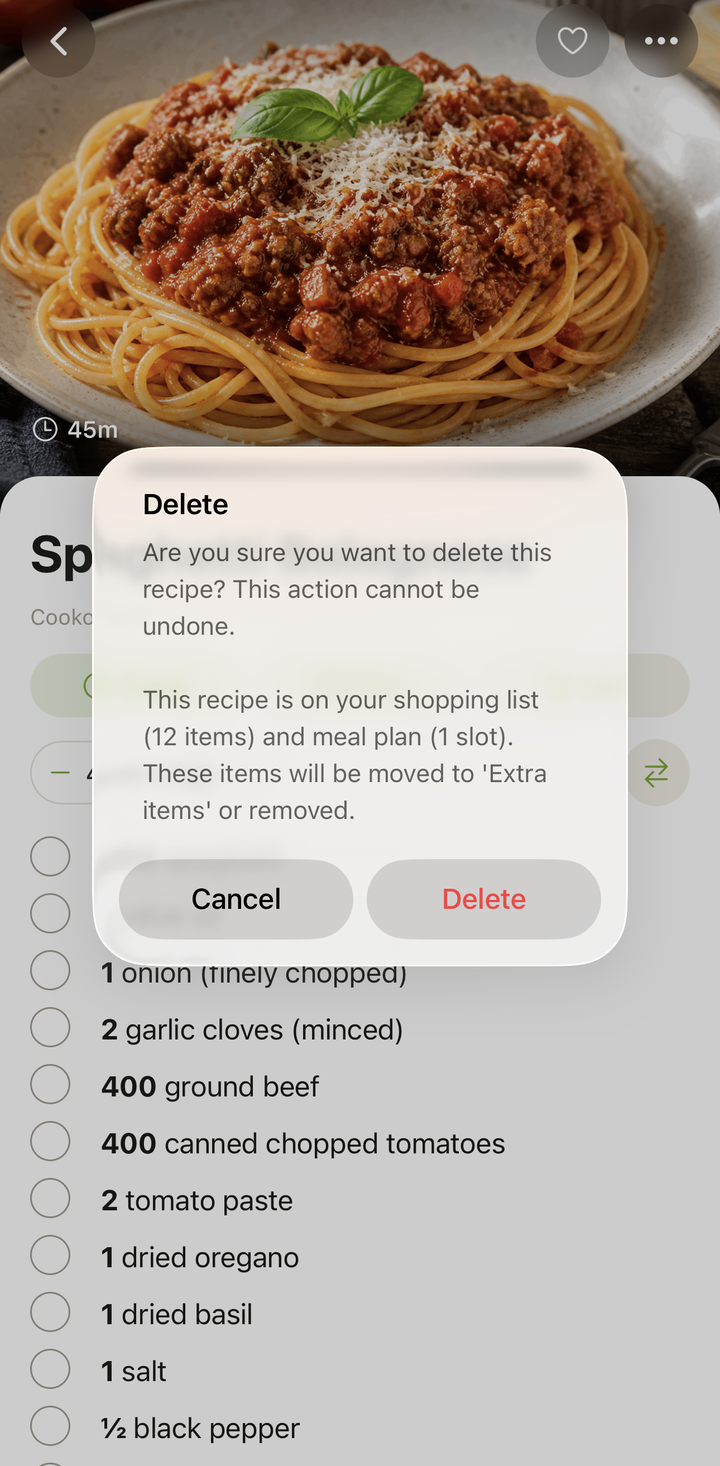
- Confirme a exclusão quando solicitado
Aviso de confirmação
O Cookonut sempre pede que você confirme antes de excluir. Você verá um aviso como “Excluir esta receita? Esta ação não pode ser desfeita.” Isso evita exclusões acidentais por um toque ou deslize sem querer.
A exclusão é permanente
Depois de confirmar, a receita é removida permanentemente da sua coleção. Ela some de todos os cadernos, planos de refeições e da sua lista de receitas. Esta ação não pode ser desfeita — não há lixeira nem opção de recuperação.
Se você está em dúvida sobre excluir uma receita, pense em removê-la de cadernos específicos (veja abaixo) ou em mantê-la e adicionar uma nota como “não amei — tentar modificar da próxima vez”.
Remover de um caderno vs. excluir
São duas ações bem diferentes:
| Ação | O que acontece |
|---|---|
| Remover de um caderno | A receita é removida daquele caderno específico, mas continua na sua coleção e em outros cadernos |
| Excluir | A receita é removida permanentemente de toda a sua coleção, de todos os cadernos e de todos os planos de refeições |
Se você está reorganizando seus cadernos, quase certamente quer remover a receita de um caderno, e não excluí-la. Para isso, mantenha o card da receita pressionado, escolha Gerenciar cadernos e desmarque o caderno.
O que acontece com os planos de refeições
Se uma receita excluída estava incluída em algum plano de refeições, ela também será removida desses planos. O espaço no plano de refeições aparecerá como vazio. Tenha isso em mente se estiver excluindo uma receita que faz parte de um plano de refeições futuro.
Reimportar uma receita excluída
Se você excluir uma receita e depois mudar de ideia, sempre pode reimportá-la da fonte original. Se você salvou a receita de um site ou de uma rede social, basta importá-la de novo usando o mesmo link. Lembre-se de que reimportar consome um crédito de importação.
Dicas
- Pense duas vezes antes de excluir — se a receita não ficou ótima, considere editá-la ou adicionar notas sobre o que mudar da próxima vez
- Remova de um caderno primeiro — se você só quer tirar a receita de um caderno específico, desmarque-a em Gerenciar cadernos em vez de excluí-la por completo
- Reimportar é sempre uma opção — se a fonte original ainda estiver disponível, você pode trazer a receita de volta
Obrigado pelo feedback! Que bom que ajudou.