
Baixar o app e criar sua conta
Artigos desta seção
🚀 Primeiros passos
📥 Importar receitas
- Como importar receitas
- Importar de um site
- Importar do Instagram
- Importar do Facebook
- Importar do TikTok
- Importar do Pinterest
- Importar do YouTube
- Escanear uma receita a partir de uma foto
- Ditar uma receita por voz
- Importar colando texto
- Usar o navegador integrado
- Criar uma receita do zero
- Revisar e editar antes de salvar
- Entender os créditos de importação
📂 Gerenciar receitas
👨🍳 Modo cozinha
📅 Planejamento de refeições
🛒 Lista de compras
📤 Compartilhar e exportar
💳 Pagamentos e assinatura
⚙️ Conta e configurações
ℹ️ Sobre o Cookonut
💡 Ideias e feedback
Colocar o Cookonut no seu celular e configurar sua conta leva menos de um minuto. Veja tudo o que você precisa saber.
Baixar o app
O Cookonut está disponível nas duas principais plataformas:
- Abra a App Store (iPhone/iPad) ou o Google Play (Android)
- Pesquise por Cookonut
- Toque em Obter ou Instalar
- Aguarde o download terminar e abra o app
Criar sua conta
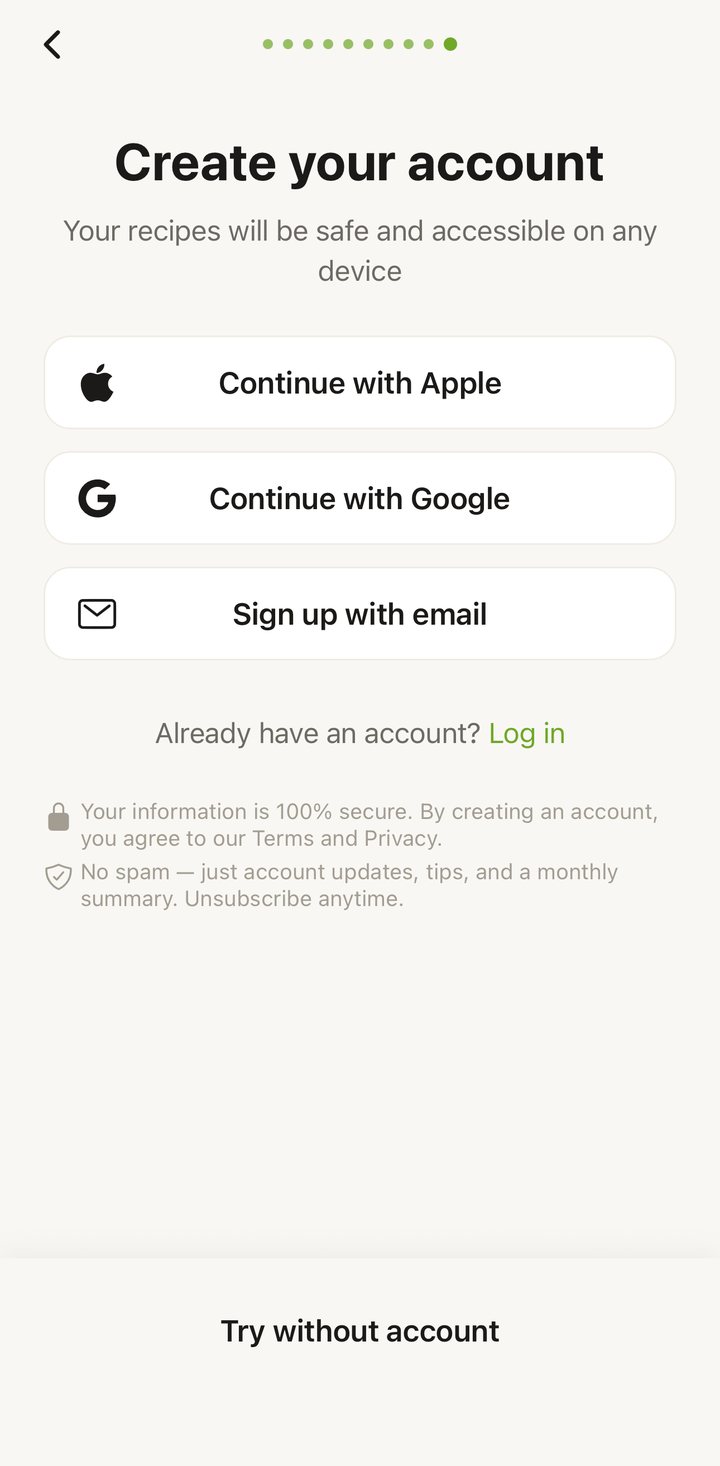
Ao abrir o Cookonut pela primeira vez, você verá a tela de boas-vindas. Há várias formas de criar uma conta:
- Toque em “Começar” na tela de boas-vindas
- Escolha o método de cadastro:
- Continuar com Apple (iOS) — usa o seu ID Apple, sem necessidade de senha
- Continuar com Google — usa a sua conta Google
- Criar conta com e-mail — informe seu endereço de e-mail e crie uma senha
- Se você escolheu o e-mail, verifique a caixa de entrada em busca do e-mail de verificação e toque no link de confirmação
- Depois de verificada, você está conectado e pronto para começar
Configuração rápida
Depois de criar sua conta, o Cookonut te guia por algumas etapas rápidas de configuração:
- Escolha seu idioma — o Cookonut oferece 9 idiomas: inglês, polonês, alemão, francês, espanhol, italiano, português, português do Brasil e holandês
- Escolha suas unidades preferidas — métricas (gramas, ml) ou imperiais (onças, xícaras)
- Selecione seus interesses — isso ajuda a personalizar sua experiência depois
Todas essas escolhas podem ser alteradas mais tarde em Configurações, então não se preocupe em acertar tudo de primeira.
Já tem uma conta?
Se você já criou uma conta do Cookonut antes e está entrando em um novo dispositivo:
- Toque em “Entrar” na tela de boas-vindas
- Use o mesmo método com que você se cadastrou (Apple, Google ou e-mail)
- Suas receitas, cadernos e planos de refeições vão sincronizar automaticamente a partir da nuvem
Seus dados ficam sempre com backup na nuvem, então trocar de dispositivo é tranquilo.
Solução de problemas no cadastro
“E-mail já está em uso” — talvez você já tenha criado uma conta antes. Tente entrar, ou use a opção “Esqueceu a senha?”.
O e-mail de verificação não chega — confira a pasta de spam/lixo eletrônico. Se não estiver lá, toque em “Reenviar” na tela de verificação. Verifique se digitou o endereço de e-mail corretamente.
Início de sessão com Apple não funciona — verifique se você está conectado ao seu ID Apple no app Ajustes do dispositivo. O login com Apple exige o iOS 13 ou posterior.
Início de sessão com Google não funciona — confira se você tem uma conta Google configurada no dispositivo. Tente fechar e reabrir o app se a tela de login do Google não aparecer.
O que acontece depois
Depois de entrar, você chega à aba Receitas — sua base. A partir daqui, você pode:
- Tocar no botão + para importar ou criar sua primeira receita
- Explorar as outras abas: Cadernos, Plano e Lista
- Abrir a aba Mais para ajustar suas preferências
Sua conta gratuita vem com 10 créditos de importação com IA por mês, espaço para até 50 receitas e acesso completo ao planejamento de refeições, às listas de compras, ao modo de preparo e muito mais. Não é preciso cartão de crédito.
Pronto para salvar sua primeira receita? Confira o guia Importar sua primeira receita para aprender como.
Obrigado pelo feedback! Que bom que ajudou.