
Revisar e editar antes de salvar
Artigos desta seção
🚀 Primeiros passos
📥 Importar receitas
- Como importar receitas
- Importar de um site
- Importar do Instagram
- Importar do Facebook
- Importar do TikTok
- Importar do Pinterest
- Importar do YouTube
- Escanear uma receita a partir de uma foto
- Ditar uma receita por voz
- Importar colando texto
- Usar o navegador integrado
- Criar uma receita do zero
- Revisar e editar antes de salvar
- Entender os créditos de importação
📂 Gerenciar receitas
👨🍳 Modo cozinha
📅 Planejamento de refeições
🛒 Lista de compras
📤 Compartilhar e exportar
💳 Pagamentos e assinatura
⚙️ Conta e configurações
ℹ️ Sobre o Cookonut
💡 Ideias e feedback
Toda vez que você importa uma receita — seja de um site, de redes sociais, de uma foto, de uma gravação de voz ou de texto colado — o Cookonut mostra uma prévia antes de salvar. Essa é a sua chance de revisar a receita extraída, fazer correções e adicionar os detalhes que faltam.
A tela de prévia da importação
Depois que uma importação termina de ser processada, você vê a tela de prévia com todas as informações extraídas:
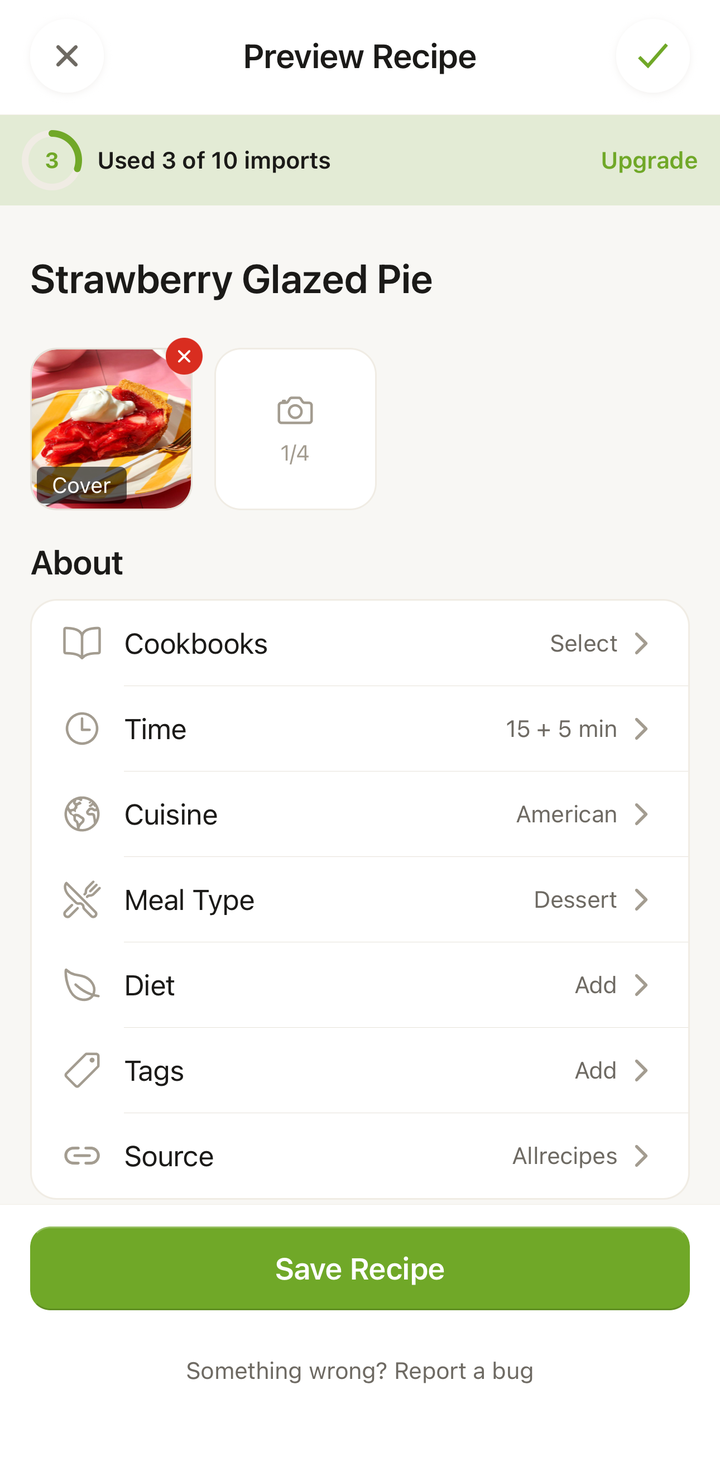
A prévia inclui:
- Título e descrição
- Foto (se disponível)
- Ingredientes com quantidades e unidades
- Modo de preparo dividido em passos
- Tempo de preparo, tempo de cozimento e porções
- Tags — tipo de refeição, culinária e outras categorias
- Atribuição de caderno
Como editar
Todos os campos da tela de prévia são editáveis. Basta tocar em qualquer seção para modificá-la:
Editando o título
Toque no texto do título para alterá-lo. Você pode querer simplificar um título longo no estilo de blog, como “Os melhores e mais incríveis biscoitos triplos de chocolate que você já fez”, deixando só “Cookies triplos de chocolate”.
Editando ingredientes
- Toque em um ingrediente para editar quantidade, unidade ou nome
- Deslize para a esquerda em um ingrediente para excluí-lo
- Toque em “Adicionar ingrediente” para incluir algum que ficou de fora
- Toque em “Reordenar” e pressione e segure uma alça de arraste para reordenar os ingredientes
Edições comuns incluem:
- Corrigir uma quantidade lida errado (“1” no lugar de “I”)
- Separar um ingrediente que foi combinado com outro
- Adicionar um ingrediente que faltou
Editando o modo de preparo
- Toque em um passo para reescrevê-lo ou corrigi-lo
- Deslize para a esquerda para excluir um passo
- Toque em “Adicionar passo” para inserir um passo que faltou
- Toque em “Reordenar” e pressione e segure uma alça de arraste para mudar a ordem
Editando tempos e porções
Toque nos campos de tempo de preparo, tempo de cozimento ou porções para ajustá-los. Se eles não estavam na fonte, podem aparecer em branco — é uma boa hora para preenchê-los.
Gerenciando tags
- Toque para adicionar ou remover tags como tipo de refeição, culinária e rótulos personalizados
- As tags ajudam na busca e nos filtros depois, então vale a pena adicionar algumas
Atribuindo um caderno
Toque no campo de caderno para atribuir a receita a um ou mais cadernos. Você também pode fazer isso depois, pela tela de detalhes da receita.
Quando editar e quando salvar como está
Salve como está quando a importação parecer correta — todos os ingredientes com as quantidades certas, os passos fazendo sentido e os detalhes principais presentes. A maioria das importações de sites se encaixa nessa categoria.
Vale a pena editar quando:
- As quantidades parecem erradas ou estão faltando
- Os passos estão combinados ou fora de ordem
- O título está longo demais ou inclui texto que não é da receita
- Detalhes importantes (como temperatura do forno ou tempo de descanso) estão faltando
- Você quer personalizar a receita (suas próprias notas ou alterações)
Salvando
Quando estiver satisfeito com a prévia:
- Role até o fim da prévia
- Toque em Salvar
- A receita é adicionada à sua coleção
Você sempre pode editar a receita de novo depois, abrindo-a e tocando em ••• → Editar receita, então não se preocupe em deixar tudo perfeito na prévia.
Descartando uma importação
Se a importação não ficou boa ou você mudou de ideia:
- Toque em Voltar ou no botão de fechar para sair da prévia sem salvar
- O crédito de importação é usado assim que o processamento começa, mesmo que você não salve o resultado
- Você não será cobrado por um segundo crédito se reimportar a mesma receita
Obrigado pelo feedback! Que bom que ajudou.