
Vérifier et modifier avant l'enregistrement
Articles de cette section
🚀 Premiers pas
📥 Importer des recettes
- Comment importer des recettes
- Importer depuis un site web
- Importer depuis Instagram
- Importer depuis Facebook
- Importer depuis TikTok
- Importer depuis Pinterest
- Importer depuis YouTube
- Scanner une recette à partir d'une photo
- Dicter une recette à voix haute
- Importer en collant du texte
- Utiliser le navigateur intégré
- Créer une recette à partir de zéro
- Vérifier et modifier avant l'enregistrement
- Comprendre les crédits d'import
📂 Gérer les recettes
👨🍳 Mode cuisson
📅 Planification des repas
🛒 Liste de courses
📤 Partage & Export
💳 Facturation & Abonnement
⚙️ Compte & Paramètres
ℹ️ À propos de Cookonut
💡 Idées & Retours
Chaque fois que vous importez une recette — depuis un site web, une publication sur les réseaux sociaux, une photo, un enregistrement vocal ou un texte collé — Cookonut vous montre un aperçu avant d’enregistrer. C’est l’occasion de vérifier la recette extraite, de corriger ce qui doit l’être et d’ajouter les détails manquants.
L’écran d’aperçu d’import
Une fois l’import terminé, vous voyez l’écran d’aperçu avec toutes les informations extraites :
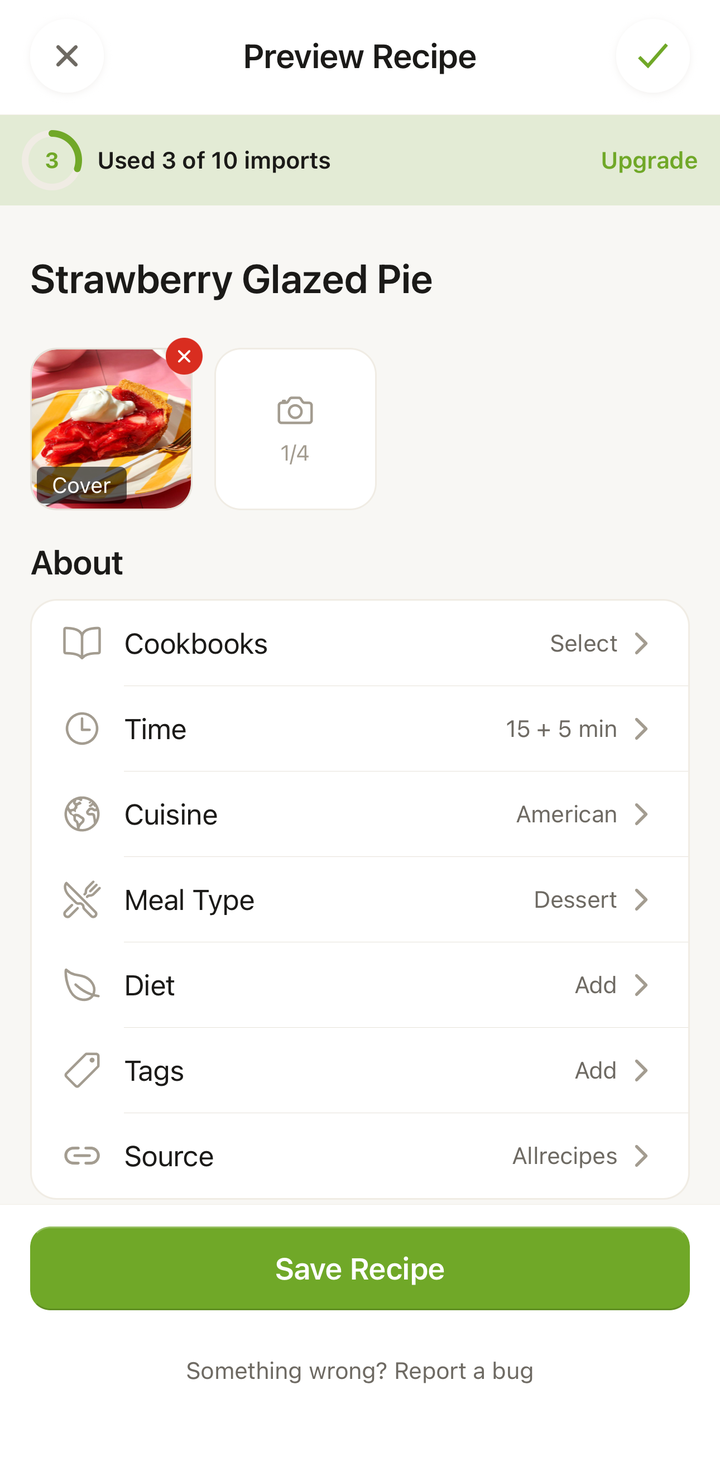
L’aperçu comprend :
- Titre et description
- Photo (si disponible)
- Ingrédients avec quantités et unités
- Instructions découpées en étapes
- Temps de préparation, temps de cuisson et portions
- Tags — type de repas, cuisine et autres catégories
- Attribution à un carnet
Comment modifier
Chaque champ de l’écran d’aperçu est modifiable. Touchez simplement une section pour la modifier :
Modifier le titre
Touchez le texte du titre pour le changer. Vous voudrez peut-être simplifier un titre interminable façon blog comme « Les Meilleurs Cookies Triple Pépites de Chocolat que Vous Ferez Jamais » en un simple « Cookies triple chocolat ».
Modifier les ingrédients
- Touchez un ingrédient pour modifier sa quantité, son unité ou son nom
- Glissez vers la gauche sur un ingrédient pour le supprimer
- Touchez « Ajouter un ingrédient » pour en ajouter un qui aurait été oublié
- Touchez « Réordonner », puis faites un appui long sur une poignée pour réordonner les ingrédients
Les corrections courantes incluent :
- Corriger une quantité mal lue (« 1 » au lieu de « l »)
- Séparer un ingrédient combiné avec un autre
- Ajouter un ingrédient manquant
Modifier les instructions
- Touchez une étape pour la réécrire ou la corriger
- Glissez vers la gauche pour supprimer une étape
- Touchez « Ajouter une étape » pour insérer une étape manquante
- Touchez « Réordonner », puis faites un appui long sur une poignée pour réarranger l’ordre
Modifier les temps et les portions
Touchez les champs temps de préparation, temps de cuisson ou portions pour les ajuster. S’ils n’étaient pas dans la source, ils peuvent être vides — c’est le bon moment pour les renseigner.
Gérer les tags
- Touchez pour ajouter ou retirer des tags comme le type de repas, la cuisine et des étiquettes personnalisées
- Les tags facilitent la recherche et le filtrage par la suite, alors cela vaut la peine d’en ajouter quelques-uns
Attribuer un carnet
Touchez le champ carnet pour attribuer la recette à un ou plusieurs carnets. Vous pourrez aussi le faire plus tard depuis la vue détaillée de la recette.
Modifier ou enregistrer tel quel : que choisir ?
Enregistrez tel quel quand l’import semble fidèle — tous les ingrédients ont les bonnes quantités, les étapes sont cohérentes et les détails clés sont présents. La plupart des imports depuis des sites web entrent dans cette catégorie.
Prenez le temps de modifier quand :
- Les quantités semblent erronées ou manquent
- Les étapes sont combinées ou dans le désordre
- Le titre est trop long ou contient du texte hors recette
- Des détails importants (comme la température du four ou un temps de repos) manquent
- Vous voulez personnaliser la recette (vos propres notes ou modifications)
Enregistrer
Quand l’aperçu vous convient :
- Faites défiler jusqu’en bas de l’aperçu
- Touchez Enregistrer
- La recette est ajoutée à votre collection
Vous pourrez toujours modifier la recette plus tard en l’ouvrant et en touchant ••• → Modifier la recette, alors ne vous mettez pas la pression pour tout rendre parfait dans l’aperçu.
Abandonner un import
Si l’import n’a pas bien fonctionné ou que vous avez changé d’avis :
- Touchez Retour ou le bouton de fermeture pour quitter l’aperçu sans enregistrer
- Le crédit d’import est consommé dès que le traitement commence, même si vous n’enregistrez pas le résultat
- Vous ne serez pas facturé un second crédit si vous réimportez la même recette
Merci pour votre retour ! Ravis d’avoir pu vous aider.
Désolés que cet article ne vous ait pas aidé.
Contacter l’assistance →Notre équipe d’assistance peut vous aider.