
Importer depuis Instagram
Articles de cette section
🚀 Premiers pas
📥 Importer des recettes
- Comment importer des recettes
- Importer depuis un site web
- Importer depuis Instagram
- Importer depuis Facebook
- Importer depuis TikTok
- Importer depuis Pinterest
- Importer depuis YouTube
- Scanner une recette à partir d'une photo
- Dicter une recette à voix haute
- Importer en collant du texte
- Utiliser le navigateur intégré
- Créer une recette à partir de zéro
- Vérifier et modifier avant l'enregistrement
- Comprendre les crédits d'import
📂 Gérer les recettes
👨🍳 Mode cuisson
📅 Planification des repas
🛒 Liste de courses
📤 Partage & Export
💳 Facturation & Abonnement
⚙️ Compte & Paramètres
ℹ️ À propos de Cookonut
💡 Idées & Retours
Vous avez trouvé une recette délicieuse sur Instagram ? Cookonut peut extraire la recette depuis les posts et Reels Instagram, pour que vous n’ayez pas à faire des captures d’écran et à tout retaper manuellement.
Comment importer depuis Instagram
Le plus simple est de partager le post directement depuis Instagram vers Cookonut — l’extension de partage s’occupe du lien pour vous.
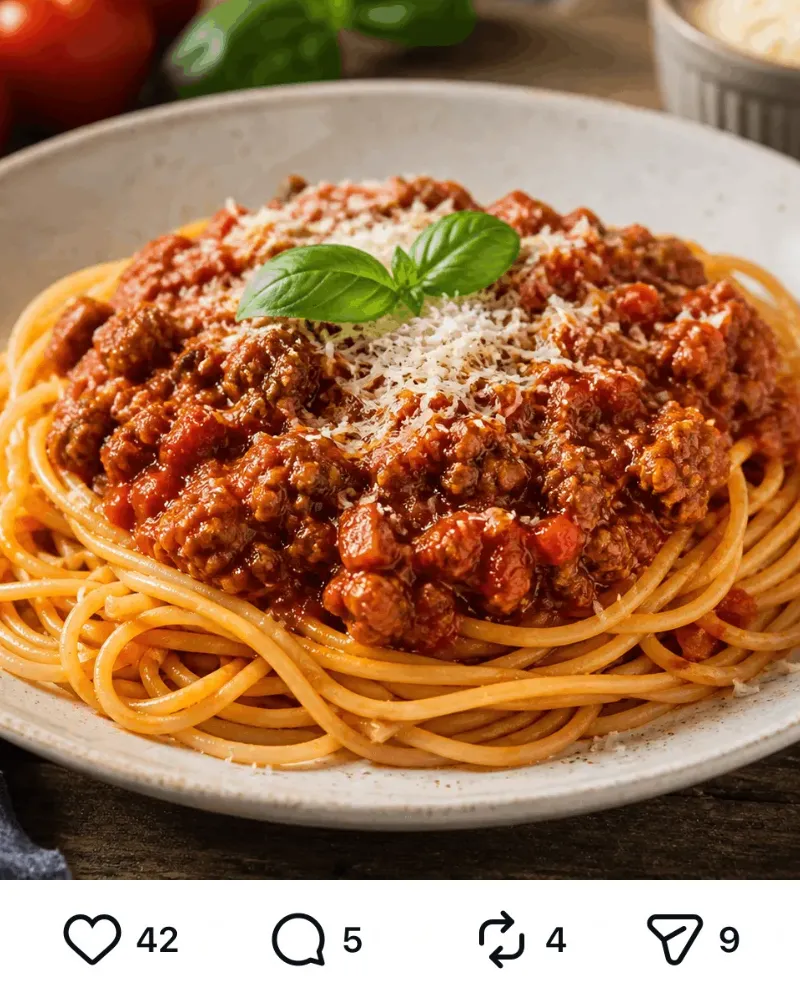
tap Send
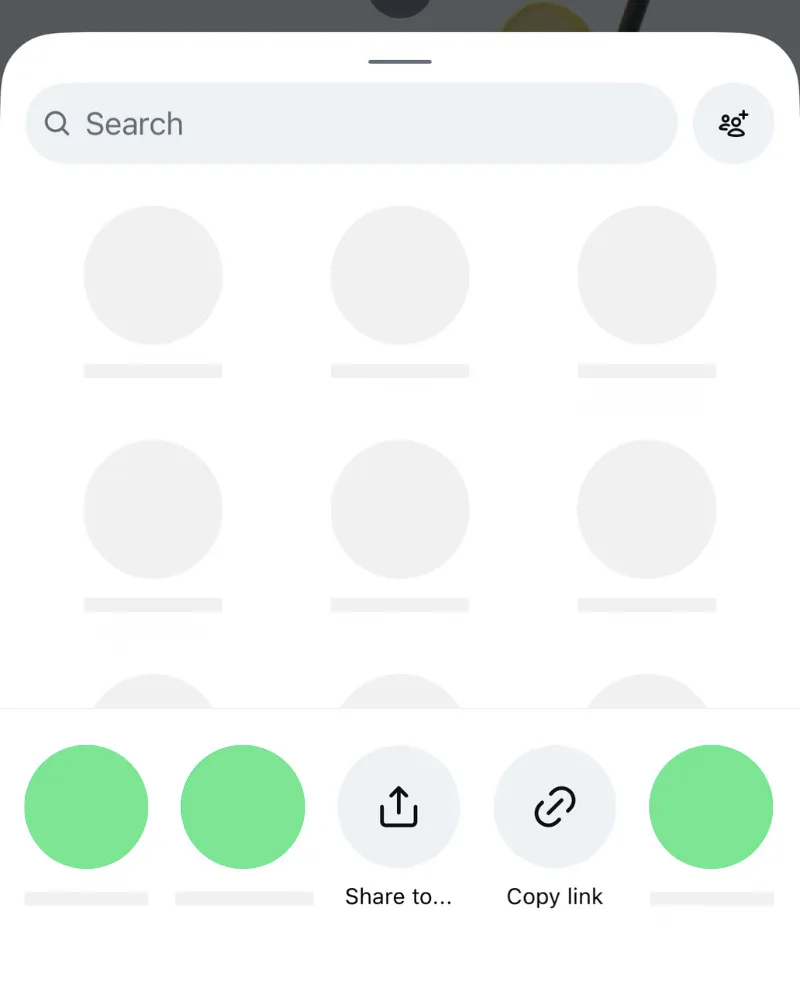
tap Share to...
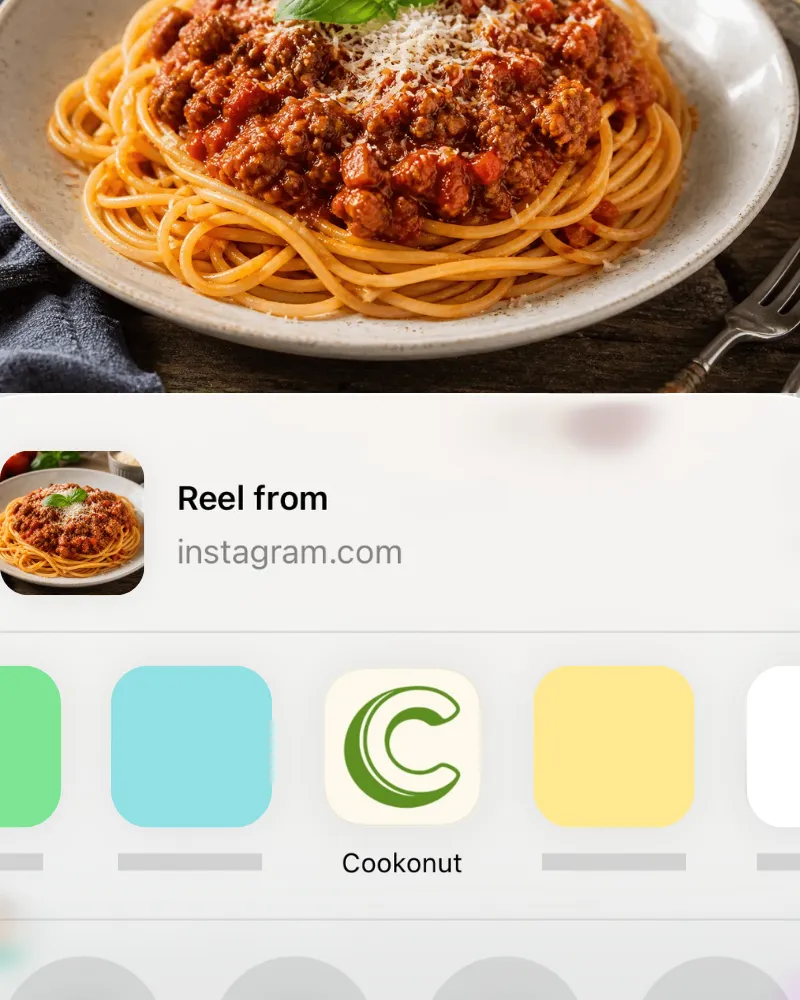
tap Cookonut
- Ouvrez le post ou le Reel Instagram avec la recette
- Touchez l’icône en forme d’avion en papier (bouton de partage) sous le post
- Sélectionnez Cookonut dans les options de partage (faites défiler la rangée d’applications et touchez Plus si vous ne le voyez pas)
- Cookonut s’ouvre avec le lien pré-chargé — touchez Importer et laissez l’IA extraire la recette
Les captures d’écran ci-dessus montrent iOS. Sur Android, le déroulé est le même via le menu de partage — utilisez les onglets iOS et Android en haut pour les étapes spécifiques à chaque appareil.
Si la légende renvoie vers une recette
Si la légende du post ne détaille pas la recette elle-même mais renvoie vers un site de recettes, Cookonut suit ce lien et extrait la recette depuis la page liée — ainsi, un post qui dit simplement « recette complète au lien » fonctionne quand même.
Ce que Cookonut extrait
Cookonut ne s’arrête pas à la légende. Il examine le post par couches et passe à la suivante seulement si la précédente n’a pas donné de recette complète :
- Légende — le texte écrit sous le post
- Slides du carrousel — texte sur les images, pour les posts avec jusqu’à 10 slides
- Le Reel lui-même — pour les Reels de 90 secondes ou moins, l’IA regarde la vidéo : ce que dit le créateur, le texte affiché à l’écran, et ce qui est visiblement fait. Rien n’est téléchargé sur votre téléphone.
Selon ce que le créateur a inclus, vous pouvez obtenir le titre, les ingrédients, les instructions et une photo. Si la recette provient des slides ou de la vidéo, l’aperçu affiche un avis vous invitant à vérifier les quantités et l’ordre des étapes.
Astuces pour de meilleurs imports Instagram
- Les posts avec la recette écrite dans la légende s’importent le plus rapidement
- Les carrousels avec les ingrédients dans la légende et les étapes sur les slides fonctionnent — Cookonut lit les slides pour les étapes plutôt que d’enregistrer une recette sans instructions
- Les Reels de 90 secondes ou moins sont analysés comme vidéo, donc une légende qui n’est que des hashtags ne pose pas de problème
- Les Reels de plus de 90 secondes reposent uniquement sur la légende et les slides
- Si l’import manque d’ingrédients ou d’étapes, vous pouvez facilement modifier la recette dans l’aperçu avant d’enregistrer
Quand les imports Instagram sont délicats
Les recettes Instagram varient beaucoup dans leur présentation. Quelques situations courantes :
- Recette en commentaire, pas en légende — Si les détails de la recette sont dans les commentaires plutôt que dans la légende principale, Cookonut peut ne pas les capter. Essayez plutôt de coller le texte de la recette manuellement.
- Recettes « lien en bio » — Si la légende dit « recette complète sur mon blog », suivez ce lien et importez directement depuis le blog pour de meilleurs résultats.
- Reels longs sans recette écrite — les vidéos de plus de 90 secondes ne sont pas analysées ; si la recette n’y est que parlée, essayez la dictée vocale en la regardant.
Utilisation des crédits
Chaque import depuis Instagram consomme 1 crédit de votre réserve mensuelle. Les utilisateurs de la formule gratuite ont 10 crédits par mois ; les utilisateurs Premium ont des importations illimitées. Le crédit couvre toutes les couches — vous ne payez jamais plus parce que Cookonut a dû lire les slides ou la vidéo.
Après l’import
Une fois que Cookonut a terminé le traitement, vérifiez la recette extraite sur l’écran d’aperçu. Les imports Instagram nécessitent parfois un peu plus de modifications que les imports de sites web, car les posts des réseaux sociaux sont moins structurés que les blogs de recettes. Prenez un moment pour :
- Vérifier que tous les ingrédients sont listés avec les bonnes quantités
- Vous assurer que les étapes sont dans le bon ordre
- Ajouter les détails manquants (temps de préparation, temps de cuisson, portions)
- Assigner des tags et un carnet si vous le souhaitez
Quand tout est correct, touchez Enregistrer et la recette rejoint votre collection.
Merci pour votre retour ! Ravis d’avoir pu vous aider.
Désolés que cet article ne vous ait pas aidé.
Contacter l’assistance →Notre équipe d’assistance peut vous aider.