
Comment se déconnecter
Articles de cette section
🚀 Premiers pas
📥 Importer des recettes
- Comment importer des recettes
- Importer depuis un site web
- Importer depuis Instagram
- Importer depuis Facebook
- Importer depuis TikTok
- Importer depuis Pinterest
- Importer depuis YouTube
- Scanner une recette à partir d'une photo
- Dicter une recette à voix haute
- Importer en collant du texte
- Utiliser le navigateur intégré
- Créer une recette à partir de zéro
- Vérifier et modifier avant l'enregistrement
- Comprendre les crédits d'import
📂 Gérer les recettes
👨🍳 Mode cuisson
📅 Planification des repas
🛒 Liste de courses
📤 Partage & Export
💳 Facturation & Abonnement
⚙️ Compte & Paramètres
ℹ️ À propos de Cookonut
💡 Idées & Retours
Se déconnecter de Cookonut est simple. Vos données restent en sécurité dans le cloud, et vous pouvez vous reconnecter à tout moment.
Comment se déconnecter
- Ouvrez Cookonut
- Allez dans l’onglet Plus
- Touchez Compte
- Faites défiler jusqu’en bas et touchez Se déconnecter
- Confirmez que vous voulez vous déconnecter
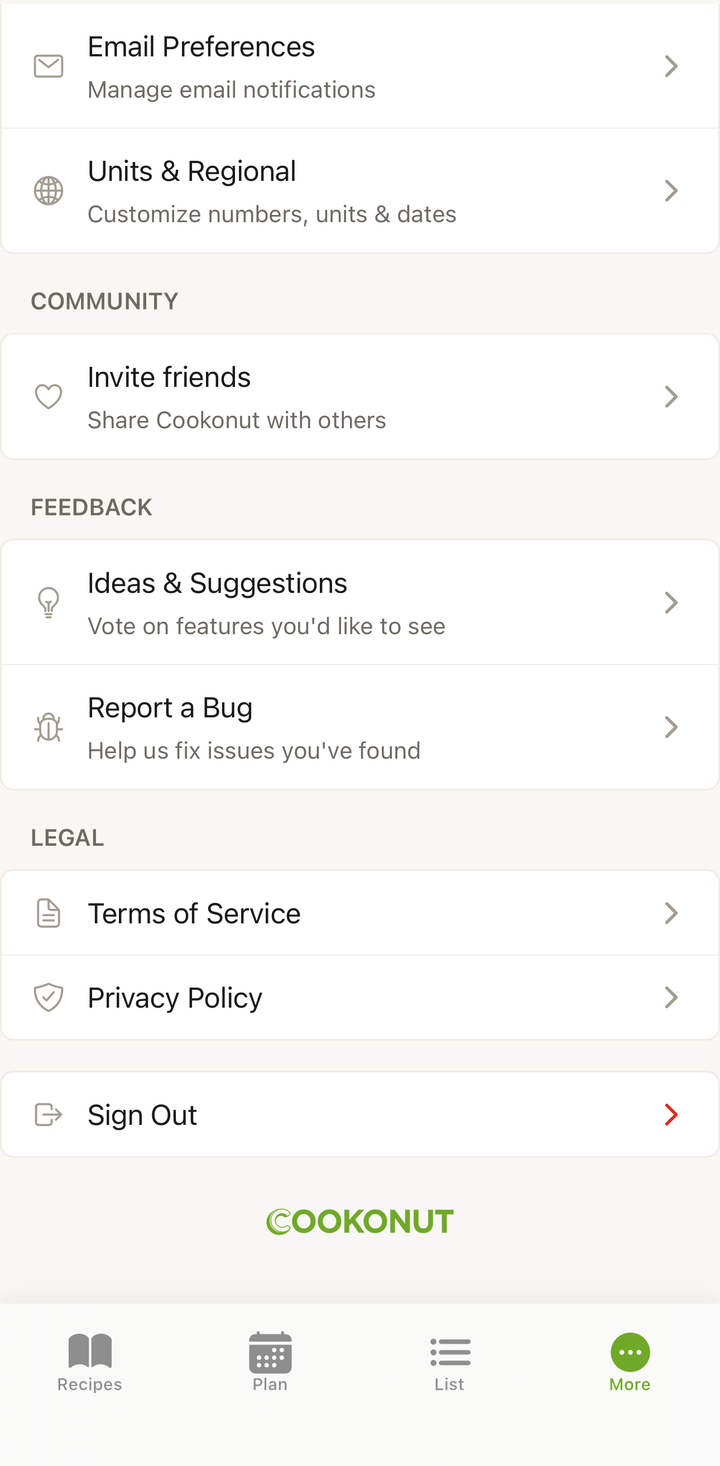
Ce qui se passe quand vous vous déconnectez
- Vos recettes sont en sécurité — tout reste stocké dans le cloud
- Carnets, plans de repas et listes de courses sont conservés
- Tags, préférences et réglages restent liés à votre compte
- Vous êtes ramené à l’écran de connexion
Rien n’est supprimé. Se déconnecter déconnecte simplement l’application de votre compte sur cet appareil.
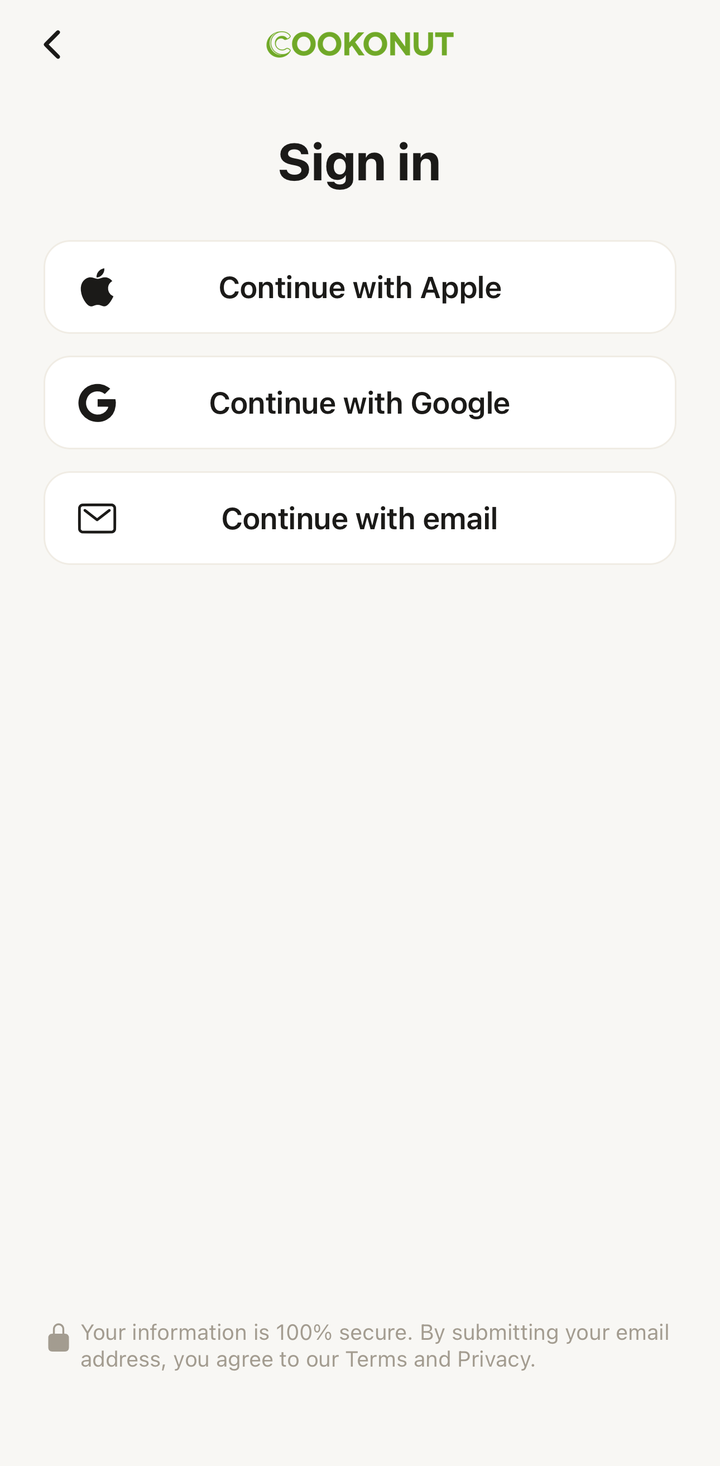
Se reconnecter
Quand vous êtes prêt à revenir :
- Ouvrez Cookonut
- Touchez Se connecter
- Utilisez la même méthode de connexion (Apple, Google ou E-mail)
- Tout se synchronise — recettes, carnets, plans de repas, préférences
Cela ne prend qu’un instant, et votre collection sera exactement telle que vous l’avez laissée.
Quand la déconnexion est utile
Changer de compte
Si vous partagez un appareil et que chaque personne a son propre compte Cookonut, vous pouvez vous déconnecter d’un compte et vous connecter à un autre. Chaque compte a sa propre collection de recettes distincte.
Dépannage
Parfois, se déconnecter puis se reconnecter peut résoudre des problèmes de synchronisation ou un comportement inattendu. Cela rafraîchit la connexion entre l’application et nos serveurs.
Vendre ou donner votre appareil
Si vous donnez votre téléphone à quelqu’un d’autre, déconnectez-vous d’abord pour qu’il n’ait pas accès à vos recettes et à votre compte.
Confidentialité
Si quelqu’un d’autre utilise votre téléphone temporairement, la déconnexion garantit qu’il ne peut ni voir ni modifier vos recettes.
Ce que la déconnexion NE fait PAS
- Ne supprime pas votre compte — votre compte continue d’exister
- N’annule pas votre abonnement — Premium reste actif
- N’affecte pas les autres appareils — si vous êtes connecté sur une tablette, cette session continue
- Ne réinitialise pas vos crédits d’import — votre solde de crédits reste le même
Recettes hors ligne après déconnexion
Si vous aviez des recettes disponibles hors ligne, elles sont retirées de l’appareil lorsque vous vous déconnectez. Quand vous vous reconnectez, l’application les retéléchargera pour un accès hors ligne.
Dépannage
Vous ne trouvez pas le bouton Se déconnecter : ouvrez l’onglet Plus, touchez Compte et faites défiler tout en bas. Le bouton est placé tout à la fin.
L’application ne vous laisse pas vous déconnecter : assurez-vous d’avoir une connexion internet. L’application a besoin de communiquer avec nos serveurs pour vous déconnecter correctement. Si vous êtes hors ligne, connectez-vous au Wi-Fi et réessayez.
Déconnecté de façon inattendue : cela peut arriver après une mise à jour de l’application, une longue période d’inactivité, ou un changement de mot de passe sur votre compte Apple/Google. Reconnectez-vous simplement avec votre méthode habituelle.
Merci pour votre retour ! Ravis d’avoir pu vous aider.
Désolés que cet article ne vous ait pas aidé.
Contacter l’assistance →Notre équipe d’assistance peut vous aider.