
L'abonnement ne fonctionne pas ?
Articles de cette section
🚀 Premiers pas
📥 Importer des recettes
- Comment importer des recettes
- Importer depuis un site web
- Importer depuis Instagram
- Importer depuis Facebook
- Importer depuis TikTok
- Importer depuis Pinterest
- Importer depuis YouTube
- Scanner une recette à partir d'une photo
- Dicter une recette à voix haute
- Importer en collant du texte
- Utiliser le navigateur intégré
- Créer une recette à partir de zéro
- Vérifier et modifier avant l'enregistrement
- Comprendre les crédits d'import
📂 Gérer les recettes
👨🍳 Mode cuisson
📅 Planification des repas
🛒 Liste de courses
📤 Partage & Export
💳 Facturation & Abonnement
⚙️ Compte & Paramètres
ℹ️ À propos de Cookonut
💡 Idées & Retours
Si vous vous êtes abonné à Cookonut Premium mais que l’application affiche toujours la formule gratuite, pas d’inquiétude — c’est généralement facile à corriger. Voici comment récupérer votre accès Premium.
Premium et votre compte Cookonut
Premium est associé à un seul compte Cookonut à la fois, et non à un téléphone. Une fois associé, vous pouvez utiliser Premium sur tous les appareils où vous vous connectez à ce même compte Cookonut.
Vous avez acheté Premium avant de vous connecter ? Connectez-vous au compte que vous voulez utiliser, puis touchez Associer mon Premium — il apparaît juste après la connexion, ou sous Tu as déjà Cookonut Premium ? sur l’écran des crédits. Restaurer les achats dans les réglages fait la même chose.
Associer le même abonnement à un autre compte Cookonut y déplace Premium immédiatement, et le premier compte repasse en Free. Votre abonnement dans la boutique n’est pas résilié — vous pouvez le ramener en vous connectant au premier compte et en l’associant de nouveau.
1. Vérifiez le statut de votre abonnement dans l’application
Commencez par confirmer ce que voit l’application :
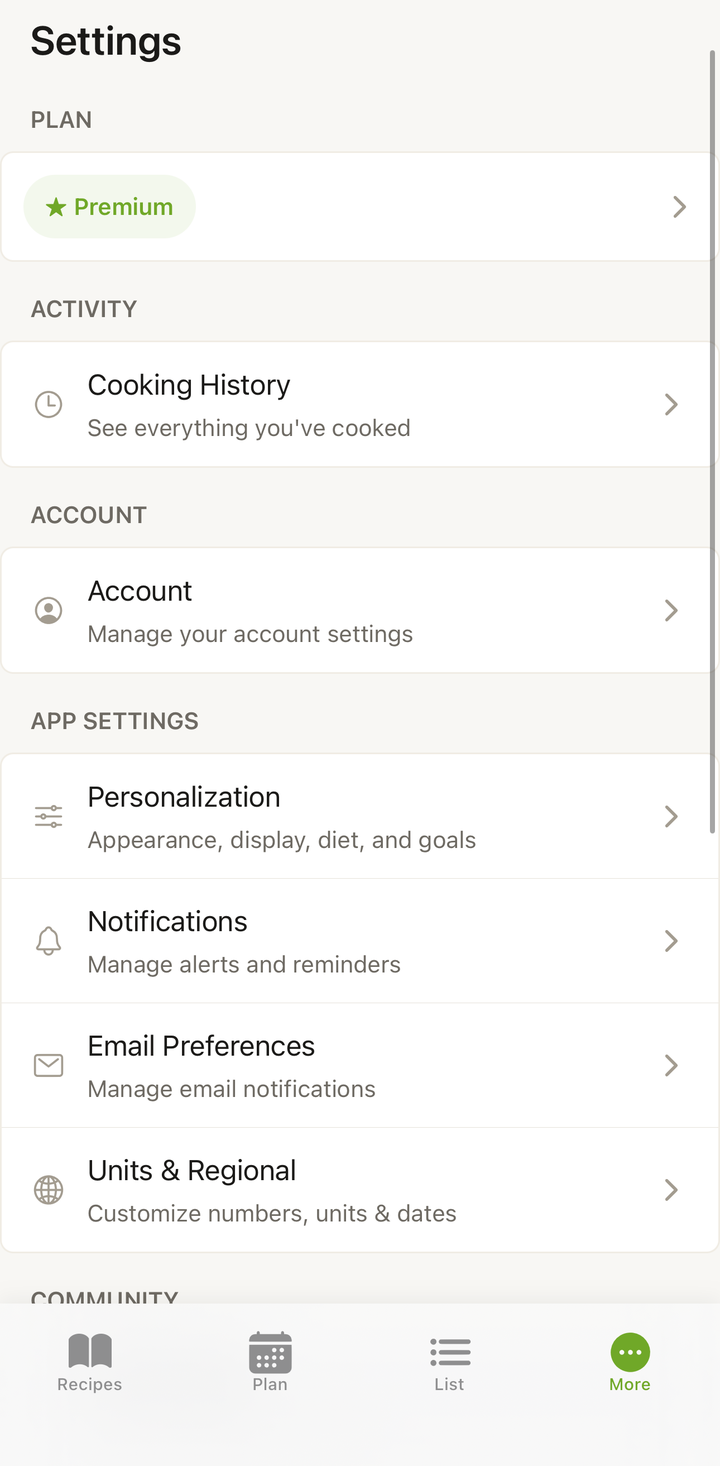
- Ouvrez Cookonut
- Allez dans l’onglet Plus
- Touchez Compte
- Regardez la section du statut de l’abonnement
S’il affiche « Gratuit » alors que vous avez payé, poursuivez avec les étapes ci-dessous.
2. Restaurez votre achat
C’est la solution la plus courante. Elle indique à l’application de revérifier auprès de l’App Store ou de Google Play :
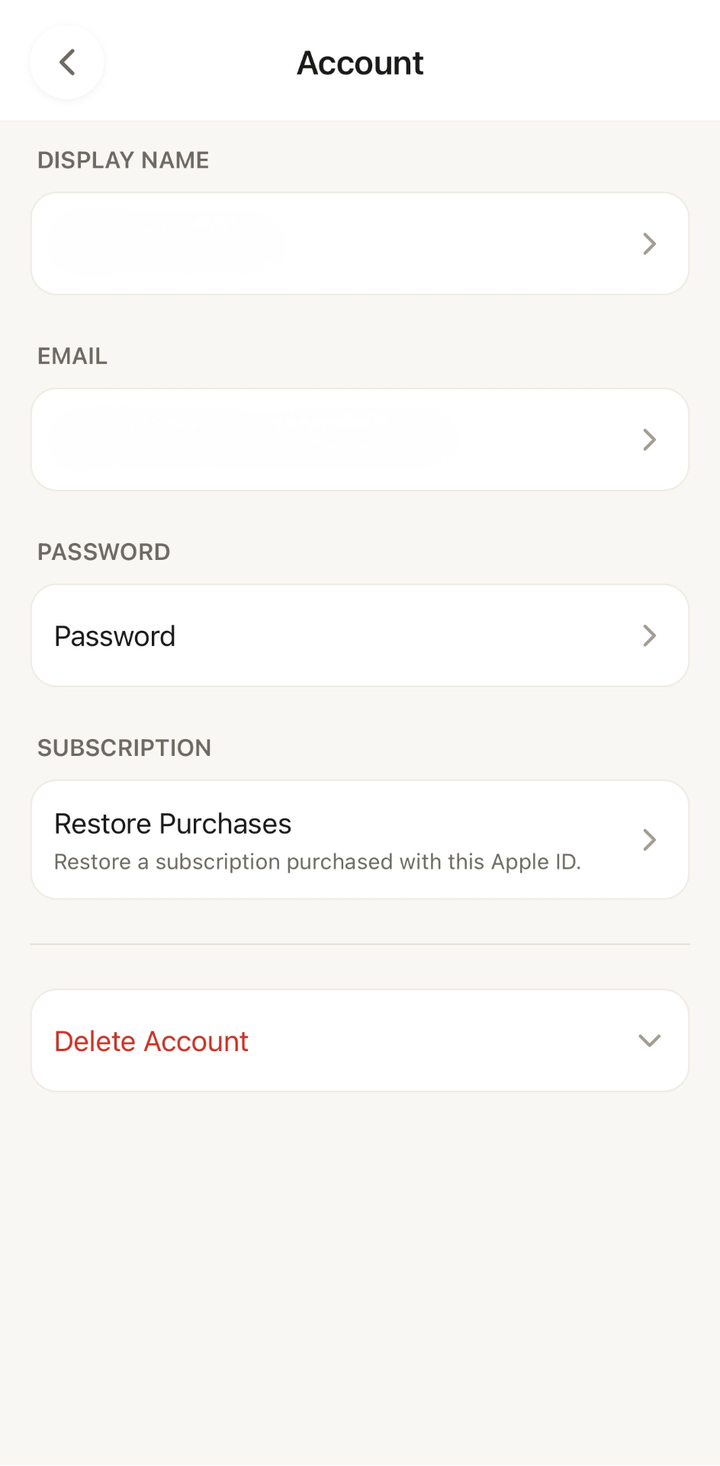
- Allez dans Réglages
- Touchez Restaurer les achats
- Patientez quelques secondes — l’application vérifie votre abonnement
- En cas de succès, les fonctionnalités Premium s’activent immédiatement
3. Vérifiez votre achat dans la boutique
Assurez-vous que l’abonnement est bien actif sur votre compte.
Sur iPhone :
- Ouvrez Réglages sur votre téléphone (pas dans Cookonut)
- Touchez votre identifiant Apple en haut
- Touchez Abonnements
- Cherchez Cookonut — vérifiez que le statut est « Actif » et que la date de renouvellement est dans le futur
Sur Android :
- Ouvrez le Google Play Store
- Touchez l’icône de votre profil
- Touchez Paiements et abonnements → Abonnements
- Cherchez Cookonut — vérifiez qu’il est actif
Si Cookonut n’apparaît pas dans vos abonnements, l’achat n’a peut-être pas abouti. Essayez de vous réabonner depuis l’application.
4. Vérifiez que vous utilisez le bon compte
C’est une cause fréquente — surtout si vous avez plusieurs identifiants Apple ou comptes Google.
Cookonut Premium fonctionne sur deux niveaux. L’abonnement est facturé sur le compte de la boutique avec lequel vous l’avez acheté (identifiant Apple ou compte Google), et l’accès Premium lui-même est associé à un compte Cookonut. Si votre téléphone est connecté à un identifiant Apple ou à un compte Google différent de celui utilisé pour vous abonner, l’application ne voit pas du tout l’abonnement. Si le compte de la boutique est le bon mais que Cookonut affiche toujours Free, c’est simplement que l’abonnement n’est pas encore associé à ce compte Cookonut.
Sur iPhone :
- Allez dans Réglages → touchez votre nom en haut → vérifiez quel identifiant Apple est connecté
- Si ce n’est pas celui utilisé pour vous abonner, basculez vers le bon identifiant Apple
Sur Android :
- Ouvrez le Google Play Store → touchez l’icône de votre profil → vérifiez quel compte Google est actif
- Si ce n’est pas le bon, changez de compte et rouvrez Cookonut
5. Forcez la fermeture et rouvrez l’application
Parfois, l’application a besoin d’un nouveau départ pour détecter l’abonnement :
Sur iPhone :
- Balayez vers le haut depuis le bas de l’écran (ou double-cliquez sur le bouton Accueil)
- Trouvez Cookonut dans le sélecteur d’applications
- Balayez-la vers le haut pour la fermer
- Rouvrez Cookonut
Sur Android :
- Ouvrez la vue des applications récentes
- Balayez Cookonut pour la fermer
- Rouvrez Cookonut
6. Vérifiez votre connexion internet
La vérification de l’abonnement nécessite une connexion internet. Assurez-vous d’être connecté au Wi-Fi ou aux données mobiles — l’application doit communiquer avec les serveurs d’Apple ou de Google pour confirmer votre abonnement.
Essayez d’ouvrir un site web dans votre navigateur pour vérifier que votre connexion fonctionne.
7. Autres problèmes courants
Moyen de paiement expiré
Si la carte ou le moyen de paiement lié à votre compte App Store ou Google Play a expiré, le renouvellement de l’abonnement a pu échouer silencieusement.
Sur iPhone : Réglages → Identifiant Apple → Paiement et livraison → mettez à jour votre carte Sur Android : Google Play → Paiements et abonnements → Moyens de paiement → mettez à jour votre carte
Partage familial
Cookonut Premium n’est pas partagé via le Partage familial d’Apple ni la Bibliothèque familiale Google Play. L’abonnement reste sur le compte de la boutique qui l’a payé, et Premium s’applique à un seul compte Cookonut. Si quelqu’un d’autre dans votre foyer veut Premium sur son propre compte Cookonut, il lui faut son propre abonnement.
Abonnement tout juste souscrit
Si vous venez de vous abonner à l’instant, patientez un peu. Il faut parfois un court délai pour que la boutique confirme l’achat auprès de l’application. Forcez la fermeture et rouvrez après une minute.
Passage entre iPhone et Android
Les abonnements achetés sur iPhone (App Store) ne sont pas transférés sur Android (Google Play), et vice versa. Si vous avez changé d’appareil d’une plateforme à l’autre, vous devrez vous réabonner sur la nouvelle plateforme.
Le problème n’est toujours pas résolu ?
Si aucune des étapes ci-dessus ne résout le problème, contactez notre équipe d’assistance :
- Écrivez à [email protected]
- Incluez les éléments suivants :
- L’adresse e-mail de votre compte Cookonut
- Si vous êtes sur iOS ou Android
- Une capture d’écran de votre abonnement depuis les réglages de votre téléphone (écran des abonnements App Store ou Google Play)
- Une capture d’écran de l’écran Cookonut Réglages → Compte
- Si vous avez un reçu d’achat (e-mail de confirmation d’Apple ou de Google), transférez-le également
Nous enquêterons et rétablirons votre accès Premium dès que possible.
Conseils
- Restaurez toujours les achats d’abord — cela résout la plupart des problèmes de reconnaissance d’abonnement
- Gardez votre moyen de paiement à jour — une carte expirée peut empêcher silencieusement le renouvellement
- Utilisez le même compte de boutique — changer d’identifiant Apple ou de compte Google est la cause la plus fréquente d’abonnements « manquants »
- Ne vous réabonnez pas avant d’avoir vérifié — si vous avez déjà un abonnement actif, le restaurer est gratuit. Vous réabonner pourrait entraîner des frais en double
- Premium suit votre compte Cookonut — il fonctionne sur tous vos appareils, mais sur un seul compte Cookonut à la fois
Merci pour votre retour ! Ravis d’avoir pu vous aider.
Désolés que cet article ne vous ait pas aidé.
Contacter l’assistance →Notre équipe d’assistance peut vous aider.