
Créer et gérer des carnets
Articles de cette section
🚀 Premiers pas
📥 Importer des recettes
- Comment importer des recettes
- Importer depuis un site web
- Importer depuis Instagram
- Importer depuis Facebook
- Importer depuis TikTok
- Importer depuis Pinterest
- Importer depuis YouTube
- Scanner une recette à partir d'une photo
- Dicter une recette à voix haute
- Importer en collant du texte
- Utiliser le navigateur intégré
- Créer une recette à partir de zéro
- Vérifier et modifier avant l'enregistrement
- Comprendre les crédits d'import
📂 Gérer les recettes
👨🍳 Mode cuisson
📅 Planification des repas
🛒 Liste de courses
📤 Partage & Export
💳 Facturation & Abonnement
⚙️ Compte & Paramètres
ℹ️ À propos de Cookonut
💡 Idées & Retours
Les carnets sont un moyen essentiel d’organiser vos recettes dans Cookonut. Voyez-les comme des collections personnalisées — regroupez les recettes par thème, cuisine, occasion ou selon le système qui vous convient.
Les carnets ne sont pas un onglet à part. Ils vivent comme une vue à l’intérieur de l’onglet Recettes, à côté de votre liste de recettes complète.
Créer un carnet
- Allez dans l’onglet Recettes et basculez vers la vue Carnets
- Touchez le bouton + ou Ajouter un carnet
- Saisissez un nom pour votre carnet (par ex. « Dîners de semaine »)
- Ajoutez éventuellement une description
- Touchez Enregistrer
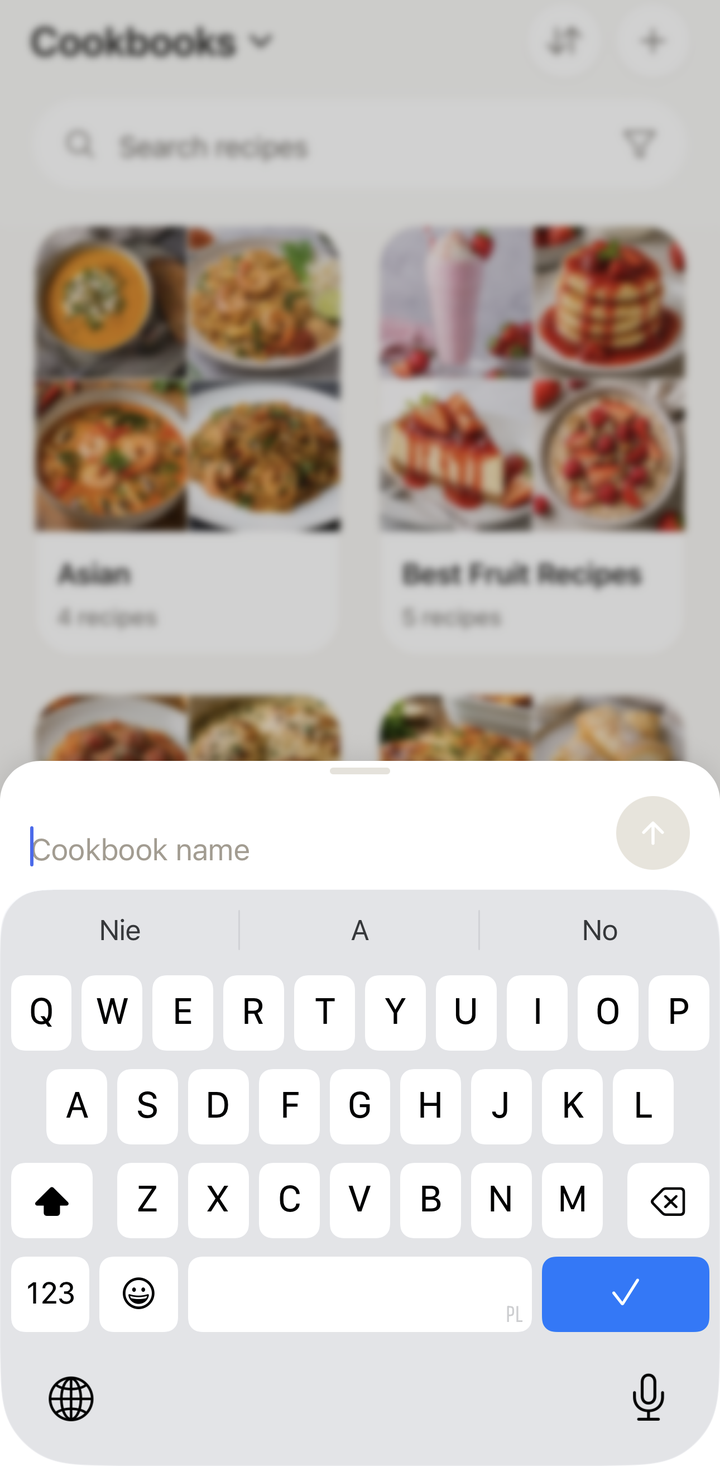
Votre nouveau carnet est prêt. Vous pouvez maintenant commencer à y ajouter des recettes.
Ajouter des recettes à un carnet
Une recette peut appartenir à autant de carnets que vous voulez — vous activez ou désactivez ceux dans lesquels elle se trouve. Plusieurs façons de faire :
Depuis le détail de la recette
- Ouvrez n’importe quelle recette
- Touchez le menu d’options (trois points)
- Choisissez Attribuer à un carnet
- Activez les carnets auxquels cette recette doit appartenir
- Touchez Terminé
Depuis la liste de recettes (appui long)
Appuyez longuement sur une fiche de recette dans votre collection pour ouvrir les actions rapides, puis choisissez Gérer les carnets et activez les carnets auxquels elle appartient.
Pendant l’import
En vérifiant une recette importée sur l’écran d’aperçu, vous verrez une option d’attribution à un carnet. Touchez-la pour attribuer la recette avant de l’enregistrer.
Une recette peut appartenir à plusieurs carnets
Contrairement aux dossiers physiques, une même recette peut vivre dans autant de carnets que vous le souhaitez. Votre banana bread peut être dans « Petits-déjeuners », « Pâtisserie » et « Pour les enfants » en même temps. Il n’y a pas de « déplacement » en une seule étape — vous activez simplement les carnets auxquels une recette appartient, et l’ajouter à un nouveau ne la retire d’aucun autre.
Parcourir un carnet
- Allez dans l’onglet Recettes et basculez vers la vue Carnets
- Touchez un carnet pour l’ouvrir
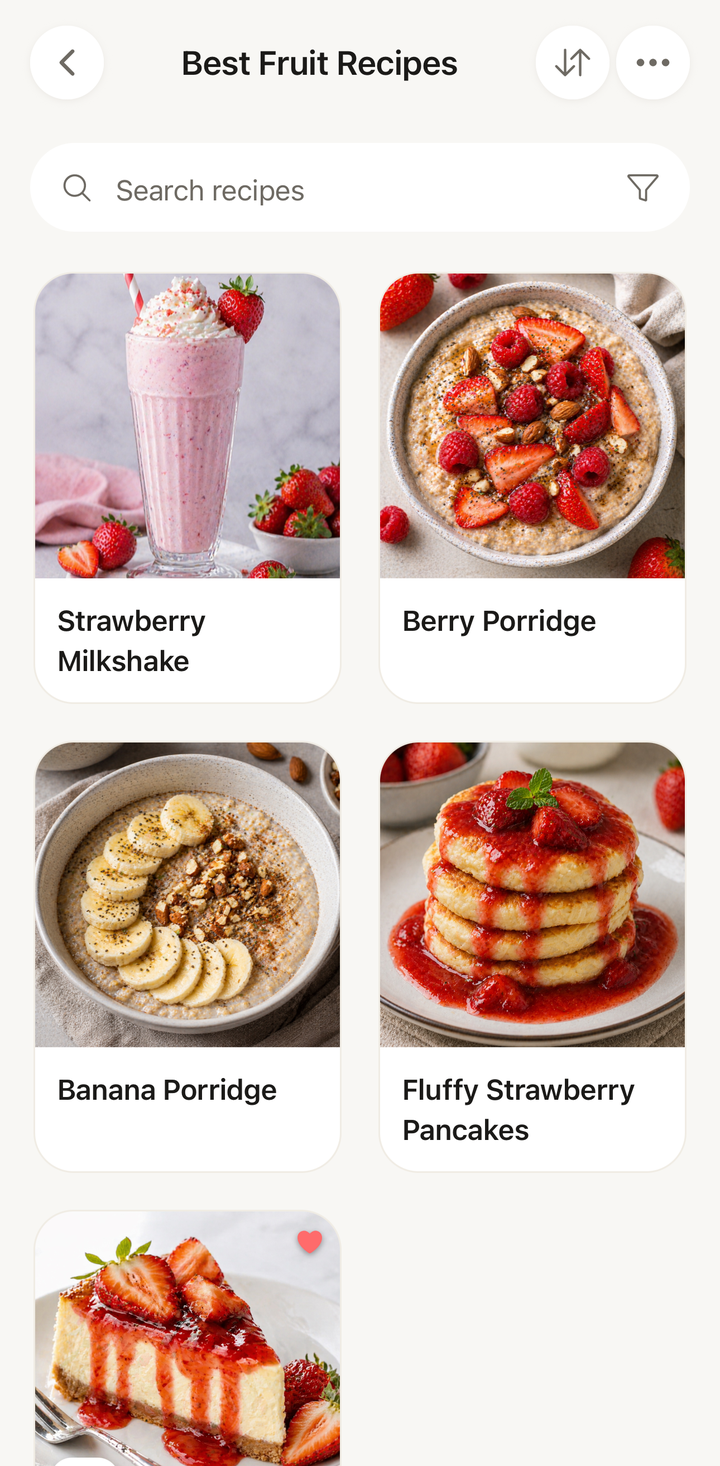
- Vous verrez toutes les recettes de ce carnet avec leurs photos et titres
- Touchez une recette pour la consulter, ou utilisez la barre de recherche pour trouver quelque chose de précis dans le carnet
Modifier un carnet
Pour changer le nom ou la description d’un carnet :
- Ouvrez le carnet
- Touchez le menu d’options (trois points) en haut
- Choisissez Modifier le carnet
- Faites vos changements et touchez Enregistrer
Retirer une recette d’un carnet
- Ouvrez le carnet
- Trouvez la recette à retirer
- Balayez la recette vers la gauche ou touchez son menu d’options
- Choisissez Retirer du carnet
Retirer une recette d’un carnet ne supprime pas la recette elle-même — cela retire simplement l’association. La recette reste dans votre collection et dans tous les autres carnets auxquels elle appartient.
Supprimer un carnet
- Ouvrez le carnet
- Touchez le menu d’options (trois points)
- Choisissez Supprimer le carnet
- Confirmez la suppression
Supprimer un carnet ne supprime aucune recette qu’il contient. Vos recettes sont en sécurité — seul le regroupement en carnet est retiré.
Idées de carnets
Vous ne savez pas quels carnets créer ? Voici quelques organisations populaires :
Par planification des repas :
- Soirs de semaine express (moins de 30 minutes)
- Batch cooking
- Projets du week-end
- Recevoir
Par cuisine :
- Italienne
- Asiatique
- Mexicaine
- Méditerranéenne
Par besoin alimentaire :
- Végétarien
- Sans gluten
- Sans produits laitiers
Par source :
- Recettes de famille
- Favoris des blogs
- Trouvailles des réseaux sociaux
Par saison :
- Grillades d’été
- Plats réconfortants d’automne
- Pâtisserie des fêtes
Astuces
- Commencez avec 3 à 5 carnets — vous pourrez toujours en ajouter plus tard
- Nommez-les selon votre façon de penser la nourriture, pas par catégories rigides
- Attribuez les carnets pendant l’import — cela prend deux secondes et fait gagner du temps d’organisation plus tard
- Faites le point régulièrement — fusionnez les carnets similaires et supprimez les vides
- Une collection de carnets bien organisée rend la planification des repas beaucoup plus rapide
Merci pour votre retour ! Ravis d’avoir pu vous aider.
Désolés que cet article ne vous ait pas aidé.
Contacter l’assistance →Notre équipe d’assistance peut vous aider.