
Importer en collant du texte
Articles de cette section
🚀 Premiers pas
📥 Importer des recettes
- Comment importer des recettes
- Importer depuis un site web
- Importer depuis Instagram
- Importer depuis Facebook
- Importer depuis TikTok
- Importer depuis Pinterest
- Importer depuis YouTube
- Scanner une recette à partir d'une photo
- Dicter une recette à voix haute
- Importer en collant du texte
- Utiliser le navigateur intégré
- Créer une recette à partir de zéro
- Vérifier et modifier avant l'enregistrement
- Comprendre les crédits d'import
📂 Gérer les recettes
👨🍳 Mode cuisson
📅 Planification des repas
🛒 Liste de courses
📤 Partage & Export
💳 Facturation & Abonnement
⚙️ Compte & Paramètres
ℹ️ À propos de Cookonut
💡 Idées & Retours
Vous avez une recette dans un e-mail, un SMS, un PDF ou un document ? Copiez simplement le texte et collez-le dans Cookonut. L’application identifiera les ingrédients, les instructions et les autres détails, et les organisera en une recette propre. Coller du texte sert au texte de la recette lui-même — si vous n’avez qu’un lien web, utilisez plutôt Rechercher sur le web.
Comment importer en collant du texte
- Copiez le texte de la recette depuis l’endroit où vous l’avez trouvé — un e-mail, un fil de messages, une app de notes, un PDF ou toute autre source
- Ouvrez Cookonut et allez dans l’onglet Recettes
- Touchez le bouton +
- Choisissez Coller du texte
- Collez le texte copié dans le champ de texte
- Touchez Importer
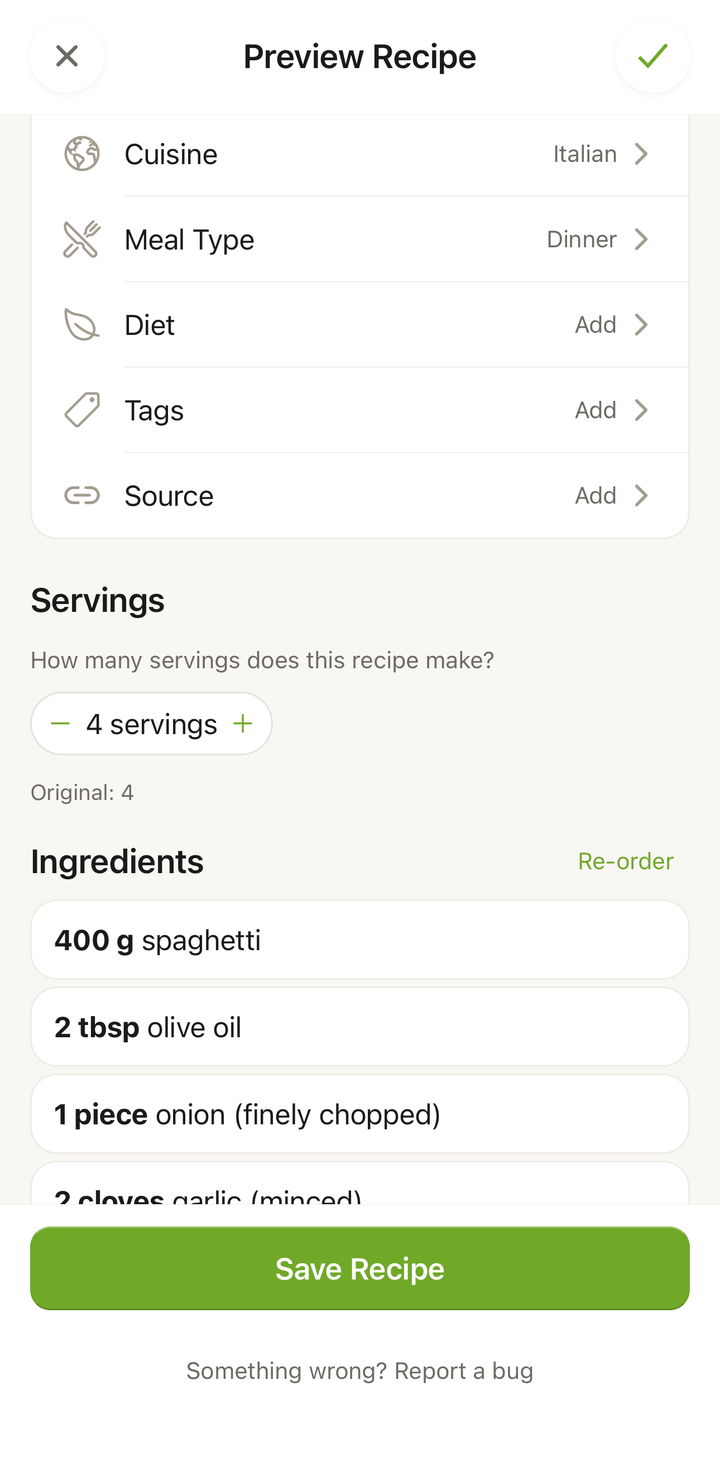
- Patientez pendant que Cookonut analyse et structure le texte
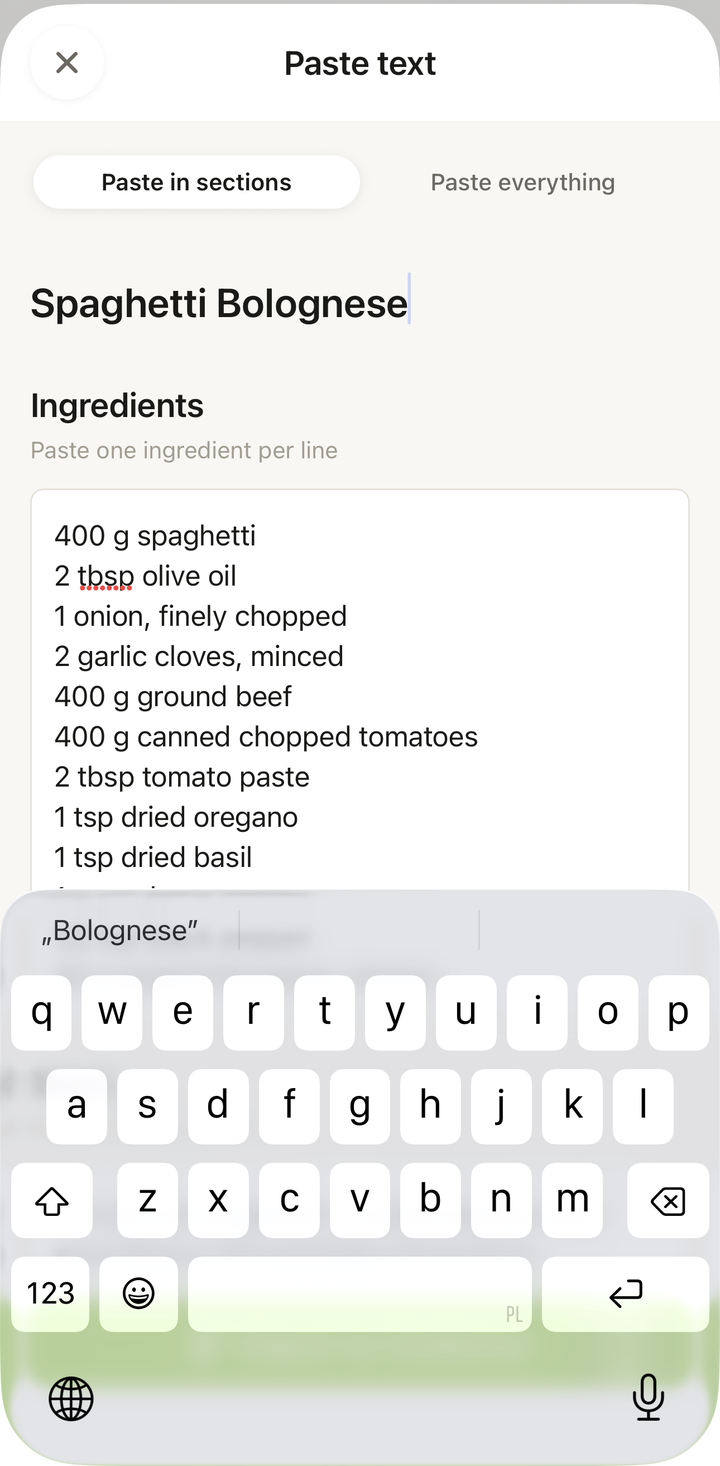
Ce que Cookonut fait de votre texte
Cookonut parcourt le texte collé et identifie automatiquement :
- Le nom de la recette
- Les ingrédients — y compris quantités, unités et noms des éléments
- Les instructions — découpées en étapes numérotées
- Le temps de préparation, le temps de cuisson et les portions — s’ils sont mentionnés dans le texte
- Les tags — type de repas, cuisine et autres catégorisations
Vous n’avez pas besoin de formater le texte d’une manière particulière. Cookonut peut gérer :
- Les recettes avec les ingrédients listés en haut et les étapes en dessous
- Les recettes écrites en paragraphes continus
- Les recettes avec des puces, des listes numérotées ou aucune mise en forme
- Le texte dans l’une des 9 langues prises en charge
Sources courantes pour Coller du texte
Cette méthode est particulièrement utile quand vous avez un texte de recette qui n’est pas sur une page web :
- E-mails — un ami vous a envoyé sa recette
- SMS ou apps de messagerie — recettes partagées sur WhatsApp, iMessage, Messenger, etc.
- Apps de notes — recettes que vous avez notées auparavant
- PDF ou documents — supports de cours de cuisine, e-books
- Commentaires de réseaux sociaux — recettes publiées dans les fils de commentaires
- Forums et discussions — recettes de Reddit, groupes Facebook, etc.
Astuces pour de meilleurs résultats
- Incluez le plus de détails possible — plus vous fournissez de texte, mieux Cookonut peut structurer la recette
- Incluez le titre de la recette dans le texte si possible
- Ne vous souciez pas de la mise en forme — Cookonut gère bien le texte désordonné
- Retirez le contenu hors recette si c’est pratique — publicités, anecdotes personnelles et textes non pertinents ne casseront pas l’import, mais les retirer peut améliorer la précision
- Les quantités aident — « 2 tasses de farine » s’importe mieux que « farine »
Quand utiliser Coller du texte plutôt qu’une autre méthode
| Situation | Meilleur choix |
|---|---|
| Recette sur une page web | Utilisez Rechercher sur le web |
| Recette dans un SMS ou un e-mail | Utilisez Coller du texte |
| Recette dans une capture d’écran ou une photo | Utilisez Scanner une recette |
| Recette que quelqu’un vous dicte | Utilisez Dicter une recette |
Vérifier et enregistrer
Après le traitement, l’aperçu d’import affiche la recette structurée. Vérifiez :
- Que tous les ingrédients sont captés avec les bonnes quantités
- Que les étapes sont dans le bon ordre et cohérentes
- Que les temps et les portions sont exacts
- Que rien d’important n’a été oublié
Modifiez ce qui doit l’être, puis touchez Enregistrer.
Utilisation des crédits
Chaque import par collage de texte consomme 1 crédit de votre réserve mensuelle. Les utilisateurs de la formule gratuite ont 10 crédits par mois ; les utilisateurs Premium ont des importations illimitées.
Merci pour votre retour ! Ravis d’avoir pu vous aider.
Désolés que cet article ne vous ait pas aidé.
Contacter l’assistance →Notre équipe d’assistance peut vous aider.