
Cómo cerrar sesión
Artículos de esta sección
🚀 Primeros pasos
📥 Importar recetas
- Cómo importar recetas
- Importar desde un sitio web
- Importar desde Instagram
- Importar desde Facebook
- Importar desde TikTok
- Importar desde Pinterest
- Importar desde YouTube
- Escanear una receta desde una foto
- Dictar una receta por voz
- Importar pegando texto
- Usar el navegador integrado
- Crear una receta desde cero
- Revisar y editar antes de guardar
- Entender los créditos de importación
📂 Gestionar recetas
👨🍳 Modo cocina
📅 Planificación de comidas
🛒 Lista de la compra
📤 Compartir y exportar
💳 Facturación y suscripción
⚙️ Cuenta y ajustes
ℹ️ Acerca de Cookonut
💡 Ideas y sugerencias
Cerrar sesión en Cookonut es sencillo. Tus datos permanecen a salvo en la nube y puedes volver a iniciar sesión cuando quieras.
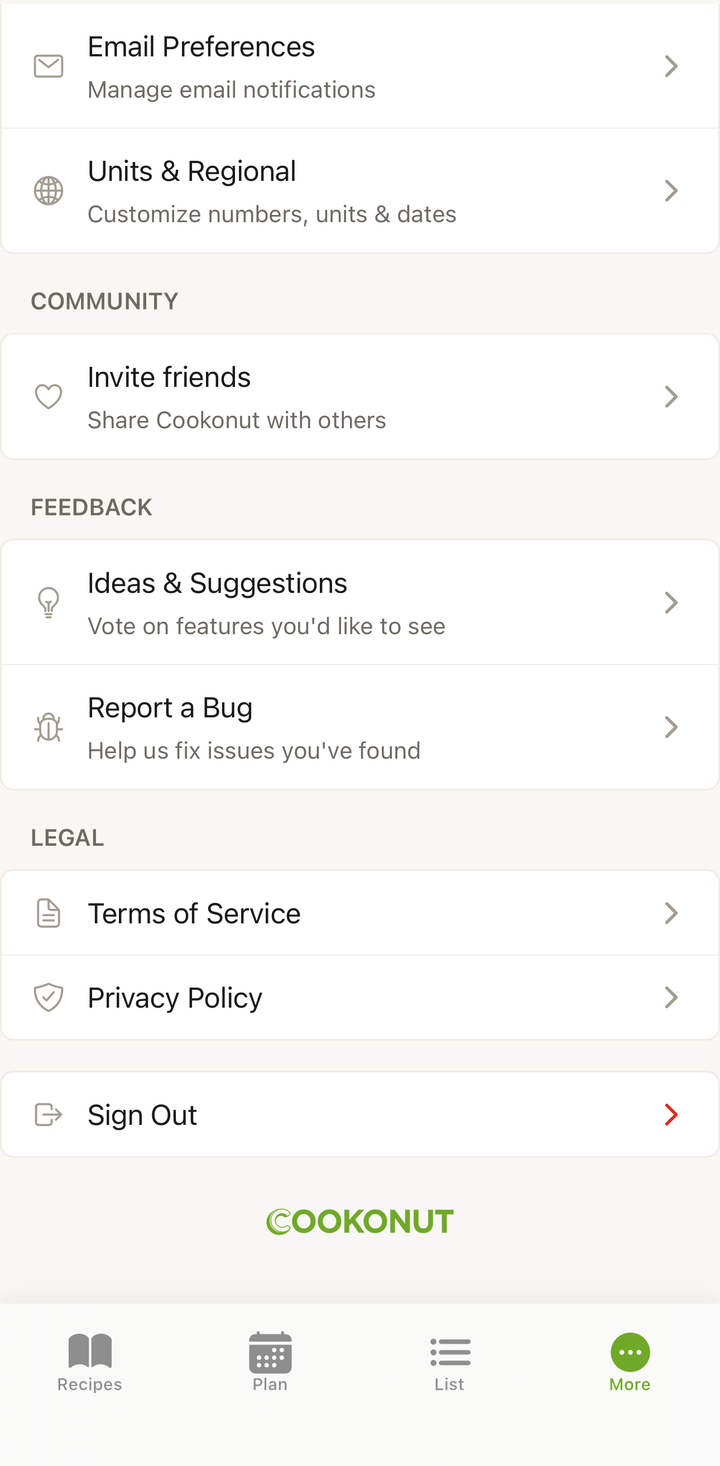
Cómo cerrar sesión
- Abre Cookonut
- Ve a la pestaña Más
- Toca Cuenta
- Baja hasta el final y toca Cerrar sesión
- Confirma que quieres cerrar sesión
Qué pasa al cerrar sesión
- Tus recetas están a salvo: todo permanece guardado en la nube
- Recetarios, planes de comidas y listas de compra se conservan
- Etiquetas, preferencias y ajustes siguen vinculados a tu cuenta
- Vuelves a la pantalla de inicio de sesión
No se elimina nada. Cerrar sesión simplemente desconecta la app de tu cuenta en ese dispositivo.
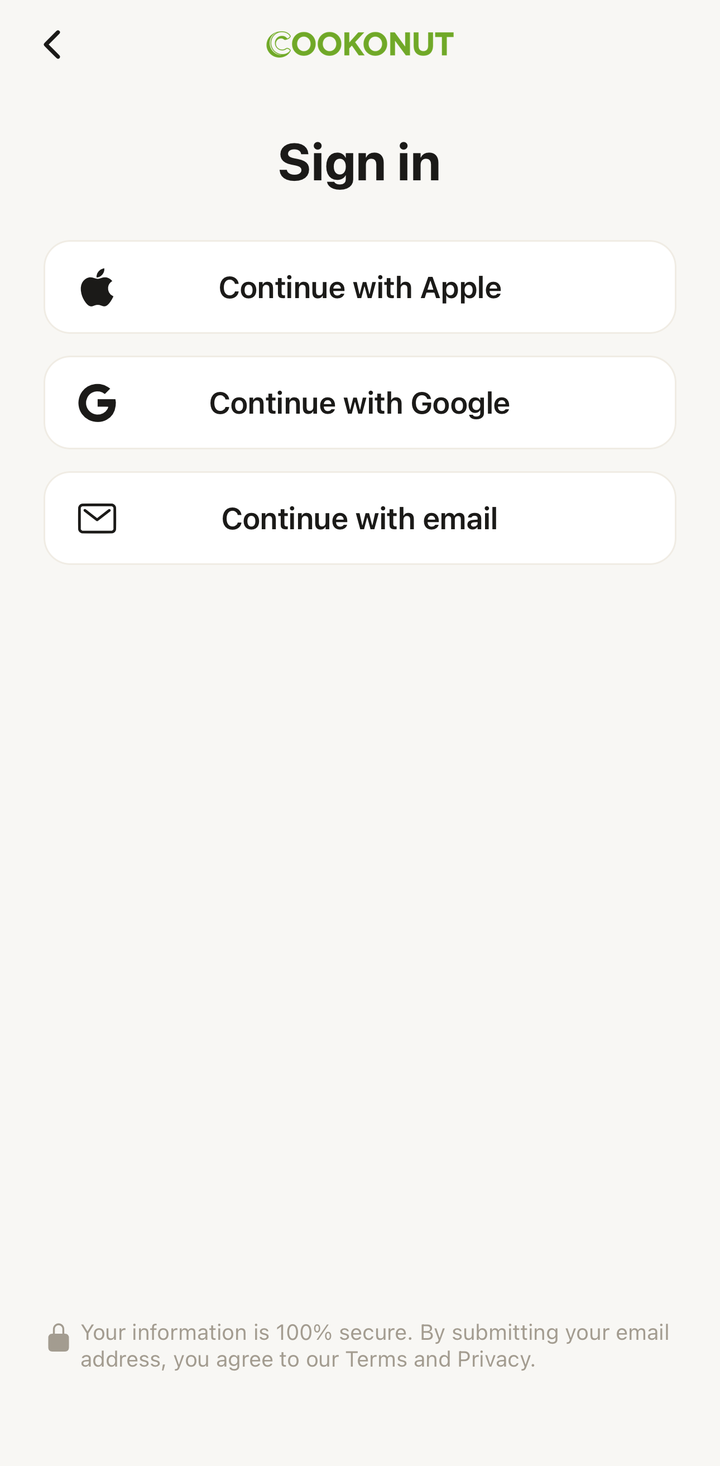
Volver a iniciar sesión
Cuando quieras volver:
- Abre Cookonut
- Toca Iniciar sesión
- Usa el mismo método de inicio (Apple, Google o email)
- Todo se sincroniza: recetas, recetarios, planes de comidas, preferencias
Solo lleva un momento, y tu colección estará exactamente como la dejaste.
Cuándo es útil cerrar sesión
Cambiar de cuenta
Si compartes un dispositivo y cada persona tiene su propia cuenta de Cookonut, puedes cerrar sesión en una cuenta e iniciar sesión en otra. Cada cuenta tiene su propia colección de recetas independiente.
Resolver problemas
A veces, cerrar sesión y volver a entrar puede resolver problemas de sincronización o comportamientos inesperados. Actualiza la conexión entre la app y nuestros servidores.
Vender o regalar tu dispositivo
Si vas a entregar tu teléfono a otra persona, cierra sesión primero para que no tenga acceso a tus recetas ni a tu cuenta.
Privacidad
Si otra persona va a usar tu teléfono temporalmente, cerrar sesión asegura que no pueda ver ni modificar tus recetas.
Qué NO hace cerrar sesión
- No elimina tu cuenta: tu cuenta sigue existiendo
- No cancela tu suscripción: Premium permanece activo
- No afecta a otros dispositivos: si tienes sesión iniciada en una tablet, esa sesión continúa
- No reinicia tus créditos de importación: tu saldo de créditos permanece igual
Recetas sin conexión tras cerrar sesión
Si tenías recetas disponibles sin conexión, se eliminan del dispositivo al cerrar sesión. Cuando vuelvas a iniciar sesión, la app las descargará de nuevo para el acceso sin conexión.
Resolución de problemas
No encuentras el botón Cerrar sesión: abre la pestaña Más, toca Cuenta y baja hasta el final del todo. El botón está al final.
La app no te deja cerrar sesión: asegúrate de tener conexión a internet. La app necesita comunicarse con nuestros servidores para cerrar sesión correctamente. Si estás sin conexión, conéctate a una red wifi e inténtalo de nuevo.
Se cerró la sesión de forma inesperada: esto puede ocurrir tras una actualización de la app, un largo periodo de inactividad o un cambio de contraseña en tu cuenta de Apple/Google. Simplemente vuelve a iniciar sesión con tu método habitual.
¡Gracias por tu opinión! Nos alegra haber ayudado.