
Escanear una receta desde una foto
Artículos de esta sección
🚀 Primeros pasos
📥 Importar recetas
- Cómo importar recetas
- Importar desde un sitio web
- Importar desde Instagram
- Importar desde Facebook
- Importar desde TikTok
- Importar desde Pinterest
- Importar desde YouTube
- Escanear una receta desde una foto
- Dictar una receta por voz
- Importar pegando texto
- Usar el navegador integrado
- Crear una receta desde cero
- Revisar y editar antes de guardar
- Entender los créditos de importación
📂 Gestionar recetas
👨🍳 Modo cocina
📅 Planificación de comidas
🛒 Lista de la compra
📤 Compartir y exportar
💳 Facturación y suscripción
⚙️ Cuenta y ajustes
ℹ️ Acerca de Cookonut
💡 Ideas y sugerencias
¿Tienes una receta en un libro de cocina, en una tarjeta escrita a mano o en una captura de pantalla? Cookonut puede escanear la imagen y convertirla en una receta estructurada y editable dentro de tu colección.
Cómo escanear una receta
- Abre Cookonut y ve a la pestaña Recetas
- Toca el botón +
- Elige Escanear receta
- Tendrás dos opciones:
- Tomar foto — usa tu cámara para tomar una foto ahora mismo
- Elegir de la galería — selecciona una foto existente de tu carrete
- Después de seleccionar o tomar la foto, toca Importar
- Espera mientras Cookonut lee y procesa la imagen
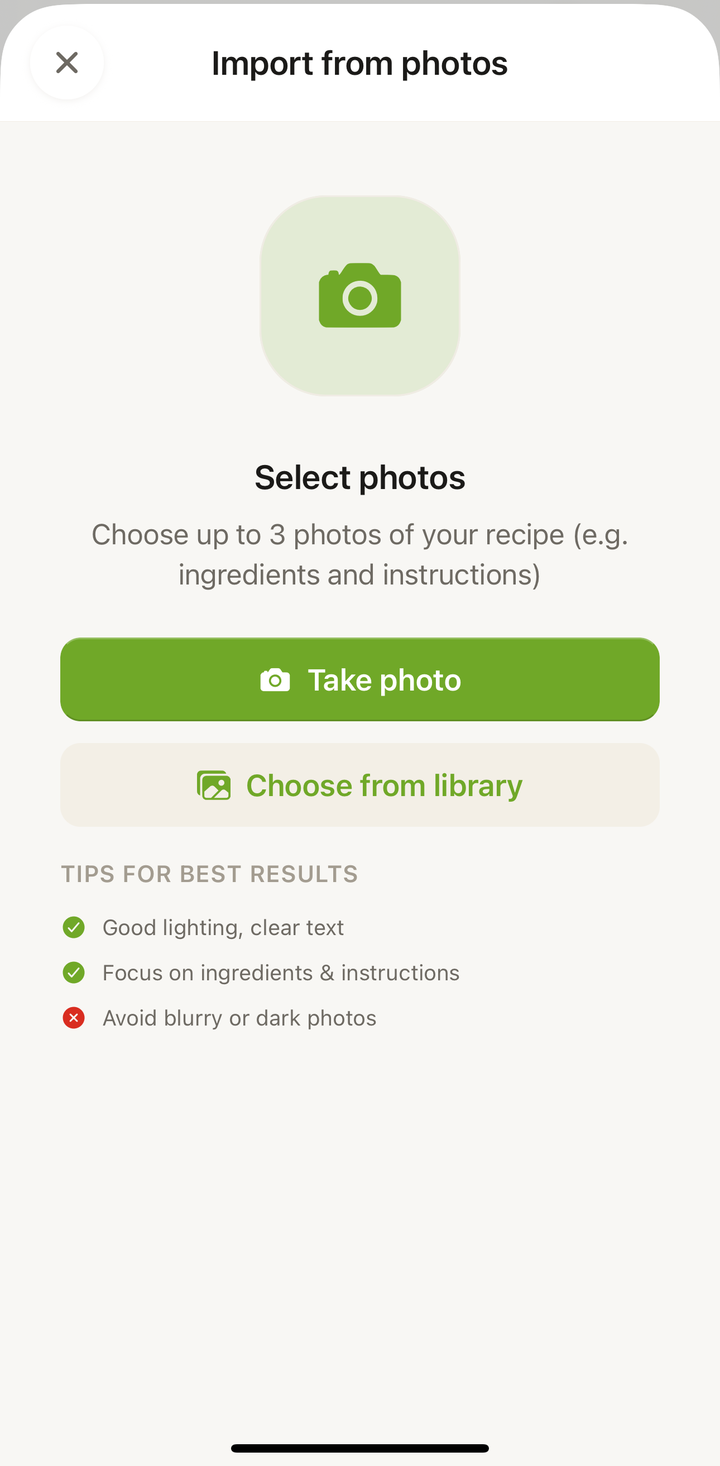
Compartir fotos desde tu galería
No hace falta empezar dentro de Cookonut. Elige las fotos donde ya están y envíalas: aterrizas directamente en la pantalla de importación con las fotos cargadas.
- Abre Fotos en el iPhone o iPad, o Google Fotos (o la Galería) en Android
- Selecciona hasta 5 fotos de la receta
- Toca Compartir y elige Cookonut
- Cookonut abre Importar desde fotos con tus fotos ya añadidas
- Añade un título si quieres y toca Importar a Cookonut
Conviene saber:
- ¿Has enviado más de 5? Todas se quedan en pantalla y el botón de importar espera a que quites las que sobran: tú decides qué páginas se quedan.
- Un crédito por importación, sin importar cuántas fotos envíes.
- De los formatos nos encargamos nosotros. JPEG, PNG, HEIC y WebP funcionan; todo se convierte y se redimensiona antes de leerlo.
Qué funciona mejor
Cookonut puede leer texto de muchos tipos de imágenes:
- Páginas de libros de cocina — apoya el libro plano para mejores resultados
- Tarjetas de recetas escritas a mano — la letra clara funciona sorprendentemente bien
- Recortes de revistas — el texto impreso es fácil de leer
- Capturas de pantalla — de recetas en apps, sitios web o mensajes
- Fotos de recetas en pizarra o pizarrón — siempre que el texto sea legible
Consejos para tomar buenas fotos de recetas
Cuanto más clara sea tu foto, mejor será la importación:
- Apoya la página plana — evita las páginas curvas que distorsionan el texto
- Buena iluminación — la luz natural o una habitación bien iluminada funcionan mejor; evita las sombras marcadas
- Dispara de frente — sostén el teléfono justo encima de la página, no en ángulo
- Llena el encuadre — acércate lo suficiente para que el texto de la receta sea grande y legible
- Mantén el pulso firme — las fotos borrosas dan resultados borrosos
- Una receta por foto — si una página tiene varias recetas, céntrate en la que quieras
Varias páginas
Una receta repartida en dos páginas de libro cabe en una sola importación: haz hasta 5 fotos y envíalas juntas, en el orden de las páginas. Cookonut las lee todas y combina los ingredientes y los pasos en una única receta. Una foto amplia de las dos páginas también funciona, siempre que el texto siga siendo legible.
Recetas escritas a mano
Cookonut maneja las recetas escritas a mano notablemente bien, pero aquí tienes algunos consejos:
- La letra de imprenta es más fácil de leer que la cursiva
- Tinta oscura sobre papel claro produce el mejor contraste
- Evita manchas y borrones — pueden confundir el reconocimiento de texto
- Prepárate para hacer algunas ediciones en la vista previa, sobre todo con abreviaturas poco comunes
Después de escanear
Una vez procesada la imagen, verás la habitual pantalla de vista previa de importación. Tómate un momento para:
- Verificar que todos los ingredientes se capturaron con las cantidades correctas
- Comprobar las instrucciones — asegúrate de que no se haya saltado o combinado ningún paso de forma incorrecta
- Añadir el tiempo de preparación, tiempo de cocción y porciones si no estaban en el original
- Asignar etiquetas y un recetario para la organización
Toca Guardar cuando todo se vea bien.
Uso de créditos
Cada importación de foto usa 1 crédito de tu cuota mensual. Los usuarios del plan gratuito reciben 10 créditos al mes; los usuarios Premium tienen importaciones ilimitadas.
Problemas comunes
El texto no se reconoce — La foto puede estar demasiado borrosa o demasiado oscura. Prueba a tomar una nueva foto con mejor iluminación.
La receta se importó parcialmente — La foto puede haberse recortado demasiado o incluir contenido ajeno. Edita la vista previa para completar los huecos.
Idioma detectado incorrecto — Cookonut detecta el idioma automáticamente, pero si se equivoca, puedes corregir el texto de la receta en la vista previa.
¡Gracias por tu opinión! Nos alegra haber ayudado.