
Escanear una receta desde una foto (Android)
Artículos de esta sección
🚀 Primeros pasos
📥 Importar recetas
- Cómo importar recetas
- Importar desde un sitio web
- Importar desde Instagram
- Importar desde Facebook
- Importar desde TikTok
- Importar desde Pinterest
- Importar desde YouTube
- Escanear una receta desde una foto
- Dictar una receta por voz
- Importar pegando texto
- Usar el navegador integrado
- Crear una receta desde cero
- Revisar y editar antes de guardar
- Entender los créditos de importación
📂 Gestionar recetas
👨🍳 Modo cocina
📅 Planificación de comidas
🛒 Lista de la compra
📤 Compartir y exportar
💳 Facturación y suscripción
⚙️ Cuenta y ajustes
ℹ️ Acerca de Cookonut
💡 Ideas y sugerencias
¿Tienes una receta en un libro de cocina, en una tarjeta escrita a mano o en una captura de pantalla? Cookonut en Android puede escanear la imagen y convertirla en una receta estructurada y editable. Puedes tomar una foto con la cámara o elegir una imagen existente de tu galería.
Cómo escanear una receta
- Abre Cookonut y ve a la pestaña Recetas
- Toca el botón +
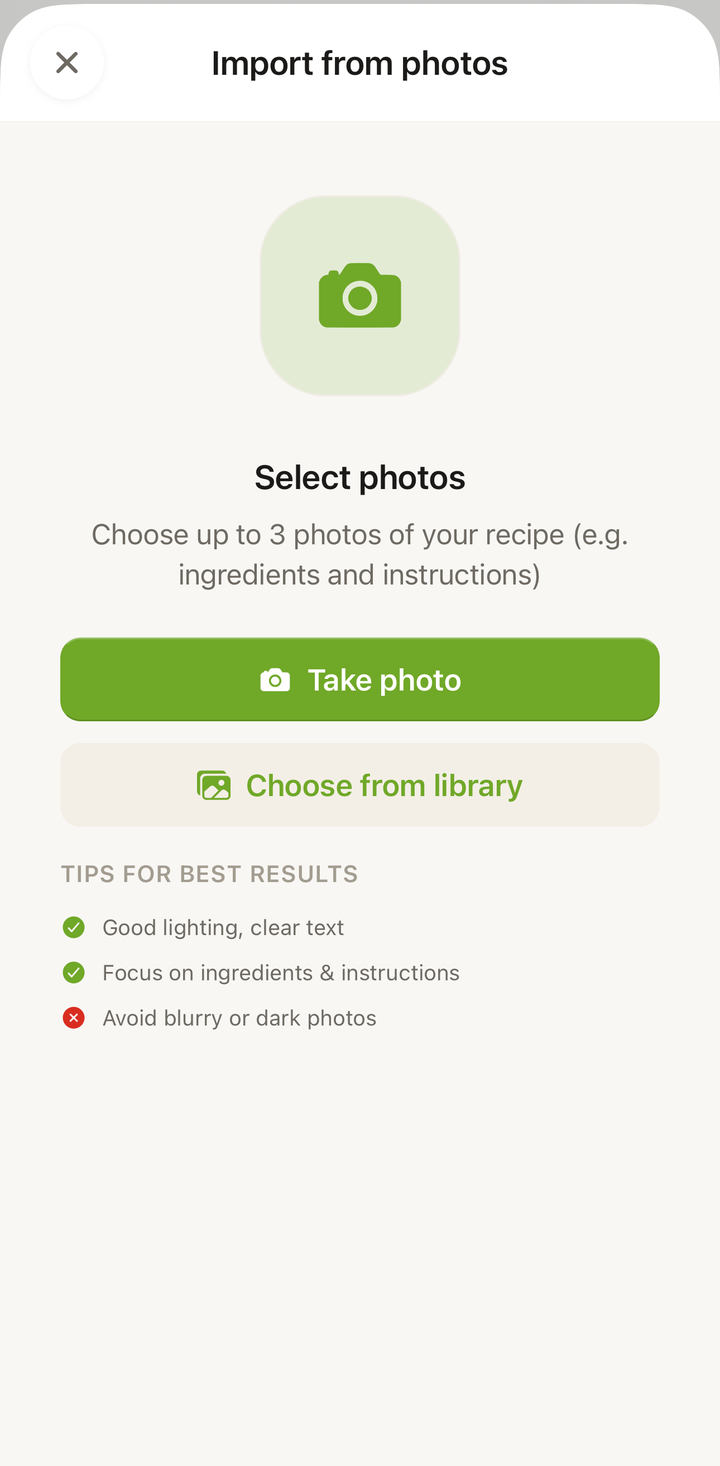
- Elige Escanear receta
- Selecciona una de las opciones:
- Tomar foto — abre la cámara de tu Android para tomar una foto
- Elegir de la galería — abre tu galería para seleccionar una imagen existente
- Después de seleccionar o tomar la foto, toca Importar
- Espera mientras Cookonut lee y procesa la imagen
Cookonut necesita permisos de cámara y de almacenamiento en Android. Si te lo pide, toca Permitir para conceder el acceso. Puedes gestionar estos permisos más adelante en los Ajustes de tu dispositivo, en Apps.
Compartir fotos desde tu galería
No hace falta empezar dentro de Cookonut. Elige las fotos donde ya están y envíalas: aterrizas directamente en la pantalla de importación con las fotos cargadas.
- Abre Google Fotos (o tu aplicación Galería)
- Selecciona hasta 5 fotos de la receta
- Toca Compartir y elige Cookonut
- Cookonut abre Importar desde fotos con tus fotos ya añadidas
- Añade un título si quieres y toca Importar a Cookonut
Conviene saber:
- ¿Has enviado más de 5? Todas se quedan en pantalla y el botón de importar espera a que quites las que sobran: tú decides qué páginas se quedan.
- Un crédito por importación, sin importar cuántas fotos envíes.
- De los formatos nos encargamos nosotros. JPEG, PNG, HEIC y WebP funcionan; todo se convierte y se redimensiona antes de leerlo.
Consejos para tomar buenas fotos
Cuanto más clara sea tu foto, mejor será la importación:
- Apoya la página plana — evita las páginas curvas de los libros, que distorsionan el texto
- Usa buena iluminación — la luz natural funciona mejor; evita las sombras marcadas sobre la página
- Dispara de frente — sostén el teléfono justo encima de la página, no en ángulo
- Llena el encuadre — acércate lo suficiente para que el texto de la receta sea grande y legible
- Mantén el pulso firme — toca para enfocar y quédate quieto para evitar el desenfoque
Qué funciona mejor
Cookonut maneja muchos tipos de imágenes en Android:
- Páginas de libros de cocina — apoya el libro plano para mejores resultados
- Tarjetas de recetas escritas a mano — la letra clara funciona sorprendentemente bien
- Capturas de pantalla — de recetas en apps, sitios web o mensajes
- Recortes de revistas — el texto impreso es fácil de leer
Varias páginas
Una receta repartida en dos páginas de libro cabe en una sola importación: haz hasta 5 fotos y envíalas juntas, en el orden de las páginas. Cookonut las lee todas y combina los ingredientes y los pasos en una única receta. Una foto amplia de las dos páginas también funciona, siempre que el texto siga siendo legible.
Uso de créditos
Cada importación de foto usa 1 crédito de tu cuota mensual. Los usuarios del plan gratuito reciben 10 créditos al mes; los usuarios Premium tienen importaciones ilimitadas.
Revisa antes de guardar
Después de escanear, revisa la receta extraída en la pantalla de vista previa. Comprueba que todos los ingredientes se capturaron con las cantidades correctas, asegúrate de que los pasos estén en el orden correcto y añade los detalles que falten, como el tiempo de preparación, el tiempo de cocción o las porciones. Cuando todo se vea bien, toca Guardar.
¡Gracias por tu opinión! Nos alegra haber ayudado.