
Scanner une recette à partir d'une photo (Android)
Articles de cette section
🚀 Premiers pas
📥 Importer des recettes
- Comment importer des recettes
- Importer depuis un site web
- Importer depuis Instagram
- Importer depuis Facebook
- Importer depuis TikTok
- Importer depuis Pinterest
- Importer depuis YouTube
- Scanner une recette à partir d'une photo
- Dicter une recette à voix haute
- Importer en collant du texte
- Utiliser le navigateur intégré
- Créer une recette à partir de zéro
- Vérifier et modifier avant l'enregistrement
- Comprendre les crédits d'import
📂 Gérer les recettes
👨🍳 Mode cuisson
📅 Planification des repas
🛒 Liste de courses
📤 Partage & Export
💳 Facturation & Abonnement
⚙️ Compte & Paramètres
ℹ️ À propos de Cookonut
💡 Idées & Retours
Vous avez une recette dans un livre de cuisine, sur une fiche manuscrite ou dans une capture d’écran ? Sur Android, Cookonut peut scanner l’image et la transformer en une recette structurée et modifiable. Vous pouvez prendre une photo avec votre appareil photo ou choisir une image existante dans votre galerie.
Comment scanner une recette
- Ouvrez Cookonut et allez dans l’onglet Recettes
- Touchez le bouton +
- Choisissez Scanner une recette
- Sélectionnez l’une des options :
- Prendre une photo — ouvre l’appareil photo de votre Android pour prendre une photo
- Choisir dans la photothèque — ouvre votre galerie pour sélectionner une image existante
- Après avoir pris ou sélectionné la photo, touchez Importer
- Patientez pendant que Cookonut lit et traite l’image
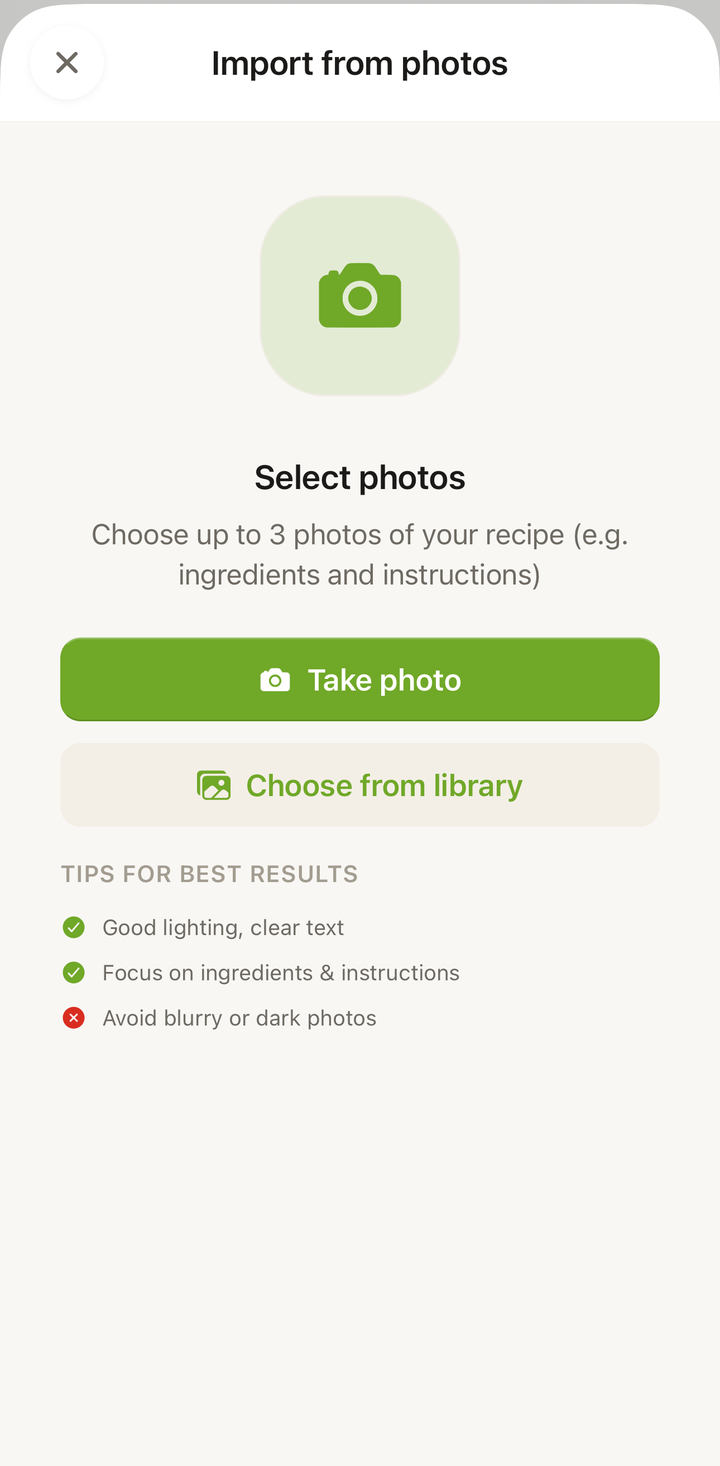
Cookonut a besoin des autorisations d’accès à l’appareil photo et au stockage sur Android. Si vous y êtes invité, touchez Autoriser pour accorder l’accès. Vous pourrez gérer ces autorisations plus tard dans les Paramètres de votre appareil, sous Applications.
Partager des photos depuis votre galerie
Vous n’êtes pas obligé de commencer dans Cookonut. Sélectionnez les photos là où elles se trouvent déjà et envoyez-les : vous arrivez directement sur l’écran d’import, photos chargées.
- Ouvrez Google Photos (ou votre application Galerie)
- Sélectionnez jusqu’à 5 photos de la recette
- Touchez Partager et choisissez Cookonut
- Cookonut ouvre Importer depuis des photos avec vos photos déjà ajoutées
- Ajoutez un titre si vous le souhaitez, puis touchez Importer dans Cookonut
Bon à savoir :
- Plus de 5 photos envoyées ? Elles restent toutes à l’écran et le bouton d’import attend que vous retiriez le surplus : c’est vous qui choisissez les pages à garder.
- Un crédit par import, quel que soit le nombre de photos.
- Les formats sont gérés pour vous. JPEG, PNG, HEIC et WebP fonctionnent ; tout est converti et redimensionné avant lecture.
Conseils pour de bonnes photos
Plus votre photo est nette, meilleur sera l’import :
- Mettez la page à plat — évitez les pages de livre courbées qui déforment le texte
- Utilisez un bon éclairage — la lumière naturelle est idéale ; évitez les ombres marquées sur la page
- Photographiez bien droit — tenez votre téléphone juste au-dessus de la page, pas de biais
- Remplissez le cadre — approchez-vous assez pour que le texte de la recette soit grand et lisible
- Restez stable — touchez pour faire la mise au point et ne bougez pas pour éviter le flou
Ce qui fonctionne le mieux
Cookonut gère de nombreux types d’images sur Android :
- Pages de livre de cuisine — posez le livre à plat pour de meilleurs résultats
- Fiches de recettes manuscrites — une écriture nette fonctionne étonnamment bien
- Captures d’écran — de recettes issues d’apps, de sites ou de messages
- Coupures de magazines — le texte imprimé est facile à lire
Plusieurs pages
Une recette étalée sur deux pages de livre tient dans un seul import : prenez jusqu’à 5 photos et envoyez-les ensemble, dans l’ordre des pages. Cookonut les lit toutes et fusionne les ingrédients et les étapes en une seule recette. Une photo large des deux pages fonctionne aussi, tant que le texte reste lisible.
Utilisation des crédits
Chaque import par photo utilise 1 crédit de votre réserve mensuelle. Les utilisateurs de l’offre gratuite disposent de 10 crédits par mois ; les utilisateurs Premium ont des importations illimitées.
Vérifier avant d’enregistrer
Après le scan, vérifiez la recette extraite sur l’écran d’aperçu. Assurez-vous que tous les ingrédients ont été capturés avec les bonnes quantités, que les étapes sont dans le bon ordre, et ajoutez les détails manquants comme le temps de préparation, le temps de cuisson ou les portions. Quand tout vous convient, touchez Enregistrer.
Merci pour votre retour ! Ravis d’avoir pu vous aider.
Désolés que cet article ne vous ait pas aidé.
Contacter l’assistance →Notre équipe d’assistance peut vous aider.