
Rezept vom Foto scannen (Android)
Mehr in dieser Kategorie
🚀 Erste Schritte
📥 Rezepte importieren
- So importierst du Rezepte
- Von einer Website importieren
- Von Instagram importieren
- Von Facebook importieren
- Von TikTok importieren
- Von Pinterest importieren
- Von YouTube importieren
- Rezept vom Foto scannen
- Ein Rezept per Sprache diktieren
- Durch Einfügen von Text importieren
- Den In-App-Browser nutzen
- Ein Rezept von Grund auf schreiben
- Vor dem Speichern prüfen & bearbeiten
- Import-Credits verstehen
📂 Rezepte verwalten
👨🍳 Kochmodus
📅 Essensplanung
🛒 Einkaufsliste
📤 Teilen & Export
💳 Abrechnung & Abo
⚙️ Konto & Einstellungen
ℹ️ Über Cookonut
💡 Ideen & Feedback
Du hast ein Rezept in einem Kochbuch, auf einer handgeschriebenen Karte oder in einem Screenshot? Cookonut auf Android kann das Bild scannen und in ein strukturiertes, bearbeitbares Rezept verwandeln. Du kannst ein Foto mit deiner Kamera aufnehmen oder ein vorhandenes Bild aus deiner Galerie wählen.
So scannst du ein Rezept
- Öffne Cookonut und geh zum Tab Rezepte
- Tippe auf die +-Schaltfläche
- Wähle Rezept scannen
- Wähle eine der Optionen:
- Foto aufnehmen – öffnet deine Android-Kamera, um ein Bild aufzunehmen
- Aus Mediathek wählen – öffnet deine Galerie, um ein vorhandenes Bild auszuwählen
- Nach dem Auswählen oder Aufnehmen tippe auf Importieren
- Warte, während Cookonut das Bild liest und verarbeitet
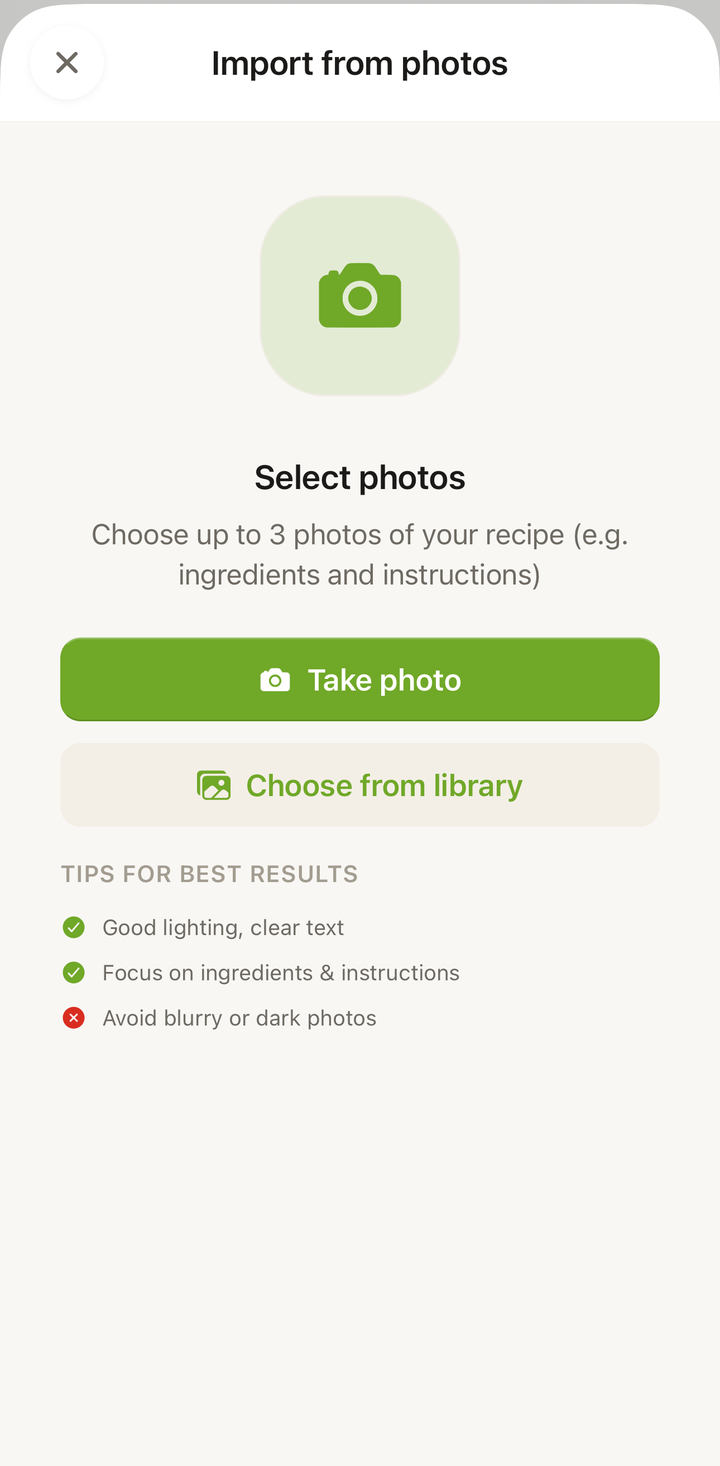
Cookonut benötigt auf Android Zugriff auf Kamera und Fotos. Wenn du gefragt wirst, tippe auf Zulassen. Du kannst diese Berechtigungen später in den Geräteeinstellungen unter „Apps“ verwalten.
Fotos aus der Galerie teilen
Du musst nicht in Cookonut anfangen. Wähle die Fotos dort aus, wo sie schon liegen, und schick sie herüber — du landest direkt auf dem Import-Bildschirm, die Fotos sind schon geladen.
- Öffne Google Fotos (oder deine Galerie-App)
- Wähle bis zu 5 Fotos des Rezepts aus
- Tippe auf Teilen und wähle Cookonut
- Cookonut öffnet Aus Fotos importieren mit deinen Fotos bereits hinzugefügt
- Gib bei Bedarf einen Titel ein und tippe auf In Cookonut importieren
Gut zu wissen:
- Mehr als 5 gesendet? Alle bleiben auf dem Bildschirm, und der Import-Button wartet, bis du die überzähligen entfernst — welche Seiten bleiben, entscheidest du.
- Ein Credit pro Import, egal wie viele Fotos du schickst.
- Um Formate musst du dich nicht kümmern. JPEG, PNG, HEIC und WebP funktionieren; alles wird vor dem Auslesen konvertiert und verkleinert.
Tipps für gute Fotos
Je klarer dein Foto, desto besser der Import:
- Leg die Seite flach hin – vermeide gewölbte Kochbuchseiten, die Text verzerren
- Nutze gutes Licht – Tageslicht funktioniert am besten; vermeide harte Schatten auf der Seite
- Fotografiere frontal – halte dein Handy direkt über die Seite, nicht schräg
- Füll das Bild aus – geh nah genug heran, damit der Rezepttext groß und lesbar ist
- Halt ruhig – tippe zum Fokussieren und halt still, um Unschärfe zu vermeiden
Was am besten funktioniert
Cookonut verarbeitet auf Android viele Bildtypen:
- Kochbuchseiten – leg das Buch für beste Ergebnisse flach hin
- Handgeschriebene Rezeptkarten – klare Handschrift funktioniert erstaunlich gut
- Screenshots – von Rezepten aus Apps, Websites oder Nachrichten
- Magazinausschnitte – gedruckter Text ist leicht lesbar
Mehrere Seiten
Ein Rezept über zwei Kochbuchseiten passt in einen einzigen Import: mach bis zu 5 Fotos und schick sie gemeinsam, in Seitenreihenfolge. Cookonut liest alle und fügt Zutaten und Schritte zu einem Rezept zusammen. Ein breites Foto beider Seiten funktioniert ebenfalls, solange der Text lesbar bleibt.
Credit-Verbrauch
Jeder Foto-Import verbraucht 1 Credit aus deinem Monatskontingent. Im kostenlosen Tarif gibt es 10 Credits pro Monat; Premium-Nutzer haben unbegrenzte Importe.
Vor dem Speichern prüfen
Prüfe nach dem Scannen das erkannte Rezept in der Vorschau. Sieh nach, ob alle Zutaten mit korrekten Mengen erfasst wurden, ob die Schritte in der richtigen Reihenfolge stehen, und ergänze fehlende Details wie Vorbereitungszeit, Kochzeit oder Portionen. Wenn alles passt, tippe auf Speichern.
Danke für dein Feedback! Wir freuen uns, dass es geholfen hat.