
Einstellungen für Push-Benachrichtigungen
Mehr in dieser Kategorie
🚀 Erste Schritte
📥 Rezepte importieren
- So importierst du Rezepte
- Von einer Website importieren
- Von Instagram importieren
- Von Facebook importieren
- Von TikTok importieren
- Von Pinterest importieren
- Von YouTube importieren
- Rezept vom Foto scannen
- Ein Rezept per Sprache diktieren
- Durch Einfügen von Text importieren
- Den In-App-Browser nutzen
- Ein Rezept von Grund auf schreiben
- Vor dem Speichern prüfen & bearbeiten
- Import-Credits verstehen
📂 Rezepte verwalten
👨🍳 Kochmodus
📅 Essensplanung
🛒 Einkaufsliste
📤 Teilen & Export
💳 Abrechnung & Abo
⚙️ Konto & Einstellungen
ℹ️ Über Cookonut
💡 Ideen & Feedback
Cookonut kann Push-Benachrichtigungen an dein Handy senden – von Koch-Timer-Alarmen bis zu Plan-Erinnerungen. Du kannst jeden Typ einzeln an- oder ausschalten.
Suchst du nach E-Mail-Einstellungen? Siehe E-Mail-Benachrichtigungen.
Arten von Push-Benachrichtigungen
Der Einstellungsbildschirm für Push-Benachrichtigungen (Mehr > Benachrichtigungen) ist in Abschnitte gegliedert.
Kochen
- Timer-Alarme – Ein Alarm, wenn ein Koch-Timer abläuft. Das ist die wichtigste Benachrichtigung – koch nicht ohne sie.
Teilen
- Geteilte Rezepte – Eine Push-Benachrichtigung, wenn jemand direkt über Cookonut ein Rezept mit dir teilt.
Essensplan
- Plan-Erinnerungen – Wöchentliche Push-Benachrichtigungen, die dich daran erinnern, deine Mahlzeiten zu planen. Du kannst die Uhrzeit und die bestimmten Wochentage wählen, an denen du erinnert werden möchtest.
Konto
Dieser Abschnitt erscheint nur, wenn er für dich relevant ist – etwa während einer kostenlosen Testphase oder mit einem aktiven Premium-Abo.
- Testphase – Ein Hinweis vor dem Ende deiner kostenlosen Testphase, damit du entscheiden kannst, ob du abonnierst.
- Premium – Eine Push-Benachrichtigung, bevor dein Premium-Abo verlängert wird oder ausläuft.
- Monatliches Limit-Reset – (nur kostenloser Plan) Einmal im Monat, wenn deine 10 kostenlosen Rezeptimporte sich erneuern, erhältst du einen kurzen Hinweis. Wird höchstens 3 Mal gesendet, nachdem du dem kostenlosen Plan beitrittst (oder nach dem Ende von Premium). Du kannst es jederzeit ausschalten.
Tipps
- Feature-Tipps – Gelegentliche Push-Benachrichtigungen, die dir Funktionen vorschlagen, die du noch nicht ausprobiert hast, wie den Sprach-Import oder das Foto-Scannen.
In-App-Nachrichten
- Banner und Ankündigungen – Updates und Ankündigungen, die als Banner in der App angezeigt werden. Diese senden keine Push-Benachrichtigungen an dein Handy – sie erscheinen nur, wenn du Cookonut öffnest.
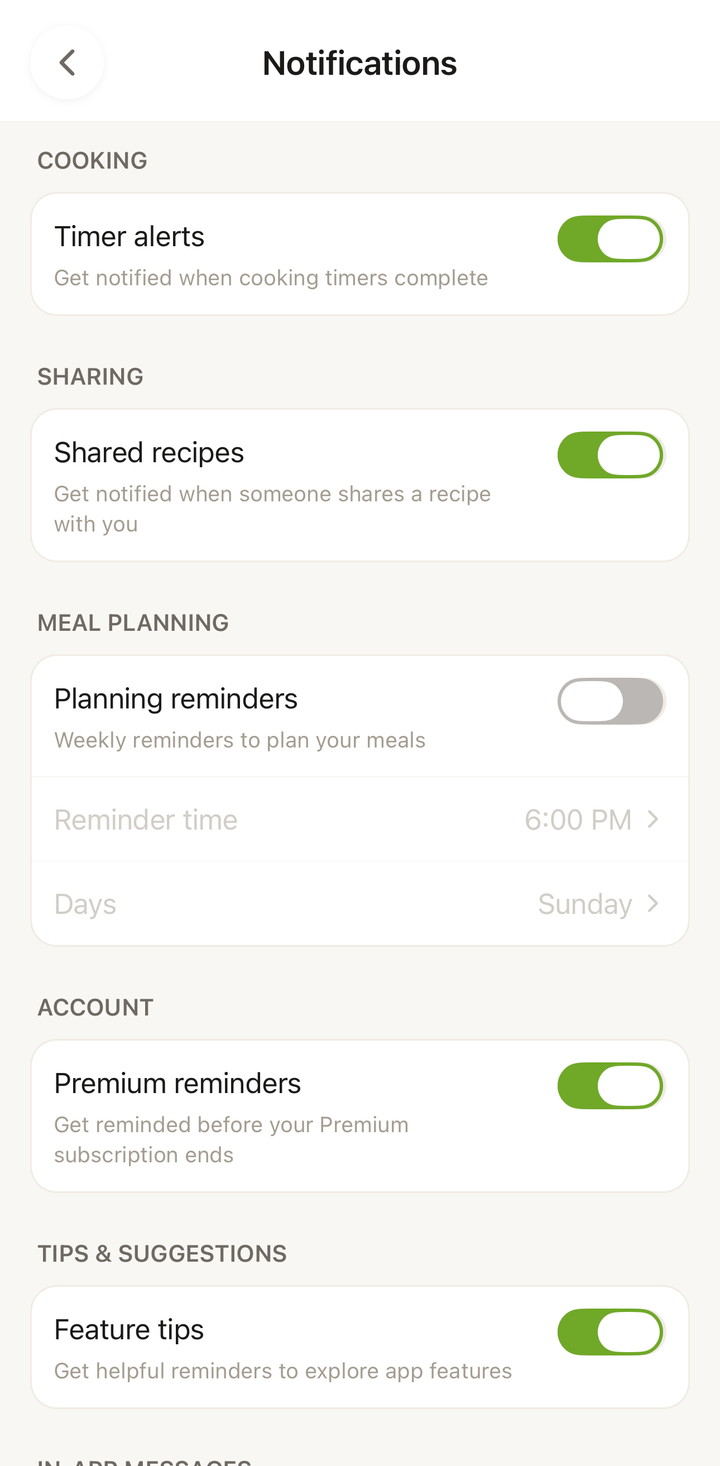
So verwaltest du Push-Benachrichtigungen
- Öffne Cookonut
- Gehe zum Tab Mehr
- Tippe auf Benachrichtigungen
- Schalte jeden Benachrichtigungstyp an oder aus
- Tippe auf Speichern, um deine Änderungen zu übernehmen
Änderungen werden sofort wirksam. Du kannst jederzeit zurückkommen und sie anpassen.
Berechtigungen auf Systemebene
Auch dein Handy steuert, ob Cookonut Push-Benachrichtigungen senden darf:
Auf iPhone/iPad
- Öffne die Einstellungen-App deines Geräts
- Scrolle nach unten und tippe auf Cookonut
- Tippe auf Mitteilungen
- Schalte Mitteilungen erlauben ein oder aus
- Passe Töne, Kennzeichen und den Mitteilungsstil an
Auf Android
- Öffne die Einstellungen-App deines Geräts
- Tippe auf Apps (oder Apps & Benachrichtigungen)
- Suche Cookonut und tippe darauf
- Tippe auf Benachrichtigungen
- Schalte Benachrichtigungskategorien ein oder aus
Wenn Cookonut-Benachrichtigungen nicht erscheinen, prüfe zuerst diese Systemeinstellungen – sie haben Vorrang vor den In-App-Einstellungen.
Empfohlene Einrichtung
| Benachrichtigung | Standard | Unsere Empfehlung |
|---|---|---|
| Timer-Alarme | An | An lassen – du willst keinen Timer verpassen |
| Geteilte Rezepte | An | An lassen, wenn du Rezepte mit anderen teilst |
| Plan-Erinnerungen | Aus | Anschalten, wenn du einen wöchentlichen Anstoß zum Planen möchtest |
| Testphase | An | An lassen, damit du weißt, wann deine Testphase endet |
| Premium | An | An lassen, damit dich Verlängerungen nicht überraschen |
| Zurücksetzung des Monatslimits | An | Kurzer Hinweis, dass deine kostenlosen KI-Importe zurückgesetzt wurden (nur kostenloser Plan, max. 3 Benachrichtigungen) |
| Feature-Tipps | An | Hilfreich, solange du die App kennenlernst, später ausschalten |
| Banner und Ankündigungen | An | An lassen für In-App-News |
Die meisten Nutzer können die Standardeinstellungen belassen und nur das ausschalten, was sie unnötig finden.
Koch-Timer-Benachrichtigungen
Timer-Benachrichtigungen sind die wichtigsten. Wenn du einen Koch-Timer stellst:
- läuft der Timer weiter, selbst wenn du zu einer anderen App wechselst oder dein Gerät sperrst
- erscheint beim Ablauf eine Benachrichtigung mit Ton
- siehst du den Timer-Alarm auf deinem Sperrbildschirm
Stelle sicher, dass Benachrichtigungen für Cookonut auf Systemebene aktiviert sind, sonst verpasst du womöglich einen Timer-Alarm und dein Abendessen brennt an.
Nicht stören
Wenn dein Handy im Modus „Nicht stören“ ist:
- Kommen Timer-Benachrichtigungen je nach deinen Einstellungen womöglich trotzdem durch
- Auf dem iPhone kannst du Cookonut in den Fokus-Einstellungen zur Liste „erlaubte Apps“ hinzufügen
- Auf Android konfigurierst du Prioritätsbenachrichtigungen, um Koch-Timer durchzulassen
Benachrichtigungston
Cookonut nutzt den Standard-Benachrichtigungston deines Handys. So änderst du ihn:
- Passe die Benachrichtigungstöne in den Systemeinstellungen deines Handys unter der Cookonut-App an
- Manche Geräte erlauben dir, einen eigenen Ton pro App festzulegen
Fehlerbehebung
Keine Push-Benachrichtigungen erhalten:
- Prüfe, ob Benachrichtigungen sowohl in den Cookonut-Einstellungen als auch in den Systemeinstellungen deines Geräts aktiviert sind
- Stelle sicher, dass „Nicht stören“ sie nicht blockiert
- Sorge dafür, dass Cookonut die Berechtigung hat, im Hintergrund zu laufen
- Starte die App neu und versuch es erneut
Zu viele Benachrichtigungen:
- Gehe zu Mehr > Benachrichtigungen
- Schalte die Typen aus, die du nicht möchtest
- Lass die Koch-Timer an – sie sind die nützlichsten
Push-Benachrichtigungen sind kostenlos
Alle Push-Benachrichtigungsfunktionen sind in allen Plänen verfügbar, auch im kostenlosen Tarif.
Danke für dein Feedback! Wir freuen uns, dass es geholfen hat.