
Impostazioni delle notifiche push
Articoli di questa sezione
🚀 Primi passi
📥 Importare ricette
- Come importare le ricette
- Importare da un sito web
- Importare da Instagram
- Importare da Facebook
- Importare da TikTok
- Importare da Pinterest
- Importare da YouTube
- Scansionare una ricetta da una foto
- Dettare una ricetta a voce
- Importare incollando il testo
- Usare il browser integrato
- Creare una ricetta da zero
- Rivedere e modificare prima di salvare
- Comprendere i crediti di importazione
📂 Gestire le ricette
👨🍳 Modalità cottura
📅 Pianificazione pasti
🛒 Lista della spesa
📤 Condivisione ed export
💳 Fatturazione e abbonamento
⚙️ Account e impostazioni
ℹ️ Informazioni su Cookonut
💡 Idee e feedback
Cookonut può inviare notifiche push al tuo telefono — dagli avvisi dei timer di cottura ai promemoria per la pianificazione dei pasti. Puoi attivare o disattivare ogni tipo singolarmente.
Cerchi le impostazioni delle e-mail? Consulta Notifiche e-mail.
Tipi di notifiche push
La schermata delle impostazioni delle notifiche push (Altro > Notifiche) è organizzata in sezioni.
Cucina
- Avvisi timer — Un avviso quando un timer di cottura finisce. È la notifica più importante — non cucinare senza di essa.
Condivisione
- Ricette condivise — Una notifica push quando qualcuno condivide una ricetta con te direttamente tramite Cookonut.
Piano pasti
- Promemoria del piano — Notifiche push settimanali che ti ricordano di pianificare i tuoi pasti. Puoi scegliere l’orario e i giorni specifici della settimana in cui vuoi essere avvisato.
Account
Questa sezione compare solo se è rilevante per te — ad esempio, durante una prova gratuita o con un abbonamento Premium attivo.
- Promemoria prova — Un avviso prima della fine della tua prova gratuita, così puoi decidere se abbonarti.
- Promemoria Premium — Una notifica push prima che il tuo abbonamento Premium si rinnovi o scada.
- Rinnovo mensile — (Solo piano gratuito) Una volta al mese, quando si rinnovano le tue 10 importazioni gratuite, ricevi un breve promemoria. Inviato al massimo 3 volte dopo essere passato al piano gratuito (o dopo aver lasciato Premium). Puoi disattivarlo quando vuoi.
Consigli
- Suggerimenti funzioni — Notifiche push occasionali che suggeriscono funzioni che non hai ancora provato, come l’importazione vocale o la scansione delle foto.
Messaggi nell’app
- Banner e annunci — Aggiornamenti e annunci mostrati come banner dentro l’app. Questi non inviano notifiche push al tuo telefono — compaiono solo quando apri Cookonut.
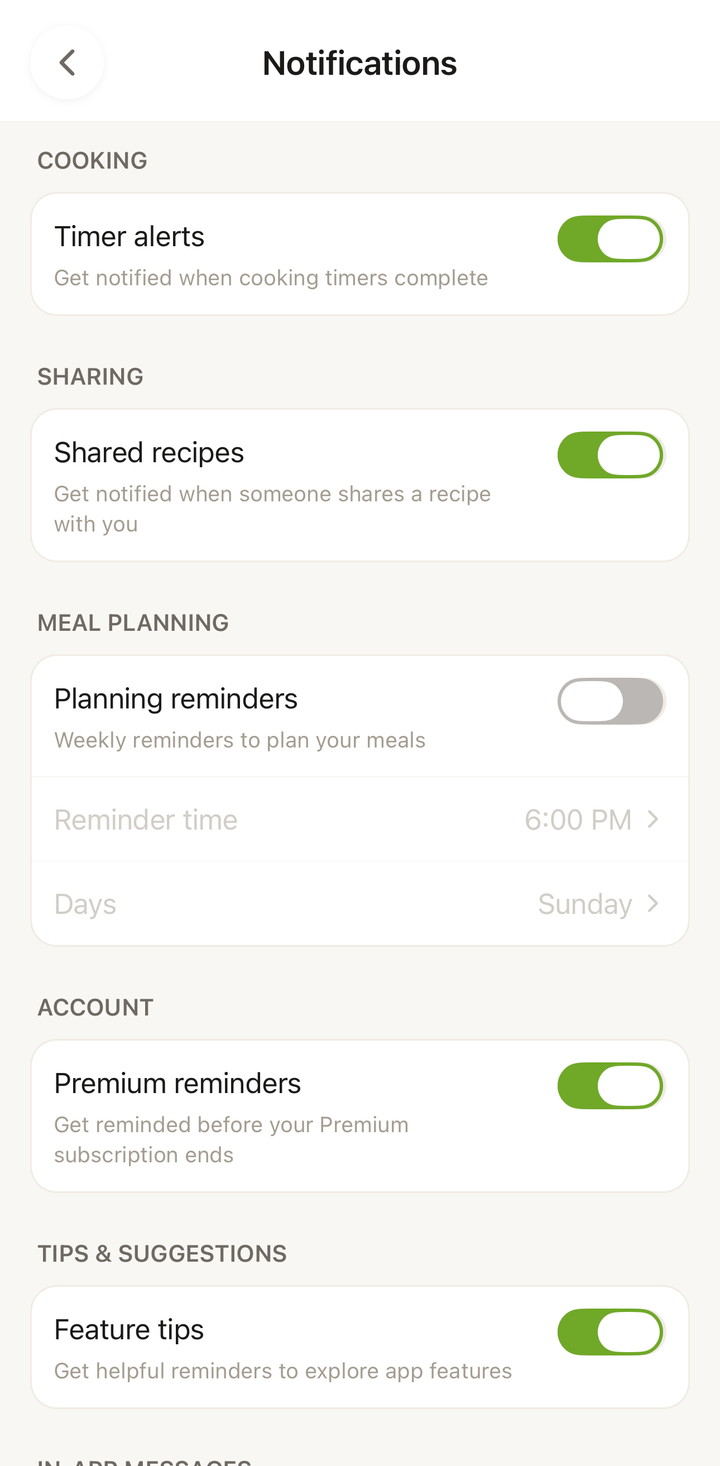
Come gestire le notifiche push
- Apri Cookonut
- Vai alla scheda Altro
- Tocca Notifiche
- Attiva o disattiva ogni tipo di notifica
- Tocca Salva per applicare le modifiche
Le modifiche hanno effetto immediato. Puoi tornare a regolarle in qualsiasi momento.
Permessi a livello di sistema
Anche il tuo telefono controlla se Cookonut può inviare notifiche push:
Su iPhone/iPad
- Apri l’app Impostazioni del telefono
- Scorri verso il basso e tocca Cookonut
- Tocca Notifiche
- Attiva o disattiva Consenti notifiche
- Personalizza suono, badge e stile delle notifiche
Su Android
- Apri l’app Impostazioni del telefono
- Tocca App (o App e notifiche)
- Trova e tocca Cookonut
- Tocca Notifiche
- Attiva o disattiva le categorie di notifiche
Se le notifiche di Cookonut non compaiono, controlla prima queste impostazioni di sistema — hanno la precedenza sulle impostazioni dentro l’app.
Configurazione consigliata
| Notifica | Predefinita | Il nostro consiglio |
|---|---|---|
| Avvisi timer | Attiva | Tienila attiva — non vuoi perdere un timer |
| Ricette condivise | Attiva | Tienila attiva se condividi ricette con altri |
| Promemoria del piano | Disattiva | Attivala se vuoi un promemoria settimanale per pianificare i pasti |
| Promemoria prova | Attiva | Tienila attiva così sai quando finisce la prova |
| Promemoria Premium | Attiva | Tienila attiva così non ti sorprendono i rinnovi |
| Rinnovo mensile | Attiva | Un comodo promemoria che le tue importazioni gratuite si sono rinnovate (solo piano gratuito, limitato a 3 invii) |
| Suggerimenti funzioni | Attiva | Utili mentre impari a usare l’app, disattivali più tardi |
| Banner e annunci | Attiva | Tienila attiva per le novità dentro l’app |
La maggior parte degli utenti può lasciare le impostazioni predefinite e disattivare solo ciò che ritiene superfluo.
Notifiche dei timer di cottura
Le notifiche dei timer sono le più critiche. Quando imposti un timer di cottura:
- Il timer scorre anche se passi a un’altra app o blocchi il telefono
- Quando il timer finisce, compare una notifica con un suono
- Puoi vedere l’avviso del timer sulla schermata di blocco
Assicurati che le notifiche siano attivate per Cookonut a livello di sistema, altrimenti potresti perdere un avviso del timer e bruciare la cena.
Non disturbare
Se il tuo telefono è in modalità Non disturbare:
- Le notifiche dei timer potrebbero comunque arrivare (a seconda delle impostazioni Non disturbare)
- Su iPhone, puoi aggiungere Cookonut alla lista delle “app consentite” nelle impostazioni Full Immersion
- Su Android, configura le notifiche prioritarie per far passare i timer di cottura
Suono delle notifiche
Cookonut usa il suono di notifica predefinito del tuo telefono. Per cambiarlo:
- Modifica i suoni di notifica nelle impostazioni di sistema del telefono, sotto l’app Cookonut
- Alcuni dispositivi ti permettono di impostare un suono personalizzato per ogni app
Risoluzione dei problemi
Non ricevi le notifiche push:
- Controlla che le notifiche siano attivate sia nelle impostazioni di Cookonut SIA nelle impostazioni di sistema del telefono
- Assicurati che la modalità Non disturbare non le stia bloccando
- Verifica che Cookonut abbia il permesso di funzionare in background
- Riavvia l’app e riprova
Troppe notifiche:
- Vai su Altro > Notifiche
- Disattiva i tipi che non vuoi
- Tieni attivi i timer di cottura — sono i più utili
Le notifiche push sono gratuite
Tutte le funzioni delle notifiche push sono disponibili su tutti i piani, incluso quello gratuito.
Grazie per il feedback! Siamo felici di esserti stati utili.
Ci dispiace che non sia stato utile.
Contatta l’assistenza →Il nostro team di assistenza può aiutarti.