
Copiare una settimana del piano dei pasti
Articoli di questa sezione
🚀 Primi passi
📥 Importare ricette
- Come importare le ricette
- Importare da un sito web
- Importare da Instagram
- Importare da Facebook
- Importare da TikTok
- Importare da Pinterest
- Importare da YouTube
- Scansionare una ricetta da una foto
- Dettare una ricetta a voce
- Importare incollando il testo
- Usare il browser integrato
- Creare una ricetta da zero
- Rivedere e modificare prima di salvare
- Comprendere i crediti di importazione
📂 Gestire le ricette
👨🍳 Modalità cottura
📅 Pianificazione pasti
🛒 Lista della spesa
📤 Condivisione ed export
💳 Fatturazione e abbonamento
⚙️ Account e impostazioni
ℹ️ Informazioni su Cookonut
💡 Idee e feedback
Hai avuto una settimana di piano pasti perfetta che vorresti ripetere? Invece di ricostruirla da zero, puoi copiare l’intero piano di una settimana in un’altra.
Come copiare una settimana
- Vai alla scheda Piano
- Spostati sulla settimana che vuoi copiare (la settimana di origine)
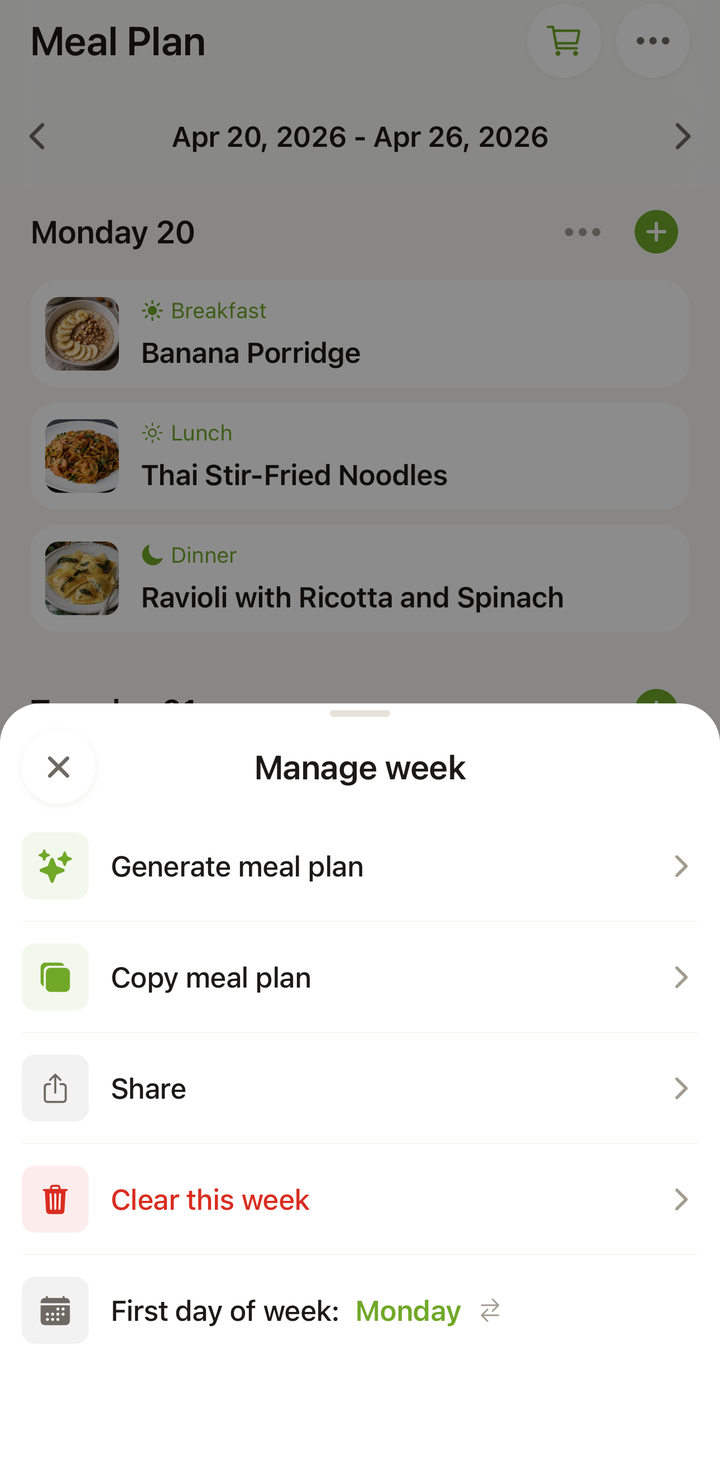
- Tocca l’icona ••• in alto per aprire il foglio Gestisci la settimana
- Scegli Copia piano pasti
- Sotto Copia nella settimana, tocca Seleziona la settimana di destinazione — quella in cui vuoi incollare il piano
- Conferma la copia — vedrai la conferma Piano pasti copiato
Cosa viene copiato
Quando copi una settimana, tutte le assegnazioni dei pasti vengono duplicate:
- Ogni ricetta in ogni slot (colazione, pranzo, cena, spuntino) per tutti i sette giorni
- Le ricette specifiche e la loro posizione nella settimana
Modificare la settimana copiata
Dopo la copia, la settimana di destinazione è completamente modificabile. Puoi:
- Sostituire i singoli pasti — mantenere la maggior parte del piano ma cambiarne alcuni
- Rimuovere le ricette che questa volta non vuoi
- Aggiungere nuove ricette negli slot vuoti o sostituiti
Pensa alla copia come a un modello — un punto di partenza che personalizzi per la nuova settimana.
Casi d’uso
Ripetere una buona settimana: hai fatto un meal prep impeccabile la settimana scorsa e vuoi rifarlo. Copia la settimana e apporta piccole modifiche.
Creare una rotazione: prepara 2-3 settimane di piani, poi alternale. Ogni settimana, copia uno dei tuoi piani standard e adattalo all’occorrenza.
Pianificare in anticipo: copia il piano di questa settimana sulla prossima come punto di partenza, poi sostituisci qualche pasto per cambiare un po’.
Condividere schemi: se pianifichi i pasti con il tuo partner, copia una settimana che ha funzionato bene e poi discutete insieme le modifiche.
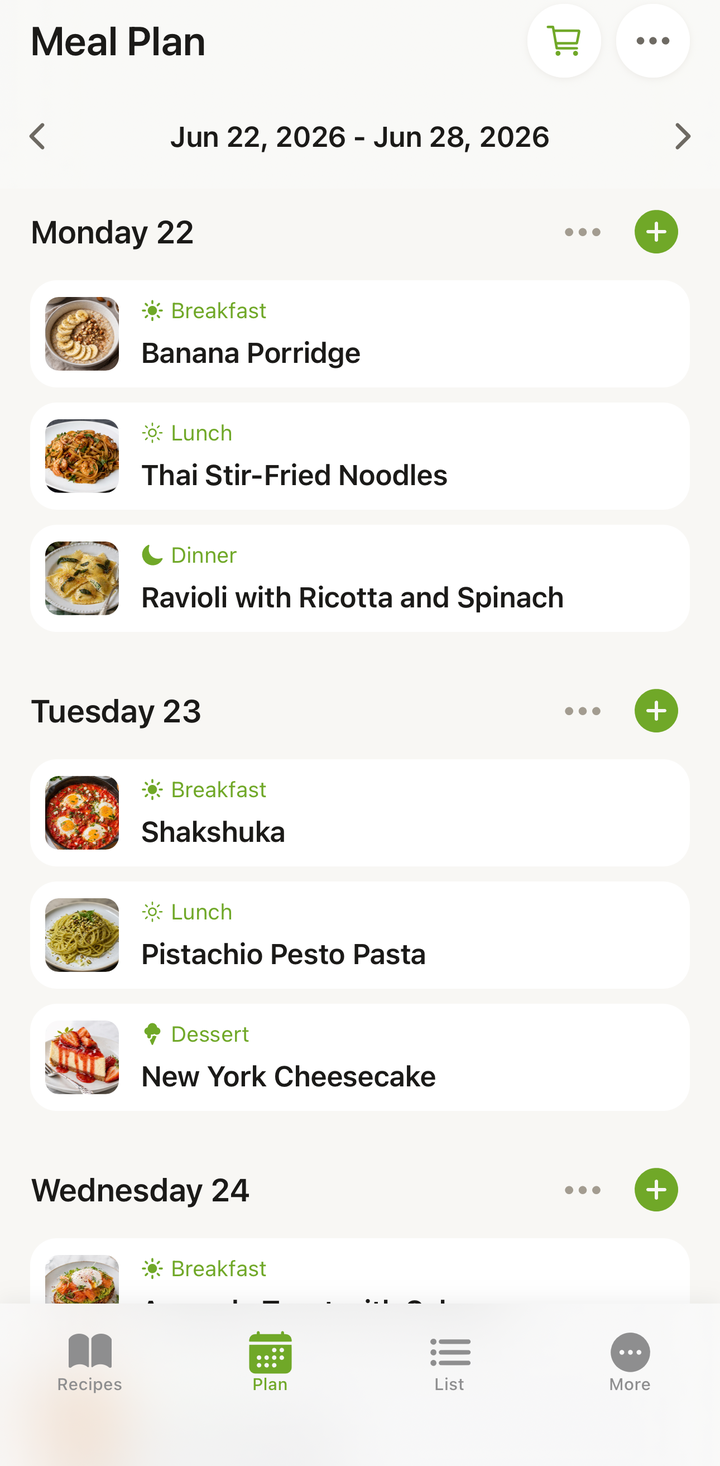
E se la settimana di destinazione ha già dei piani?
Se la settimana di destinazione ha già alcuni pasti pianificati, vedrai una finestra La settimana di destinazione ha già dei pasti con due scelte:
- Sostituisci tutto — svuota la settimana di destinazione e incolla il piano copiato al suo posto
- Mantieni e aggiungi — conserva i pasti esistenti e unisce le ricette copiate accanto ad essi
Scegli quella che fa al caso tuo: sostituisci per una copia pulita, oppure mantieni e aggiungi per combinare entrambe le settimane.
Creare una nuova lista della spesa
Dopo aver copiato e adattato una settimana, non dimenticare di creare una lista della spesa aggiornata:
- Rivedi il piano copiato e adattato
- Tocca l’icona del carrello nell’intestazione del Piano
- Nella finestra Aggiungi alla lista della spesa, seleziona i giorni da aggiungere e conferma
- Cookonut crea una lista basata sul piano aggiornato, pronta nella scheda Lista
Anche se il piano è identico a quello della settimana di origine, crea una lista della spesa nuova — potresti avere già a casa alcuni ingredienti della volta scorsa.
Consigli
- Crea “settimane modello” che copi e adatti regolarmente — come un piano “Settimana lavorativa standard” o una “Settimana detox sana”
- Copia nel futuro — pianifica due o tre settimane in anticipo quando hai tempo
- Combina copia e funzione casuale — copia un piano base, poi genera in modo casuale solo gli slot vuoti o rimossi per più varietà
- Adatta le porzioni dopo la copia se cambia il numero di persone in casa (ospiti in arrivo, bambini fuori, ecc.)
Copiare è una funzione Premium
Copiare una settimana fa parte della Pianificazione intelligente dei pasti, inclusa in Cookonut Premium. Creare a mano il piano di ogni settimana resta gratuito con qualsiasi piano. Consulta Gratis vs Premium per tutto ciò che è incluso.
Grazie per il feedback! Siamo felici di esserti stati utili.
Ci dispiace che non sia stato utile.
Contatta l’assistenza →Il nostro team di assistenza può aiutarti.