
Generare una lista della spesa
Articoli di questa sezione
🚀 Primi passi
📥 Importare ricette
- Come importare le ricette
- Importare da un sito web
- Importare da Instagram
- Importare da Facebook
- Importare da TikTok
- Importare da Pinterest
- Importare da YouTube
- Scansionare una ricetta da una foto
- Dettare una ricetta a voce
- Importare incollando il testo
- Usare il browser integrato
- Creare una ricetta da zero
- Rivedere e modificare prima di salvare
- Comprendere i crediti di importazione
📂 Gestire le ricette
👨🍳 Modalità cottura
📅 Pianificazione pasti
🛒 Lista della spesa
📤 Condivisione ed export
💳 Fatturazione e abbonamento
⚙️ Account e impostazioni
ℹ️ Informazioni su Cookonut
💡 Idee e feedback
Una delle funzioni di Cookonut che fa risparmiare più tempo è la generazione automatica della lista della spesa. Invece di scrivere a mano ogni ingrediente di ogni ricetta, Cookonut riunisce tutto in un’unica lista organizzata.
Generare dal tuo piano pasti
Il modo più comune per creare una lista della spesa:
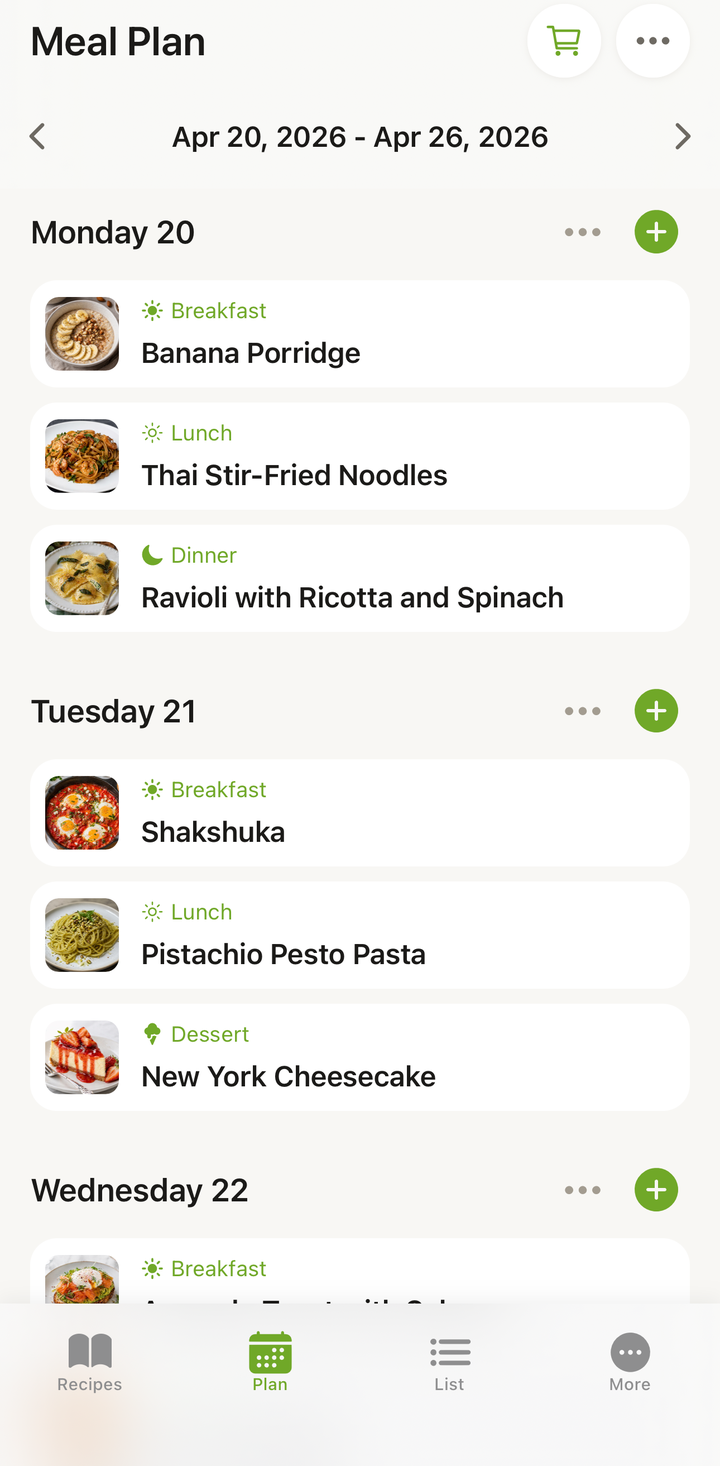
- Vai alla scheda Piano
- Assicurati che la settimana sia pianificata con le ricette
- Tocca l’icona del carrello nell’intestazione del Piano
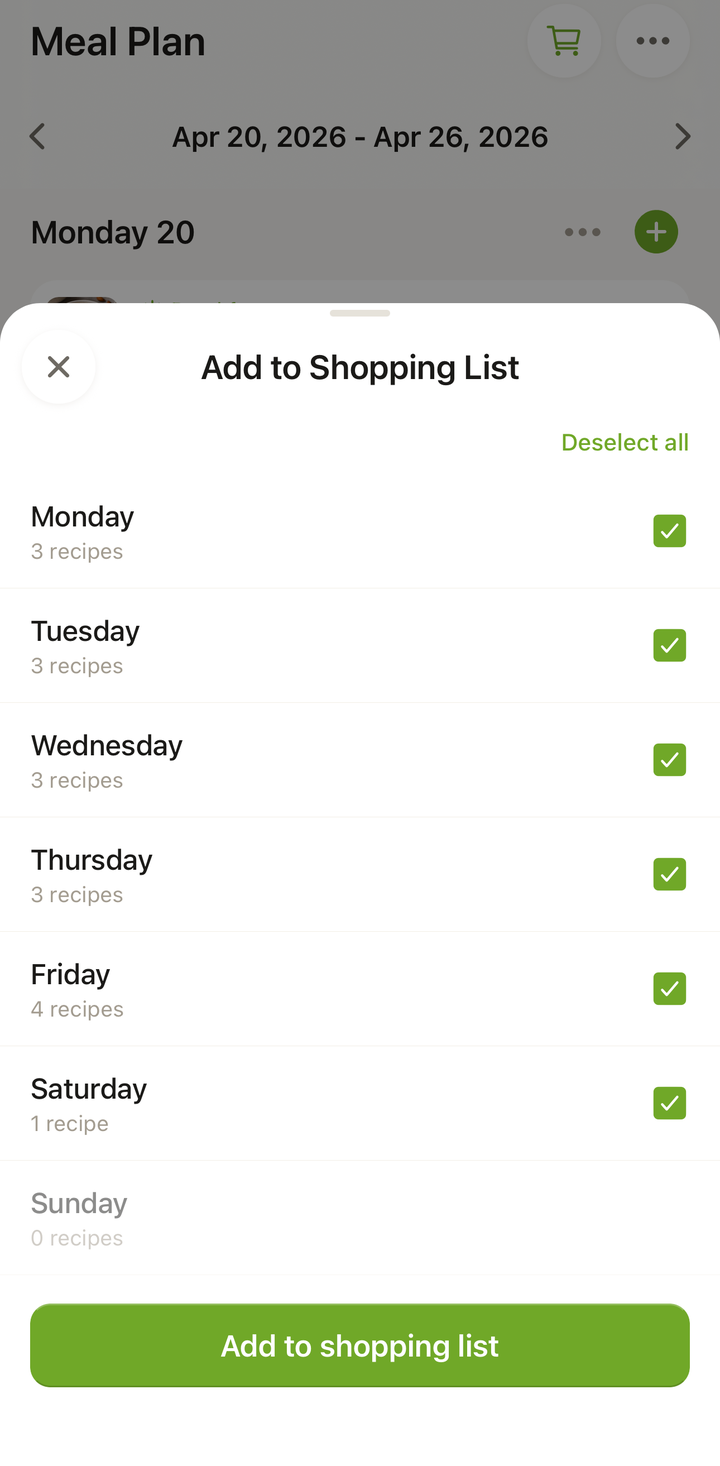
- Nella finestra Aggiungi alla lista della spesa, sotto Seleziona i giorni da aggiungere, scegli i giorni che vuoi (usa Seleziona tutto o Deseleziona tutto)
- Rivedi gli ingredienti e conferma
- Vedrai una notifica Aggiunto alla lista della spesa con un pulsante Lista — toccalo per passare alla scheda Lista, dove i tuoi articoli sono pronti
Cosa succede durante la generazione
Cookonut fa diverse cose intelligenti mentre costruisce la tua lista:
- Unisce gli ingredienti duplicati — se tre ricette hanno bisogno di cipolle, vedrai una sola voce per le cipolle con la quantità totale
- Raggruppa per categoria — ortofrutta, latticini, carne, dispensa, ecc.
- Rispetta le porzioni — se hai scalato una ricetta a 6 porzioni, la lista riflette quelle quantità maggiori
- Combina unità compatibili — due ricette che richiedono 100 g e 200 g di petto di pollo diventano un’unica voce da 300 g
Generare da una singola ricetta
Se non usi il pianificatore pasti e vuoi solo una lista della spesa per una ricetta:
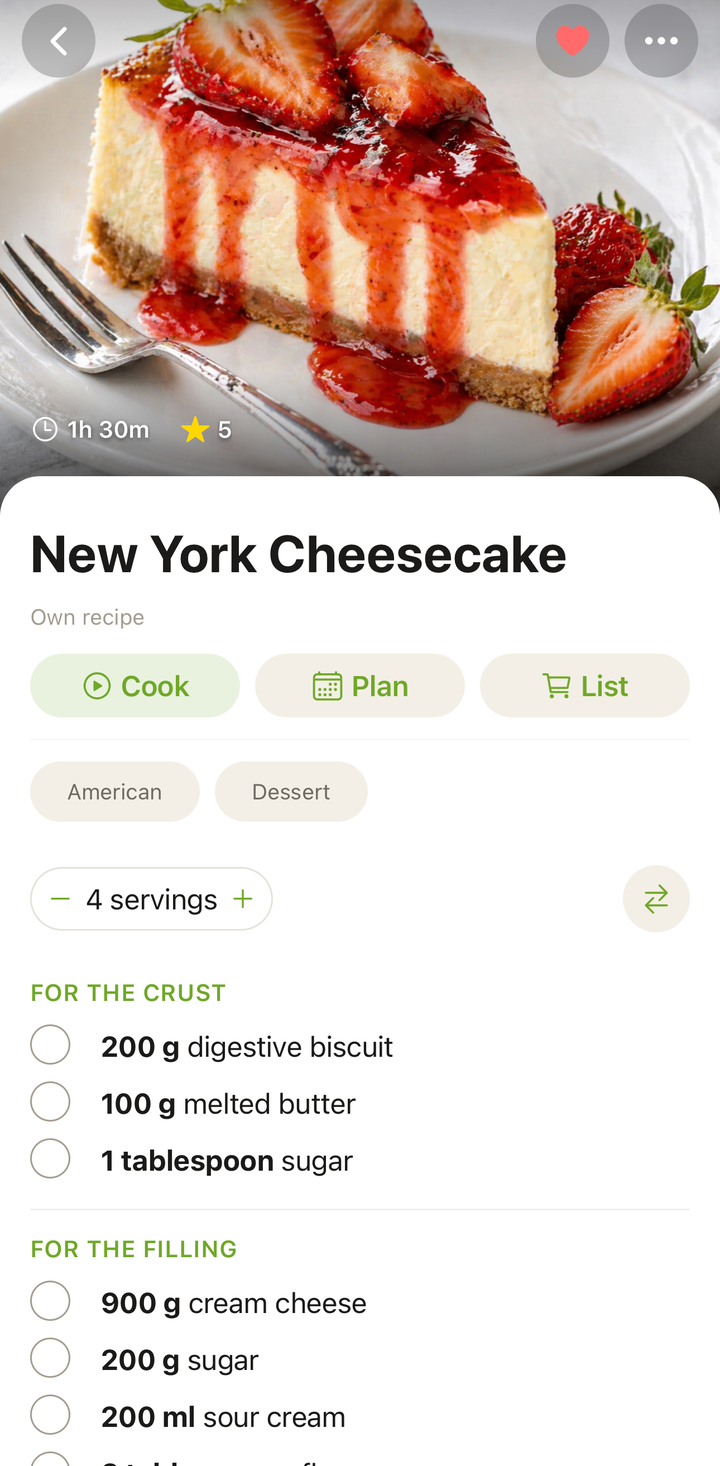
- Apri la ricetta
- Tocca il menu opzioni (tre puntini)
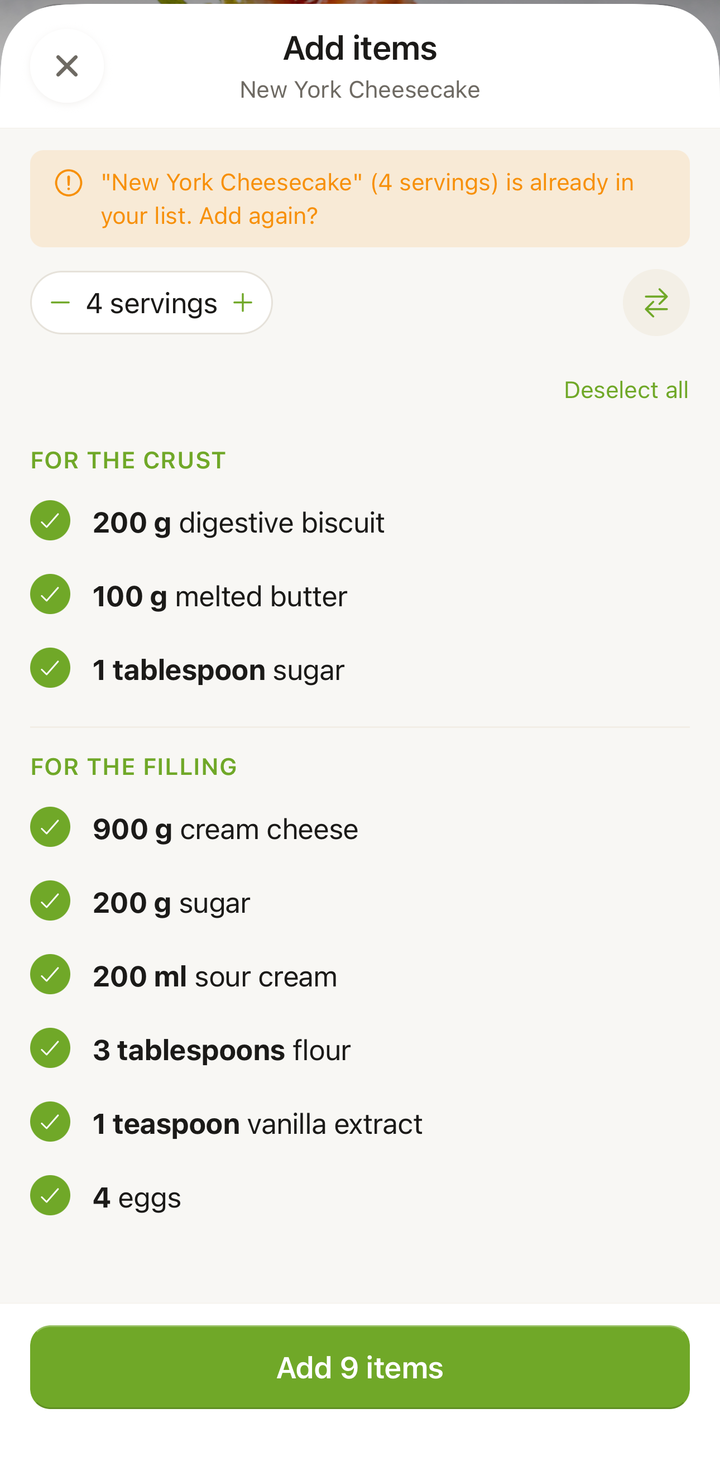
- Scegli Aggiungi alla lista della spesa
- Gli ingredienti della ricetta vengono aggiunti alla tua lista della spesa
Puoi ripetere l’operazione per più ricette per costruire una lista a partire da singole ricette.
Aggiungere a una lista esistente
Quando generi una lista della spesa, potrebbe esserti chiesto se vuoi:
- Sostituire la lista attuale — ricominciare con solo gli ingredienti del piano di questa settimana
- Aggiungere alla lista attuale — mantenere gli articoli esistenti e aggiungere i nuovi ingredienti
Scegli “Aggiungere” se hai già una lista in corso e vuoi combinare gli ingredienti di altre ricette.
Controllare cosa hai già
Dopo aver costruito la lista, prenditi un minuto per rivederla prima di andare al negozio:
- Vai alla scheda Lista
- Scorri gli articoli
- Spunta tutto ciò che hai già a casa (tocca la casella)
- Gli articoli spuntati si spostano in fondo o diventano sbiaditi
Questo semplice passaggio evita di comprare doppioni di cose che hai già in dispensa.
Aggiungere articoli personalizzati
Ti serve qualcosa che non è legato a una ricetta?
- Vai alla scheda Lista
- Tocca il pulsante flottante + (oppure Aggiungi elemento)
- Digita il nome dell’articolo (es. “Carta da cucina”, “Cibo per cani”) — puoi aggiungerne diversi in una volta, separati da virgole
- Viene aggiunto alla tua lista insieme agli ingredienti delle ricette
In questo modo la tua lista della spesa è completa — non solo gli ingredienti delle ricette, ma tutto ciò di cui hai bisogno.
Il flusso della lista della spesa
Ecco il flusso settimanale consigliato:
- Domenica sera: pianifica i pasti della settimana
- Tocca l’icona del carrello nell’intestazione del Piano e aggiungi i giorni della settimana alla tua lista della spesa
- Rivedi la lista e spunta gli articoli che hai già
- Aggiungi articoli personalizzati (prodotti per la casa, snack, ecc.)
- Vai a fare la spesa con la lista sul telefono
- Spunta gli articoli man mano che li metti nel carrello
Consigli
- Genera prima di fare la spesa — non aspettare di essere già al negozio
- Controlla la dispensa rispetto alla lista per evitare di comprare troppo
- Tieni la lista aggiornata durante la settimana — se finisci qualcosa, deselezionalo
- Condividi la lista con chi fa la spesa con te se ci va qualcun altro
Le liste della spesa sono gratuite
La generazione e la gestione della lista della spesa sono disponibili su tutti i piani, incluso quello gratuito.
Cosa viene escluso
Acqua, ghiaccio e prodotti base sono gestiti in modo diverso: vedi cosa non finisce nella lista della spesa.
Grazie per il feedback! Siamo felici di esserti stati utili.
Ci dispiace che non sia stato utile.
Contatta l’assistenza →Il nostro team di assistenza può aiutarti.