
Copiar una semana del plan de comidas
Artículos de esta sección
🚀 Primeros pasos
📥 Importar recetas
- Cómo importar recetas
- Importar desde un sitio web
- Importar desde Instagram
- Importar desde Facebook
- Importar desde TikTok
- Importar desde Pinterest
- Importar desde YouTube
- Escanear una receta desde una foto
- Dictar una receta por voz
- Importar pegando texto
- Usar el navegador integrado
- Crear una receta desde cero
- Revisar y editar antes de guardar
- Entender los créditos de importación
📂 Gestionar recetas
👨🍳 Modo cocina
📅 Planificación de comidas
🛒 Lista de la compra
📤 Compartir y exportar
💳 Facturación y suscripción
⚙️ Cuenta y ajustes
ℹ️ Acerca de Cookonut
💡 Ideas y sugerencias
¿Tuviste una semana del plan de comidas estupenda que te encantaría repetir? En lugar de rehacerla desde cero, puedes copiar el plan de toda una semana a otra distinta.
Cómo copiar una semana
- Ve a la pestaña Plan
- Navega hasta la semana que quieres copiar (la semana de origen)
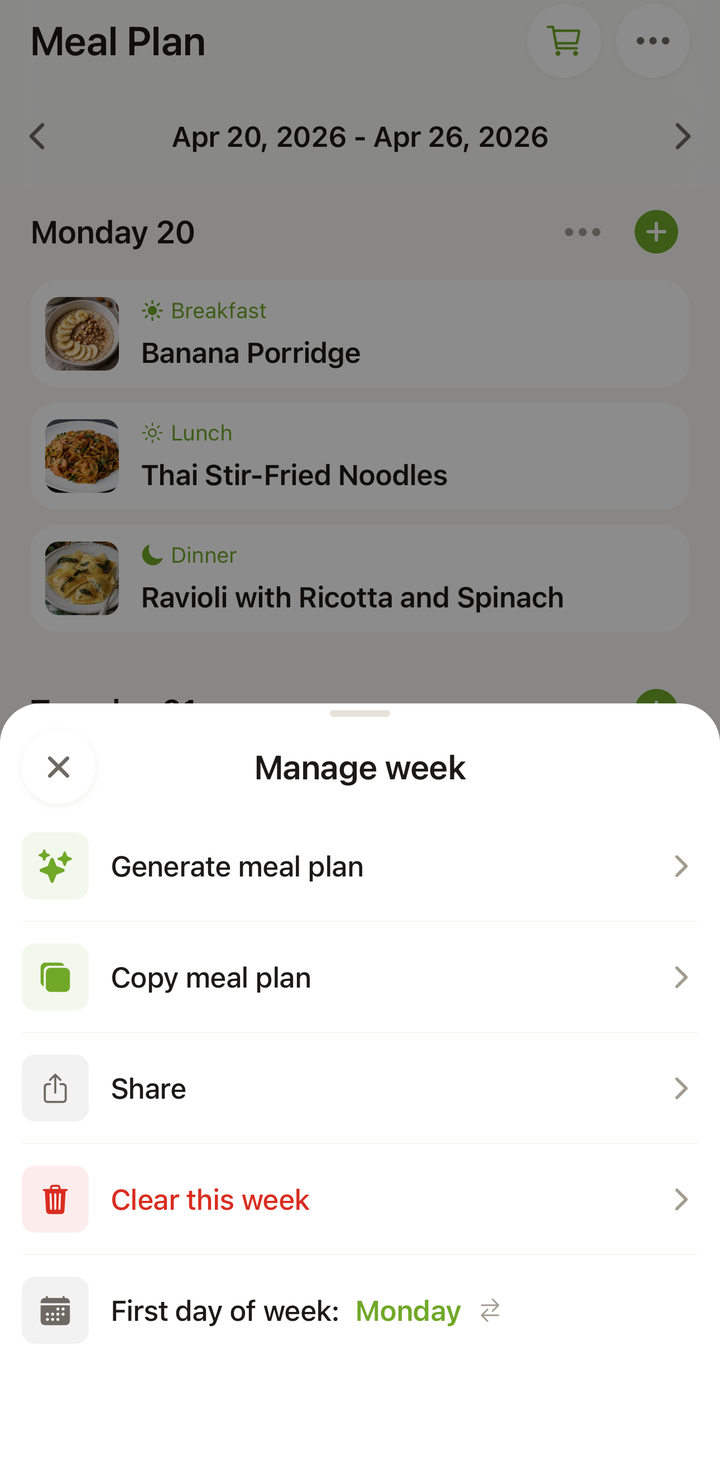
- Toca el icono ••• en la parte superior para abrir la hoja Gestionar semana
- Elige Copiar plan de comidas
- En Copiar a la semana, toca Seleccionar semana — la semana en la que quieres pegar el plan
- Confirma la copia — verás un mensaje de Plan de comidas copiado
Qué se copia
Cuando copias una semana, se duplican todas las asignaciones de comidas:
- Cada receta en cada espacio (desayuno, almuerzo, cena, snack) de los siete días
- Las recetas concretas y sus posiciones en la semana
Editar la semana copiada
Después de copiar, la semana de destino es totalmente editable. Puedes:
- Cambiar comidas individuales — conservar la mayor parte del plan pero cambiar algunas comidas
- Quitar recetas que no quieras esta vez
- Añadir nuevas recetas a los espacios vacíos o reemplazados
Piensa en la copia como una plantilla: un punto de partida que personalizas para la nueva semana.
Casos de uso
Repetir una buena semana: prepaste comidas estupendas la semana pasada y quieres hacerlo de nuevo. Copia la semana y haz ajustes menores.
Crear una rotación: configura 2 o 3 semanas de planes y luego rótalos. Cada semana, copia uno de tus planes estándar y ajústalo según haga falta.
Planificar con antelación: copia el plan de esta semana a la siguiente como punto de partida y luego cambia algunas comidas para mantenerlo fresco.
Compartir patrones: si tú y tu pareja planificáis las comidas, copia una semana que funcionó bien y luego comentad los ajustes juntos.
¿Y si la semana de destino ya tiene planes?
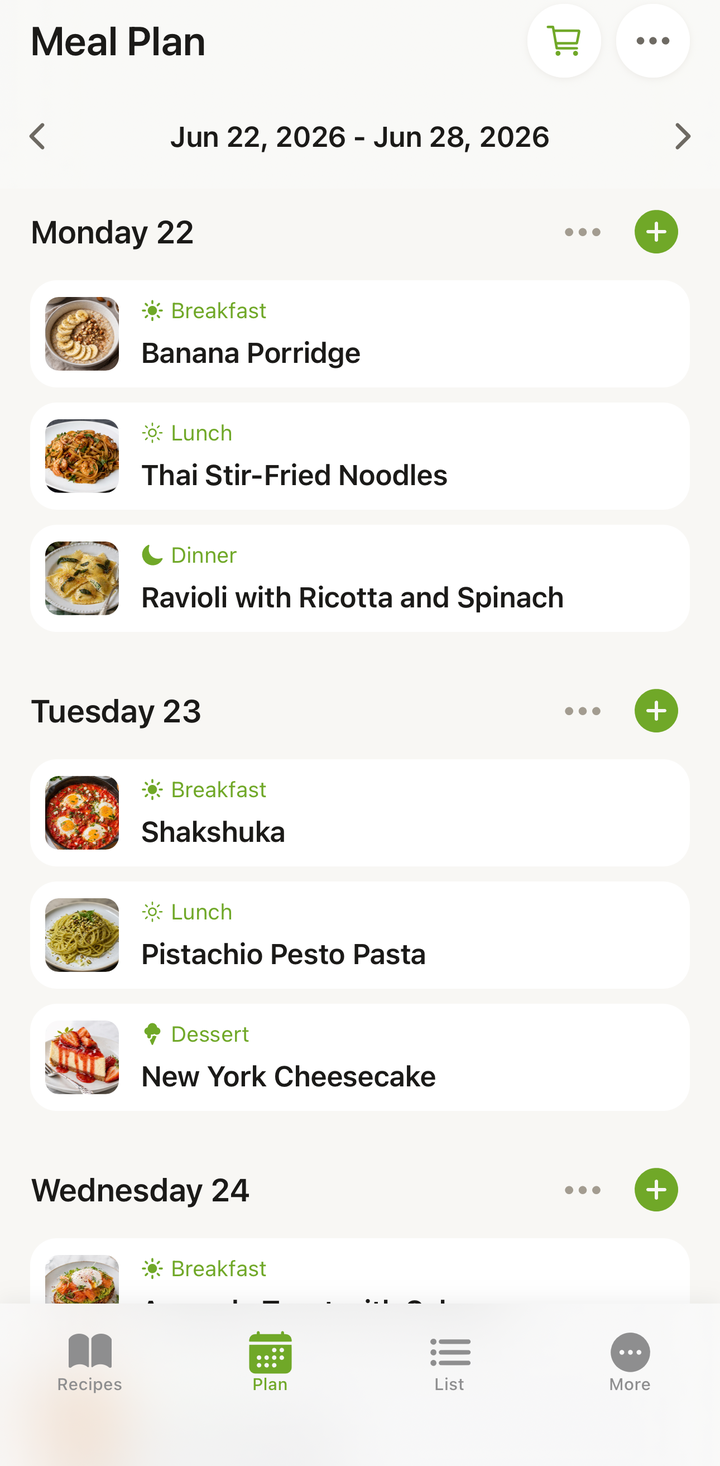
Si la semana de destino ya tiene algunas comidas planificadas, verás un cuadro de diálogo de La semana de destino ya tiene comidas con dos opciones:
- Reemplazar todo — borra la semana de destino y pega el plan copiado en su lugar
- Mantener y añadir — conserva las comidas existentes y combina las recetas copiadas junto a ellas
Elige la que mejor te venga: reemplazar para una copia limpia, o mantener y añadir para combinar ambas semanas.
Crear una lista de la compra nueva
Después de copiar y ajustar una semana, no olvides crear una lista de la compra nueva:
- Revisa el plan copiado y ajustado
- Toca el icono del carrito en la cabecera de Plan
- En la ventana Agregar a la lista de la compra, selecciona los días que añadir y confirma
- Cookonut crea una lista basada en el plan actualizado, lista en la pestaña Lista
Aunque el plan sea idéntico al de la semana de origen, crea una lista de la compra nueva: puede que ya tengas algunos ingredientes en casa de la vez anterior.
Consejos
- Crea “semanas plantilla” que copies y ajustes con regularidad — como un plan de “Semana laboral estándar” o una “Semana de reinicio saludable”
- Copia hacia el futuro — planifica dos o tres semanas por adelantado cuando tengas tiempo
- Combina copiar y mezclar — copia un plan base y luego mezcla solo los espacios vacíos o eliminados para tener variedad
- Ajusta las porciones después de copiar si cambia el tamaño de tu hogar (visitas, niños fuera, etc.)
Copiar es una función Premium
Copiar una semana forma parte de la Planificación inteligente de comidas, incluida con Cookonut Premium. Crear el plan de cada semana a mano sigue siendo gratis en todos los planes. Consulta Gratis vs. Premium para ver todo lo que incluye.
¡Gracias por tu opinión! Nos alegra haber ayudado.