
App-Überblick: Tabs & Navigation
Mehr in dieser Kategorie
🚀 Erste Schritte
📥 Rezepte importieren
- So importierst du Rezepte
- Von einer Website importieren
- Von Instagram importieren
- Von Facebook importieren
- Von TikTok importieren
- Von Pinterest importieren
- Von YouTube importieren
- Rezept vom Foto scannen
- Ein Rezept per Sprache diktieren
- Durch Einfügen von Text importieren
- Den In-App-Browser nutzen
- Ein Rezept von Grund auf schreiben
- Vor dem Speichern prüfen & bearbeiten
- Import-Credits verstehen
📂 Rezepte verwalten
👨🍳 Kochmodus
📅 Essensplanung
🛒 Einkaufsliste
📤 Teilen & Export
💳 Abrechnung & Abo
⚙️ Konto & Einstellungen
ℹ️ Über Cookonut
💡 Ideen & Feedback
Cookonut ist um vier Haupt-Tabs am unteren Bildschirmrand aufgebaut. Jeder Tab ist ein zentraler Teil deines Koch-Ablaufs — vom Speichern der Rezepte über das Planen der Mahlzeiten bis zum Einkaufen. Hier eine kurze Tour.
Die vier Haupt-Tabs
Die untere Tab-Leiste hat genau vier Tabs: Rezepte, Plan, Liste und Mehr.
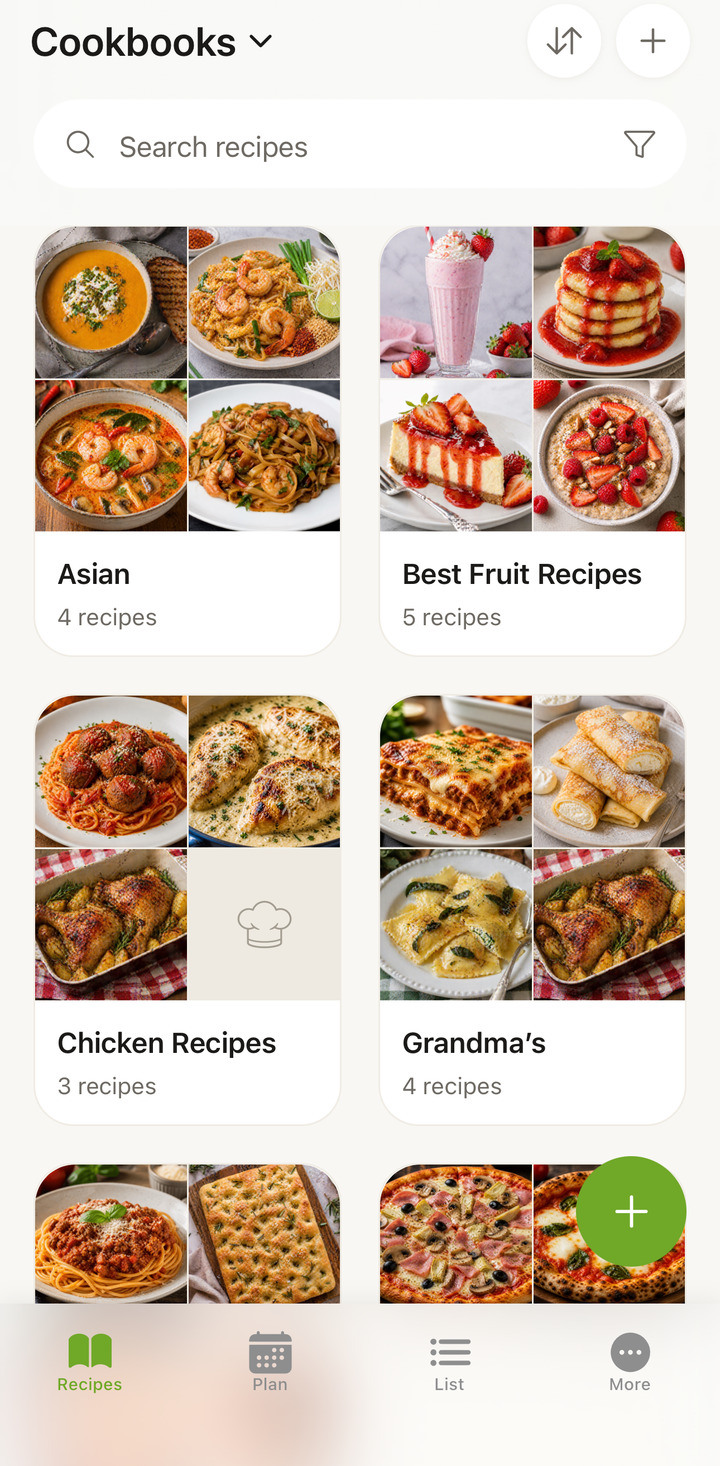
Tab „Rezepte“
Das ist deine Basis — eine scrollbare Liste aller Rezepte, die du gespeichert hast. Von hier aus kannst du:
- Deine gesamte Sammlung durchstöbern — mit Titelbildern, Titeln und Kurzinfos
- Nach Rezeptnamen suchen
- Nach Mahlzeittyp, Küche, Kochzeit, Tags und mehr filtern
- Auf ein Rezept tippen, um seine vollständige Detailansicht zu öffnen
- Auf den + Button tippen, um ein neues Rezept zu importieren oder zu erstellen
Der Tab „Rezepte“ zeigt außerdem deine zuletzt hinzugefügten und zuletzt gekochten Rezepte ganz oben für schnellen Zugriff.
Kochbücher sind auch hier. Kochbücher sind kein eigener Tab — sie sind eine Ansicht innerhalb des Tabs Rezepte. Wechsle zur Kochbuch-Ansicht, um deine Rezepte in Sammlungen wie „Schnelle Feierabend-Gerichte“, „Backen“ oder „Lieblingsgerichte für Feiertage“ gruppiert zu sehen. Ein einzelnes Rezept kann zu mehreren Kochbüchern gehören, du musst dich also nie für nur eines entscheiden.
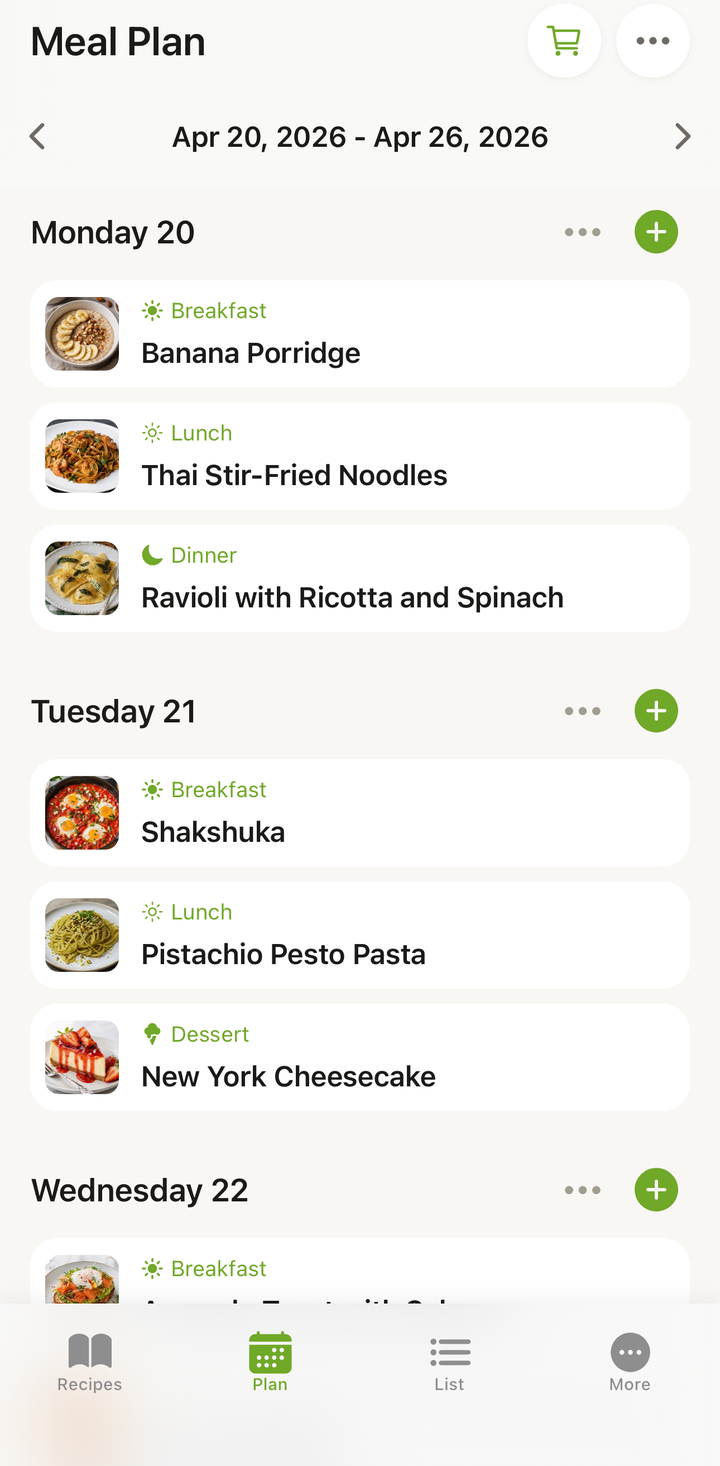
Tab „Plan“
Der Tab Plan ist dein Essensplaner — er zeigt deine Woche auf einen Blick, jeder Tag aufgeteilt in Mahlzeit-Plätze.
- Tippe auf einen leeren Platz, um ein Rezept aus deiner Sammlung hinzuzufügen
- Wische zwischen Wochen, um vorauszuplanen
- Sieh, was ansteht, mit einer klaren visuellen Wochenübersicht
- Erstelle eine Einkaufsliste aus deinen geplanten Mahlzeiten mit einem Fingertipp
- Nutze den Zufallsgenerator, um leere Plätze mit Rezeptvorschlägen zu füllen
Tab „Liste“
Der Tab Liste ist deine smarte Einkaufsliste. Sie kann automatisch aus deinem Essensplan oder aus einzelnen Rezepten erstellt werden.
- Artikel ansehen, gruppiert nach Kategorie (Obst & Gemüse, Milchprodukte, Vorrat usw.) oder als einfache Liste
- Artikel abhaken, während du einkaufst
- Eigene Artikel hinzufügen, die zu keinem Rezept gehören
- Die Liste teilen mit Familienmitgliedern per Nachricht, E-Mail oder anderen Apps
Tab „Mehr“
Im Tab Mehr ist alles andere zu Hause — dein Tarif und deine Nutzung, Kontoeinstellungen, App-Einstellungen und Feedback-Tools. Von hier aus kannst du:
- Dein Konto und Abo verwalten
- Deine Sprache, Einheiten und Darstellung ändern (Hell-/Dunkelmodus)
- Deine verbleibenden Import-Credits ansehen
- Ideen & Vorschläge öffnen, um Funktionen vorzuschlagen und darüber abzustimmen
- Einen Bug melden, wenn etwas nicht funktioniert
Der + Button
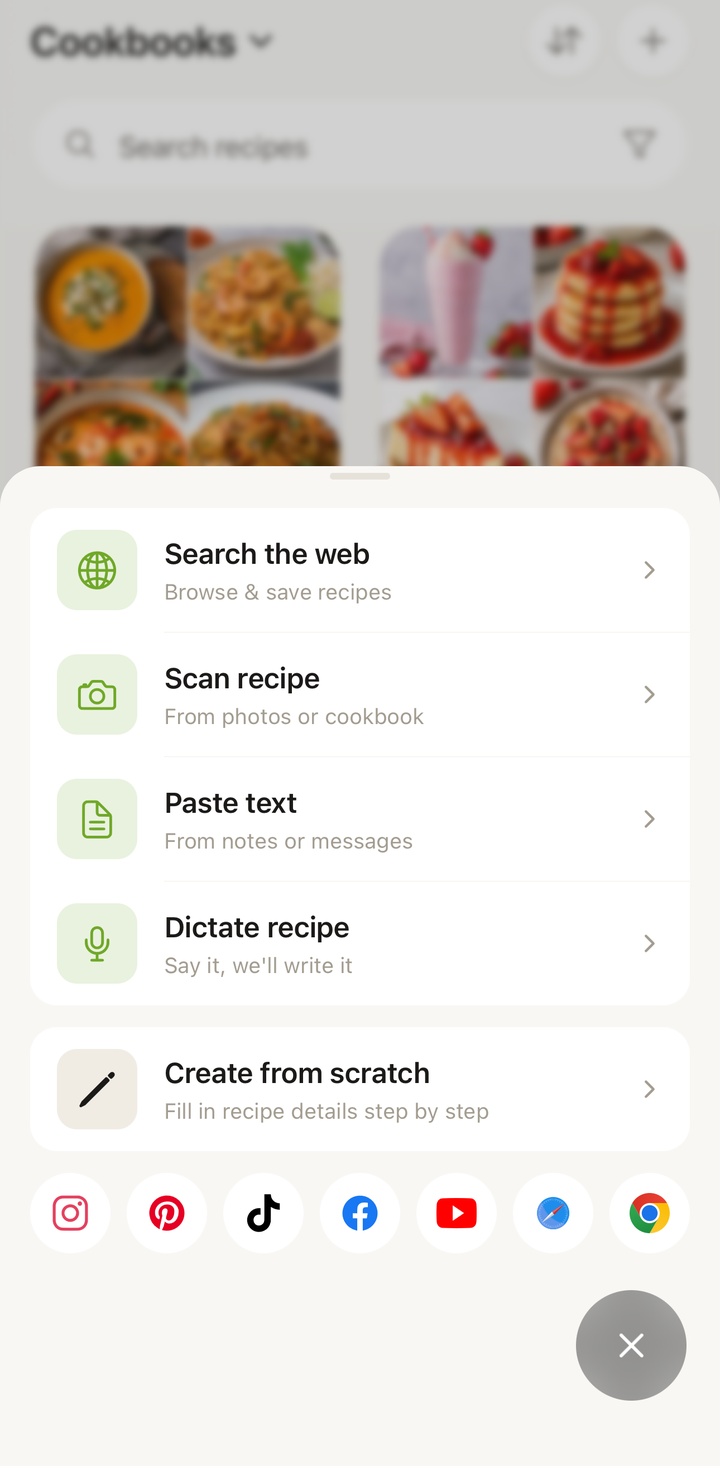
Der + Button in der Tab-Leiste ist dein Zugang zum Hinzufügen neuer Inhalte. Tippe darauf, um alle Optionen zu sehen:
- Im Web suchen — Rezeptseiten im In-App-Browser durchstöbern und speichern, was du findest
- Rezept scannen — eine Kochbuchseite, eine handgeschriebene Karte oder einen Screenshot scannen
- Text einfügen — kopierten Rezepttext einfügen
- Rezept diktieren — ein Rezept laut diktieren
- Von Grund auf — ein Rezept manuell schreiben
Einstellungen
Die Einstellungen sind im Tab Mehr zu Hause. Öffne Mehr, um:
- Deine Sprache zu ändern (9 Sprachen unterstützt)
- Zwischen metrischen und US-Einheiten zu wechseln
- Den Dunkelmodus oder Hellmodus umzuschalten
- Dein Konto und Abo zu verwalten
- Deine verbleibenden Import-Credits anzusehen
Rezept-Detailansicht
Wenn du auf ein Rezept tippst, siehst du seine vollständige Detailansicht mit:
- Rezeptfoto, Titel und Beschreibung
- Vorbereitungszeit, Kochzeit und Portionen (mit einem Portionsregler)
- Einer vollständigen Zutatenliste
- Schritt-für-Schritt-Anleitung
- Tags, Küche und Mahlzeittyp
- Einem Kochen-Button, um den Kochmodus zu starten
- Optionen zum Bearbeiten, Teilen, Exportieren oder Hinzufügen zu einem Kochbuch
Navigationstipps
- Wische zurück von jedem Detailbildschirm, um zur vorherigen Ansicht zu gelangen
- Tippe lang auf ein Rezept in deiner Liste für Schnellaktionen (zum Plan hinzufügen, zur Einkaufsliste hinzufügen, Kochbücher verwalten)
- Zieh nach unten auf jeder Liste, um sie zu aktualisieren
- Nutze die Suche oben im Tab „Rezepte“ — sie findet Rezeptnamen; um Rezepte nach ihrem Inhalt zu finden, nutze Nach Zutaten suchen im Menü •••
Das deckt die Grundlagen ab, wie du dich in Cookonut zurechtfindest. Sobald du die vier Tabs kennst — Rezepte, Plan, Liste und Mehr — und den Plus-Button, findest du alles andere schnell.
Danke für dein Feedback! Wir freuen uns, dass es geholfen hat.