
App-overzicht: tabbladen en navigatie
Meer artikelen in deze categorie
🚀 Aan de slag
📥 Recepten importeren
- Recepten importeren
- Importeren vanaf een website
- Importeren vanaf Instagram
- Importeren vanaf Facebook
- Importeren vanuit TikTok
- Importeren vanuit Pinterest
- Importeren van YouTube
- Een recept scannen vanaf een foto
- Een recept dicteren
- Importeren door tekst te plakken
- De browser in de app gebruiken
- Zelf een recept schrijven
- Controleren en bewerken vóór het bewaren
- Importcredits uitgelegd
📂 Recepten beheren
👨🍳 Kookmodus
📅 Maaltijden plannen
🛒 Boodschappenlijst
📤 Delen en exporteren
💳 Betalingen en abonnement
⚙️ Account en instellingen
ℹ️ Over Cookonut
💡 Ideeën en feedback
Cookonut is opgebouwd rond vier hoofdtabbladen onderaan het scherm. Elk tabblad vormt een belangrijk onderdeel van je kookroutine — van recepten bewaren en maaltijden plannen tot boodschappen doen. Hier is een korte rondleiding.
De vier hoofdtabbladen
De onderste tabbalk heeft precies vier tabbladen: Recepten, Plan, Lijst en Meer.
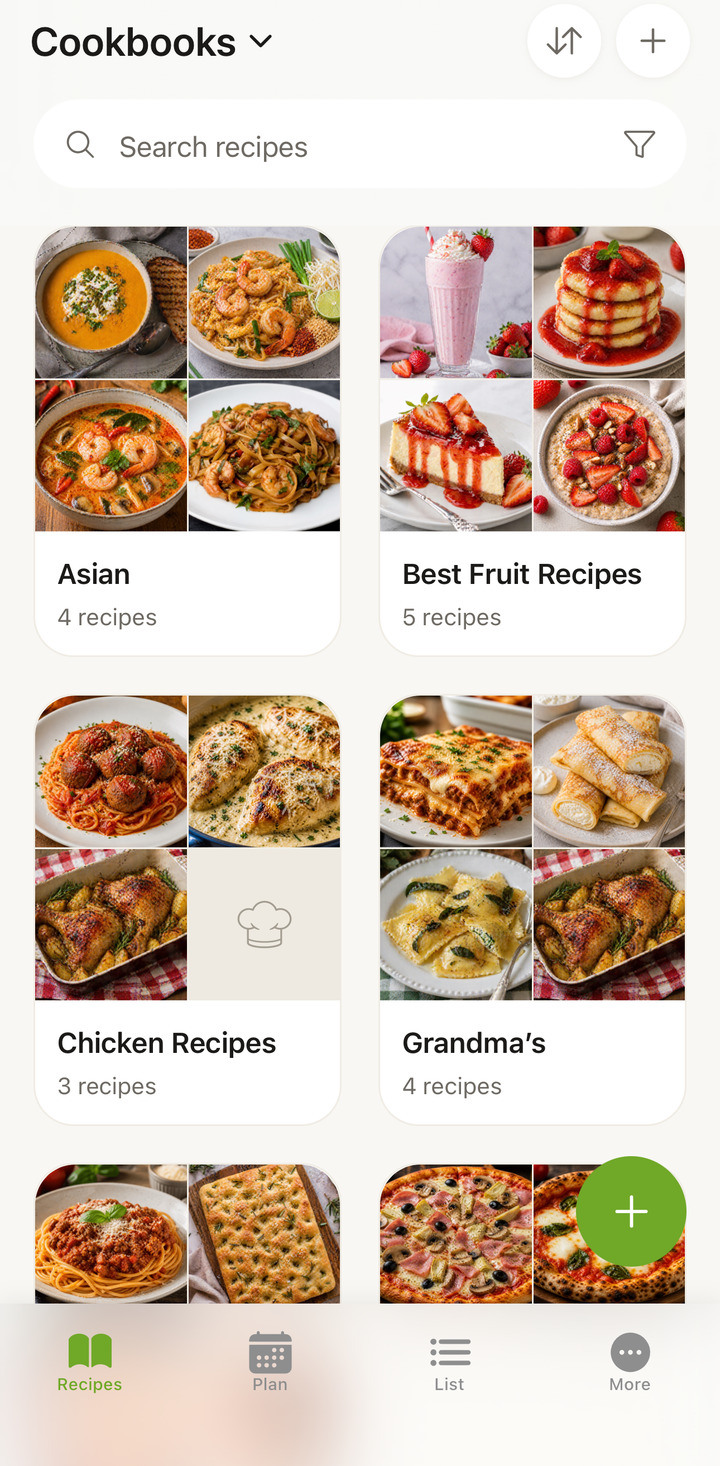
Tabblad Recepten
Dit is je vaste startpunt — een scrollbare lijst met alle recepten die je hebt bewaard. Vanaf hier kun je:
- Bladeren door je volledige collectie met omslagfoto’s, titels en korte informatie
- Zoeken op receptnaam, ingrediënt of trefwoord
- Filteren op maaltijdtype, keuken, bereidingstijd, tags en meer
- Op een recept tikken om de volledige receptweergave te openen
- Op de knop + tikken om een nieuw recept te importeren of aan te maken
Bovenaan het tabblad Recepten zie je ook je meest recent toegevoegde en recent bereide recepten, zodat je ze snel kunt openen.
Hier vind je ook je kookboeken. Kookboeken hebben geen apart tabblad — ze zijn een weergave binnen het tabblad Recepten. Schakel over naar de kookboekenweergave om je recepten gegroepeerd te zien in collecties zoals “Snelle doordeweekse diners”, “Bakken” of “Feestfavorieten”. Eén recept kan in meerdere kookboeken staan, dus je hoeft er nooit maar één te kiezen.
Tabblad Plan
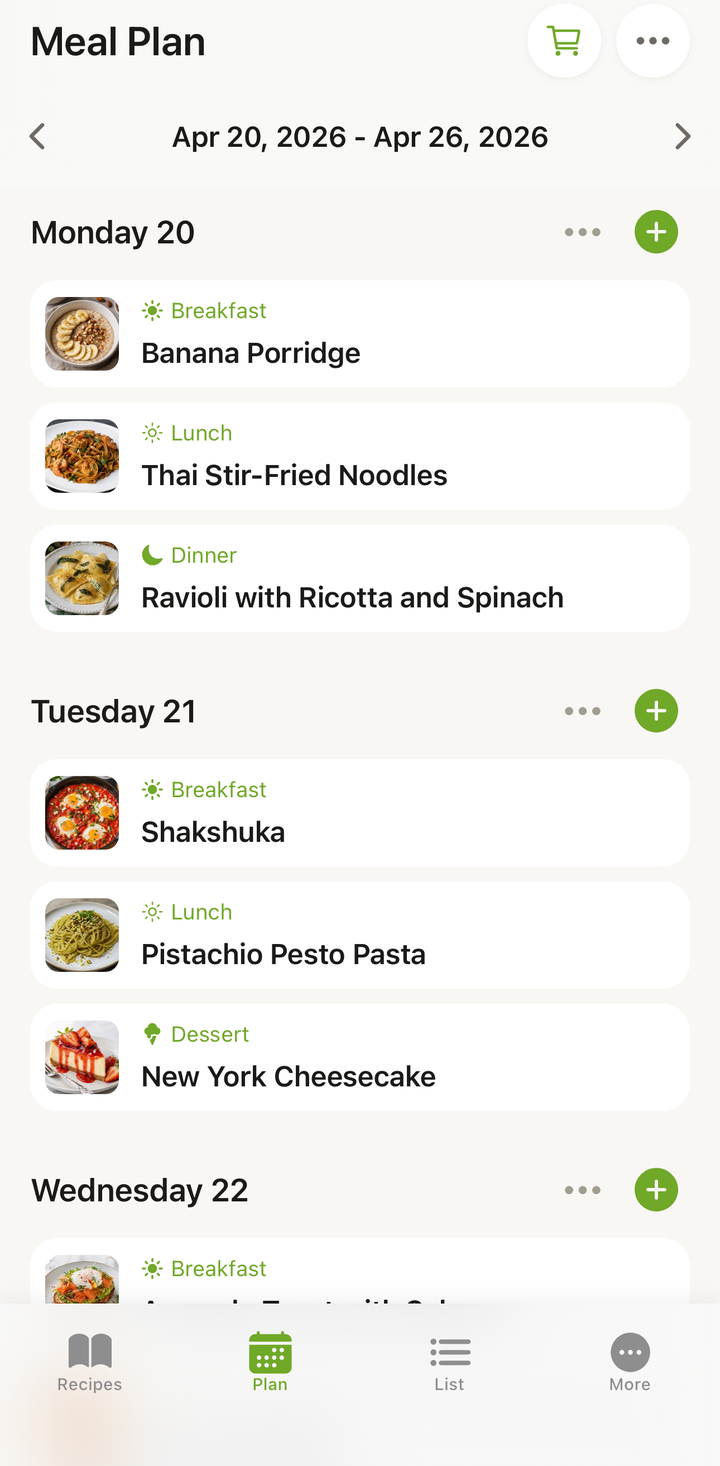
Het tabblad Plan is je maaltijdplanner — je ziet je week in één oogopslag, met elke dag verdeeld in maaltijdmomenten.
- Tik op een leeg moment om een recept uit je collectie toe te voegen
- Veeg tussen weken om vooruit te plannen
- Zie wat eraan komt dankzij een duidelijk visueel overzicht van je week
- Genereer een boodschappenlijst uit je geplande maaltijden met één tik
- Gebruik de randomizer om lege momenten met receptsuggesties te vullen
Tabblad Lijst
Het tabblad Lijst is je slimme boodschappenlijst. Je kunt die automatisch genereren vanuit je maaltijdplan of vanuit afzonderlijke recepten.
- Bekijk producten gegroepeerd per categorie (groente en fruit, zuivel, voorraadkast enz.) of als eenvoudige lijst
- Vink producten af tijdens het boodschappen doen
- Voeg eigen producten toe die niet aan een recept zijn gekoppeld
- Deel de lijst met gezinsleden via tekstbericht, e-mail of andere apps
Tabblad Meer
Op het tabblad Meer vind je al het overige — je plan en gebruik, accountinstellingen, appvoorkeuren en feedbacktools. Vanaf hier kun je:
- Je account en abonnement beheren
- Je taal, eenheden en weergave (lichte/donkere modus) wijzigen
- Je resterende importcredits bekijken
- Ideeën en suggesties openen om functies voor te stellen en erop te stemmen
- Een bug melden als iets niet werkt
De knop +
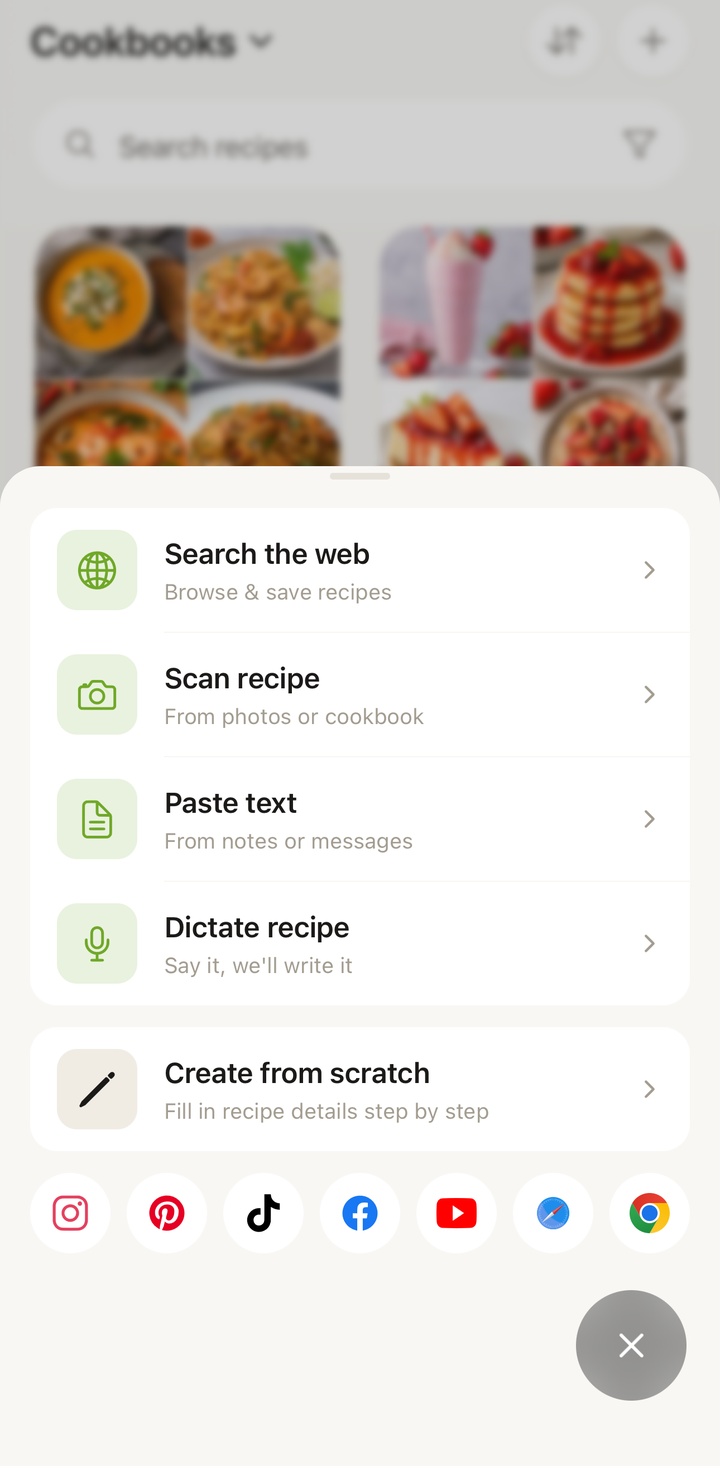
De knop + in de tabbalk is je toegang tot het toevoegen van nieuwe content. Tik erop om alle opties te bekijken:
- Zoeken op internet — blader door receptensites in de in-app-browser en bewaar wat je vindt
- Recept scannen — scan een pagina uit een kookboek, een handgeschreven receptkaart of een schermafbeelding
- Tekst plakken — plak recepttekst die je hebt gekopieerd
- Recept dicteren — dicteer een recept hardop
- Zelf maken — schrijf een recept handmatig
Instellingen
Instellingen vind je onder het tabblad Meer. Open Meer om:
- Je taal te wijzigen (9 talen ondersteund)
- Te wisselen tussen metrische en imperiale eenheden
- De donkere modus of lichte modus te kiezen
- Je account en abonnement te beheren
- Je resterende importcredits te bekijken
Receptweergave
Wanneer je op een recept tikt, zie je de volledige receptweergave met:
- De receptfoto, titel en beschrijving
- Voorbereidingstijd, bereidingstijd en porties (met een portieschaal)
- Een volledige ingrediëntenlijst
- Stapsgewijze bereidingsinstructies
- Tags, keuken en maaltijdtype
- Een knop Koken om de kookmodus te starten
- Opties om het recept te bewerken, delen, exporteren of aan een kookboek toe te voegen
Navigatietips
- Veeg terug vanuit elk detailscherm om naar de vorige weergave terug te gaan
- Houd een recept lang ingedrukt in je lijst voor snelle acties (aan maaltijdplan toevoegen, aan boodschappenlijst toevoegen, kookboeken beheren)
- Trek een lijst omlaag om te vernieuwen
- Gebruik de zoekfunctie bovenaan het tabblad Recepten — die zoekt in receptnamen; om recepten te vinden op basis van hun ingrediënten gebruik je Zoeken op ingrediënten via het menu •••
Dat zijn de basisprincipes van navigeren in Cookonut. Zodra je de vier tabbladen — Recepten, Plan, Lijst en Meer — en de knop + kent, vind je de rest snel vanzelf.
Bedankt voor je feedback! Fijn dat het heeft geholpen.