
Przegląd aplikacji: zakładki i nawigacja
Więcej z tej kategorii
🚀 Pierwsze kroki
📥 Importowanie przepisów
- Jak importować przepisy
- Import ze strony internetowej
- Import z Instagrama
- Import z Facebooka
- Import z TikToka
- Import z Pinteresta
- Import z YouTube
- Skanowanie przepisu ze zdjęcia
- Dyktowanie przepisu głosem
- Import przez wklejanie tekstu
- Przeglądarka w aplikacji
- Ręczne dodawanie przepisu
- Przegląd i edycja przed zapisaniem
- Kredyty importu — jak działają
📂 Zarządzanie przepisami
👨🍳 Tryb gotowania
📅 Planowanie posiłków
🛒 Lista zakupów
📤 Udostępnianie i eksport
💳 Subskrypcja i płatności
⚙️ Konto i ustawienia
ℹ️ O Cookonut
💡 Pomysły i opinie
Cookonut jest zbudowany wokół czterech głównych zakładek dostępnych na dole ekranu. Każda z nich daje dostęp do kluczowej części aplikacji. Oto krótki przegląd, co znajdziesz w każdej z nich.
Cztery główne zakładki
Dolny pasek nawigacji ma dokładnie cztery zakładki: Przepisy, Plan, Lista i Więcej.
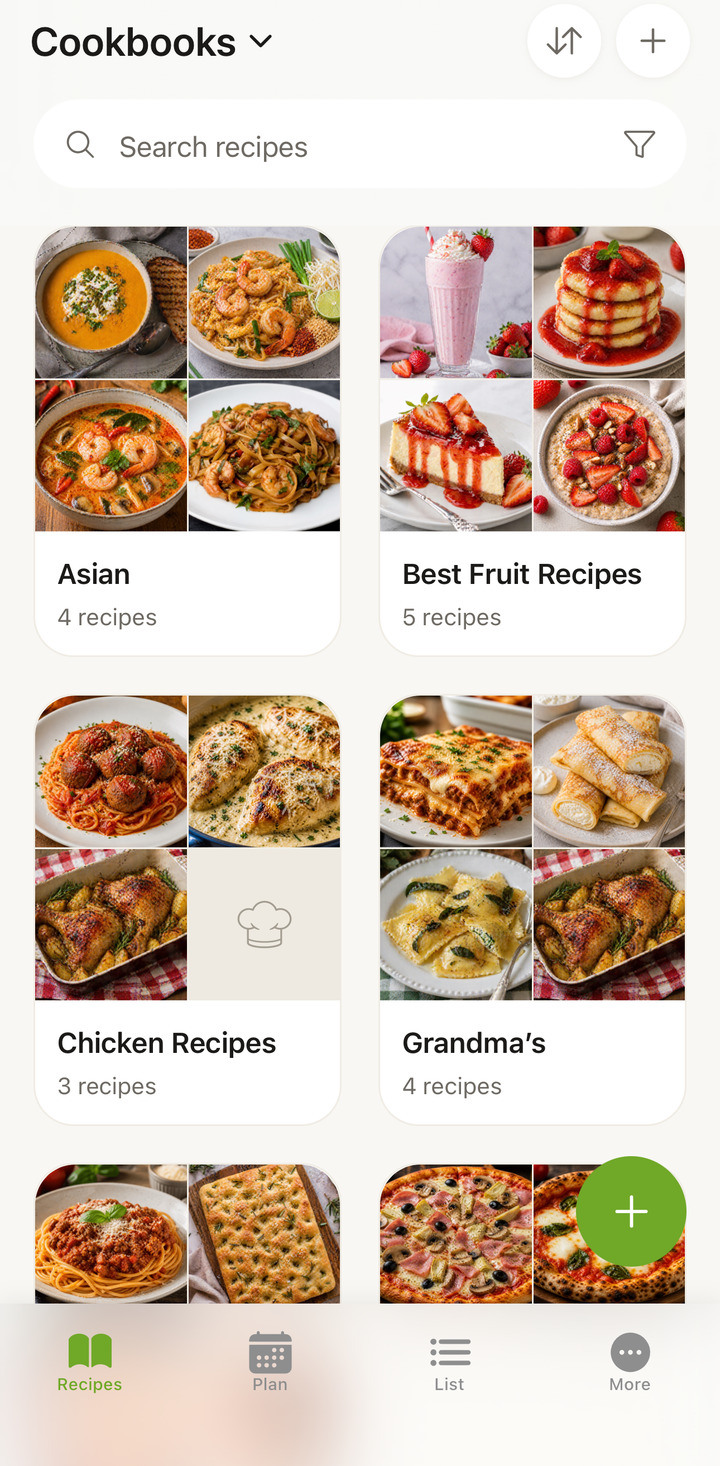
1. Przepisy
To Twoja główna kolekcja — wszystkie zapisane przepisy w jednym miejscu. Na tym ekranie możesz:
- Przeglądać przepisy — wyświetlane jako karty ze zdjęciem, tytułem i podstawowymi informacjami
- Wyszukiwać — stuknij ikonę lupy, żeby szukać po nazwie
- Filtrować — użyj ikon filtrów, żeby zawęzić wyniki (np. tylko obiady, tylko wegetariańskie, tylko przepisy do 30 minut)
- Sortować — zmień kolejność wyświetlania (np. ostatnio dodane, alfabetycznie)
Tapnięcie karty przepisu otwiera jego szczegóły — składniki, kroki, zdjęcie i opcje takie jak tryb gotowania czy edycja.
Książki kucharskie też są tutaj. Książki kucharskie nie mają osobnej zakładki — to widok wewnątrz zakładki Przepisy. Przełącz się na widok książek kucharskich, żeby pogrupować przepisy w tematyczne kolekcje, np. „Szybkie obiady”, „Wypieki weekendowe” czy „Przepisy babci”. Jeden przepis może należeć do wielu książek jednocześnie, więc nie musisz wybierać tylko jednej.
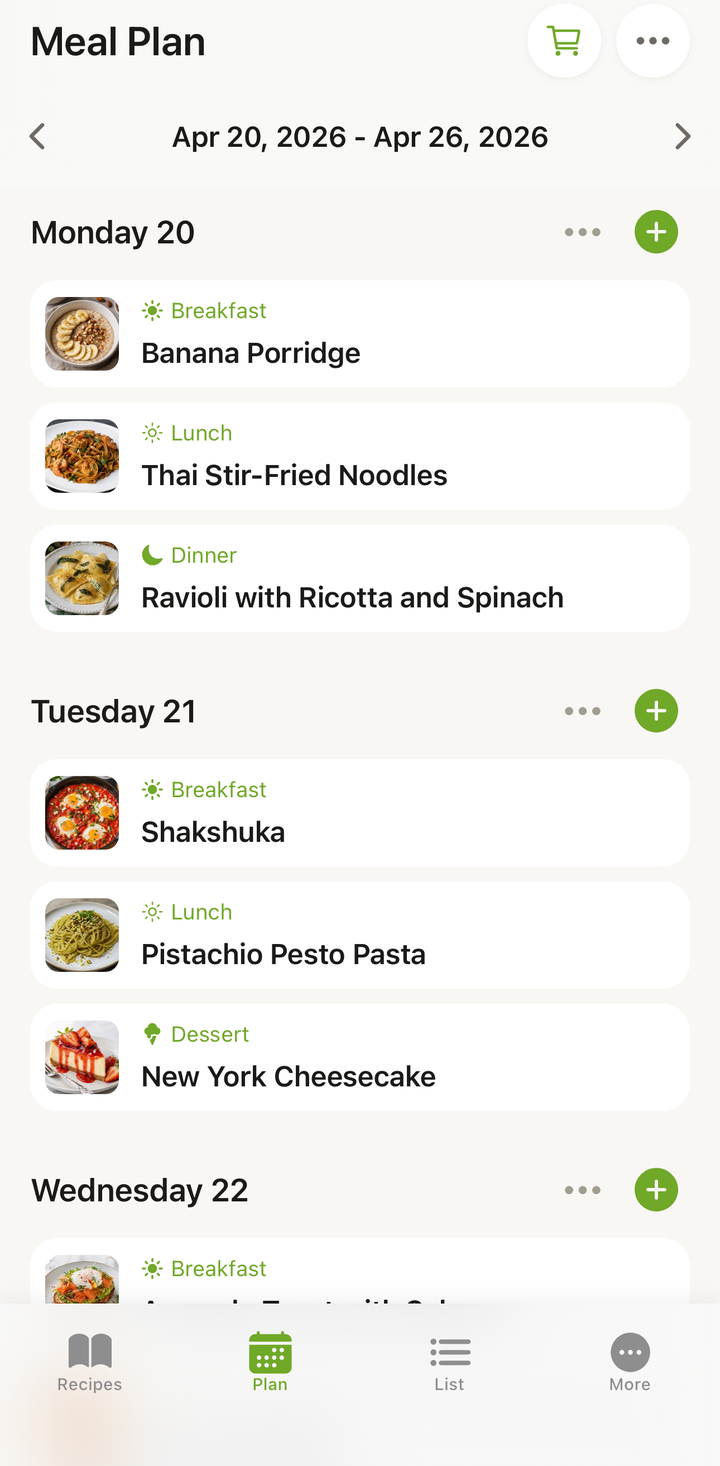
2. Plan
Zakładka Plan to planer posiłków — widok tygodniowy, w którym przypisujesz przepisy do konkretnych dni. Zobaczysz tu:
- Dni tygodnia — każdy dzień z miejscem na posiłki
- Przypisane przepisy — karty przepisów przypisanych do danego dnia
- Nawigację po tygodniach — przesuwaj się między tygodniami, żeby planować z wyprzedzeniem
Planer posiłków jest darmowy — korzystaj z niego bez ograniczeń. Jednym stuknięciem wygenerujesz listę zakupów z zaplanowanych dań.
3. Lista
Zakładka Lista to inteligentna lista zakupów. Generuje się automatycznie z przepisów (z planera lub ręcznie wybranych). Zobaczysz tu:
- Pogrupowane składniki — produkty ułożone w kategoriach (np. nabiał, warzywa, mięso)
- Pola wyboru — odhaczaj produkty podczas zakupów
- Możliwość edycji — dodawaj własne pozycje, usuwaj zbędne
Lista zakupów to kolejna funkcja dostępna za darmo.
4. Więcej
Zakładka Więcej to miejsce, gdzie znajduje się cała reszta — Twój plan i zużycie, ustawienia konta, preferencje aplikacji i narzędzia do przekazywania opinii. Stąd możesz:
- Zarządzać kontem i subskrypcją
- Zmienić język, jednostki i wygląd (jasny/ciemny motyw)
- Sprawdzić pozostałe kredyty importu
- Otworzyć Pomysły i sugestie, żeby proponować funkcje i na nie głosować
- Zgłosić błąd, jeśli coś nie działa
Przycisk „+” — dodaj przepis
Na dolnym pasku znajdziesz przycisk +. To Twoje centrum importu — stuknij go, żeby zobaczyć wszystkie metody dodawania przepisów:
- Szukaj w sieci — przeglądaj strony z przepisami we wbudowanej przeglądarce i zapisuj znalezione przepisy
- Zeskanuj przepis — zeskanuj stronę książki kucharskiej, kartę z przepisem lub zrzut ekranu
- Wklej tekst — wklej skopiowany tekst przepisu
- Podyktuj przepis — podyktuj przepis na głos
- Utwórz od podstaw — napisz przepis ręcznie
Ekran przepisu
Po stuknięciu karty przepisu otwiera się widok szczegółowy. Znajdziesz tu:
- Zdjęcie na górze
- Tytuł, czas przygotowania, porcje
- Składniki — z możliwością skalowania porcji
- Kroki — przejrzysta lista kroków
- Przycisk „Gotuj” — uruchamia tryb gotowania
- Opcje — edytuj, przypisz do książki kucharskiej, przetłumacz, udostępnij, eksportuj
Ustawienia
Ustawienia znajdziesz w zakładce Więcej. Otwórz Więcej, żeby:
- Zmienić język i jednostki
- Zarządzać kontem
- Sprawdzić status planu (Free/Premium)
- Dostosować wygląd (jasny/ciemny motyw)
- Zarządzać powiadomieniami
Wskazówka na start
Najlepszy sposób na poznanie aplikacji? Po prostu zacznij z niej korzystać. Zaimportuj kilka ulubionych przepisów, utwórz pierwszą książkę kucharską i zaplanuj posiłki na najbliższy tydzień. Reszta przyjdzie naturalnie!
Dziękujemy za opinię! Cieszymy się, że pomogliśmy.