
Ustaw swoje preferencje
Więcej z tej kategorii
🚀 Pierwsze kroki
📥 Importowanie przepisów
- Jak importować przepisy
- Import ze strony internetowej
- Import z Instagrama
- Import z Facebooka
- Import z TikToka
- Import z Pinteresta
- Import z YouTube
- Skanowanie przepisu ze zdjęcia
- Dyktowanie przepisu głosem
- Import przez wklejanie tekstu
- Przeglądarka w aplikacji
- Ręczne dodawanie przepisu
- Przegląd i edycja przed zapisaniem
- Kredyty importu — jak działają
📂 Zarządzanie przepisami
👨🍳 Tryb gotowania
📅 Planowanie posiłków
🛒 Lista zakupów
📤 Udostępnianie i eksport
💳 Subskrypcja i płatności
⚙️ Konto i ustawienia
ℹ️ O Cookonut
💡 Pomysły i opinie
Cookonut pozwala dostosować aplikację do Twoich potrzeb. Oto najważniejsze ustawienia, które warto skonfigurować na początek.
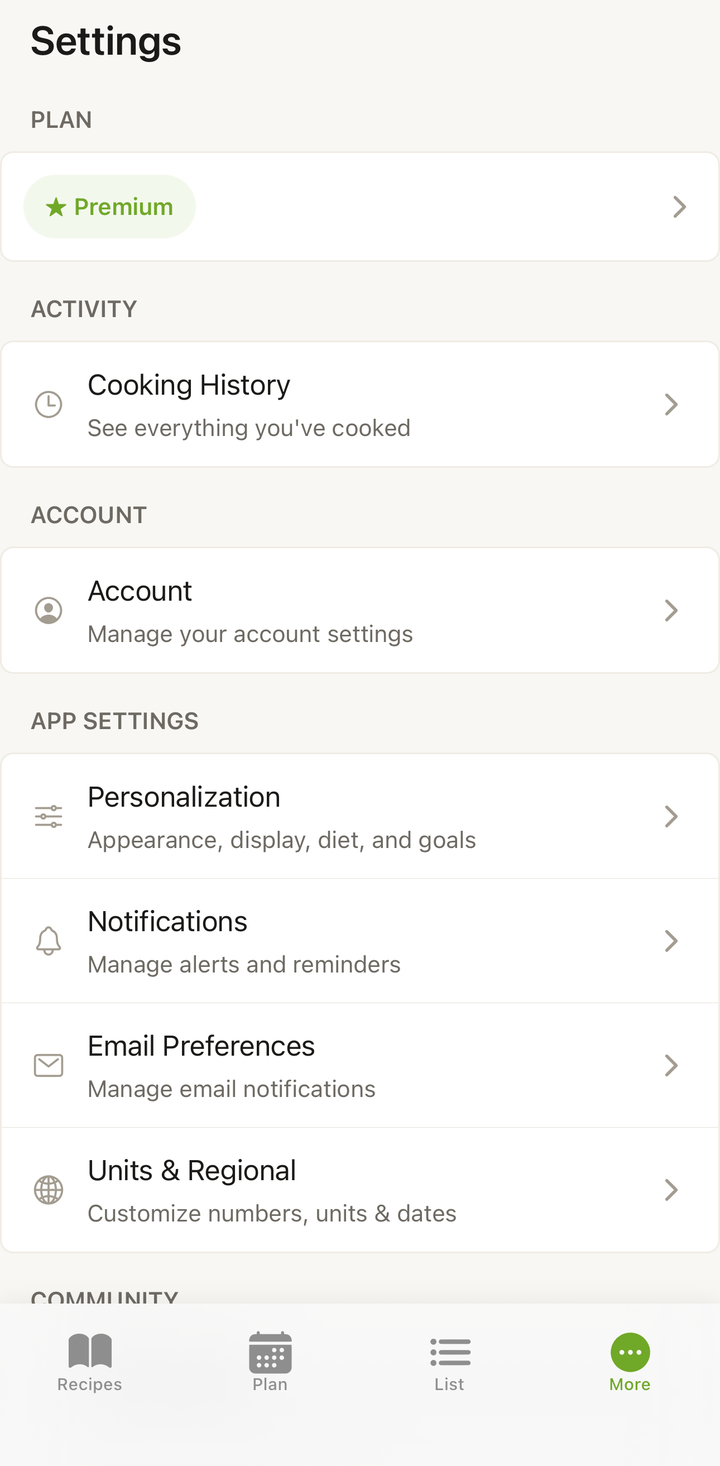
Jak otworzyć ustawienia
- Otwórz Cookonut
- Przejdź do zakładki Więcej (ostatnia zakładka na dole)
- Zobaczysz listę dostępnych opcji pogrupowanych w sekcje
Język aplikacji
Cookonut obsługuje 9 języków:
- 🇵🇱 Polski
- 🇬🇧 Angielski
- 🇩🇪 Niemiecki
- 🇫🇷 Francuski
- 🇪🇸 Hiszpański
- 🇮🇹 Włoski
- 🇵🇹 Portugalski
- 🇧🇷 Portugalski (Brazylia)
- 🇳🇱 Niderlandzki
Język wpływa na interfejs aplikacji. Przepisy importowane z innych języków zachowują oryginalny tekst — chyba że użyjesz tłumaczenia: autotłumaczenie przy imporcie jest dostępne w każdym planie, a tłumaczenie zapisanych przepisów na żądanie w Premium.
Jak zmienić język:
- Przejdź do zakładki Więcej
- Stuknij Jednostki i region
- W sekcji Język i tłumaczenie stuknij Język aplikacji
- Wybierz preferowany język — interfejs przeładuje się natychmiast
Jednostki miar
Wybierz system jednostek, który jest dla Ciebie naturalny:
- Metryczny — gramy, kilogramy, mililitry, litry
- Amerykańskie — uncje, funty, cups, fluid ounces
Wybór wpływa na to, jak wyświetlane są składniki w przepisach. W trybie gotowania możesz też ręcznie przełączać jednostki dla konkretnych składników.
Jak zmienić jednostki:
- Przejdź do zakładki Więcej
- Stuknij Jednostki i region
- W sekcji Jednostki miary wybierz Metryczny lub Amerykańskie
Wygląd — jasny i ciemny motyw
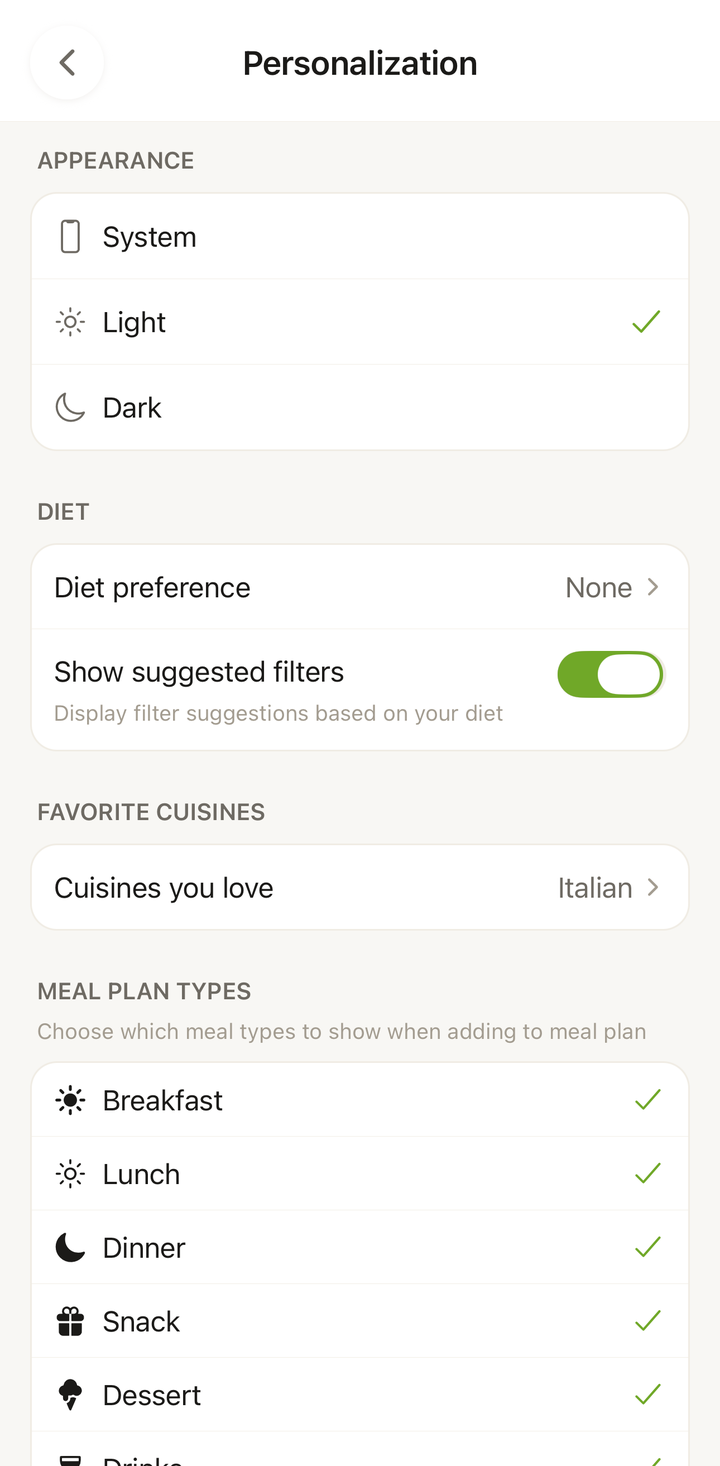
Cookonut obsługuje trzy opcje wyglądu:
- Jasny — klasyczny, biały interfejs
- Ciemny — ciemne tło, idealne do gotowania wieczorem
- Systemowy — dopasowuje się do ustawień systemowych Twojego telefonu
Jak zmienić motyw:
- Przejdź do zakładki Więcej
- Stuknij Personalizacja
- W sekcji Wygląd wybierz jedną z trzech opcji
Typy posiłków
W Personalizacji znajdziesz też Typy posiłków. Ustawisz tam kolejność sześciu typów (Śniadanie, Obiad, Kolacja, Przekąska, Deser, Napoje), nadasz im własne nazwy i ukryjesz te, z których nie korzystasz w planie posiłków.
Jak to zmienić:
- Przejdź do zakładki Więcej
- Stuknij Personalizacja
- Wybierz Typy posiłków, ustaw wszystko po swojemu i stuknij Zapisz
Szczegóły opisaliśmy w artykule Planowanie posiłków na tydzień.
Powiadomienia
Cookonut ma rozbudowany ekran ustawień powiadomień, podzielony na sekcje:
- Gotowanie — Alerty minutnika, gdy timer dobiegnie końca
- Udostępnianie — Powiadomienia o przepisach udostępnionych Ci przez innych
- Planowanie posiłków — Cotygodniowe przypomnienia o planowaniu (z ustawianą godziną i dniami)
- Konto — Przypomnienia o okresie próbnym i subskrypcji Premium
- Wskazówki i sugestie — Porady o funkcjach, miesięczne podsumowanie gotowania e-mailem, wskazówki na start
- Twoje zgłoszenia — Informacje o statusie Twoich pomysłów, głosów i zgłoszonych błędów
- Komunikaty w aplikacji — Banery i ogłoszenia wyświetlane w aplikacji
Większość powiadomień jest domyślnie włączona. Żeby nimi zarządzać:
- Przejdź do Więcej > Powiadomienia
- Włącz lub wyłącz poszczególne typy
- Stuknij Zapisz
Szczegóły i rekomendacje znajdziesz w artykule Ustawienia powiadomień.
Ustawienia konta
W zakładce Więcej stuknij Konto, aby zarządzać:
- Nazwa profilu — nazwa wyświetlana na koncie
- Email — Twój adres e-mail powiązany z kontem
- Hasło — zmiana hasła (tylko konta e-mail)
- Przywróć zakupy — odzyskaj Premium na nowym urządzeniu
- Wyloguj się — wyloguj się z konta na tym urządzeniu
- Usuń konto — trwałe usunięcie konta i wszystkich danych
Nasze rekomendacje na start
Jeśli dopiero zaczynasz, sugerujemy:
- Ustaw język na polski (jeśli jeszcze nie jest)
- Wybierz jednostki metryczne — to standard w polskich przepisach
- Ustaw motyw Systemowy — aplikacja dopasuje się do pory dnia
- Powiadomienia zostaw domyślne — ustawienia fabryczne są sensowne, a alerty minutnika przydają się na co dzień
Wszystkie te ustawienia możesz zmienić w dowolnym momencie. Cookonut zapamiętuje Twoje preferencje i synchronizuje je między urządzeniami.
Dziękujemy za opinię! Cieszymy się, że pomogliśmy.