
Widoki listy zakupów
Więcej z tej kategorii
🚀 Pierwsze kroki
📥 Importowanie przepisów
- Jak importować przepisy
- Import ze strony internetowej
- Import z Instagrama
- Import z Facebooka
- Import z TikToka
- Import z Pinteresta
- Import z YouTube
- Skanowanie przepisu ze zdjęcia
- Dyktowanie przepisu głosem
- Import przez wklejanie tekstu
- Przeglądarka w aplikacji
- Ręczne dodawanie przepisu
- Przegląd i edycja przed zapisaniem
- Kredyty importu — jak działają
📂 Zarządzanie przepisami
👨🍳 Tryb gotowania
📅 Planowanie posiłków
🛒 Lista zakupów
📤 Udostępnianie i eksport
💳 Subskrypcja i płatności
⚙️ Konto i ustawienia
ℹ️ O Cookonut
💡 Pomysły i opinie
Lista zakupów w Cookonut może być wyświetlana na cztery sposoby, żebyś mógł wybrać ten, który najlepiej pasuje do Twojego stylu robienia zakupów. Dostępne widoki to: Według alejki, Według przepisu, Alfabetycznie i Ostatnio dodane.
Widok „Według alejki”
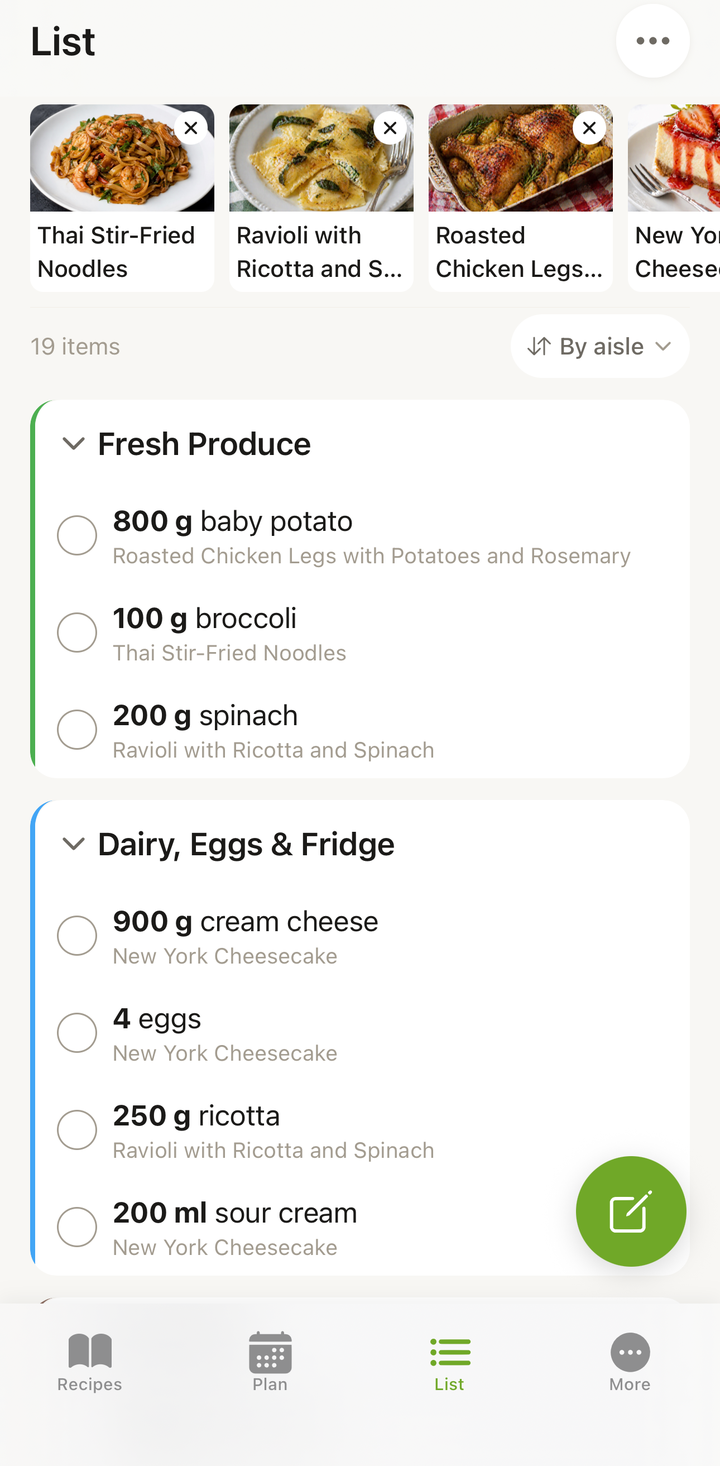
W tym widoku produkty są pogrupowane w alejki (kategorie), tak jak ułożone są działy w sklepie:
- Warzywa i owoce
- Mięso i ryby
- Nabiał/jajka i chłodzone
- Pieczywo i delikatesy
- Mrożonki
- Spiżarnia
- Przyprawy i zioła
- Napoje
- Bez kategorii
Dlaczego widok „Według alejki”?
Większość sklepów jest ułożona w działach — warzywa osobno, nabiał osobno, mięso osobno. Dzięki grupowaniu po alejkach odhaczasz produkty w miarę przechodzenia przez sklep, bez skakania po liście.
Produkt, który trafił do złej alejki, możesz przenieść — a Cookonut zapamięta ten wybór dla tego składnika na wszystkich kolejnych listach. Szczegóły opisuje artykuł Zmiana alejki produktu.
Widok „Według przepisu” (domyślny)
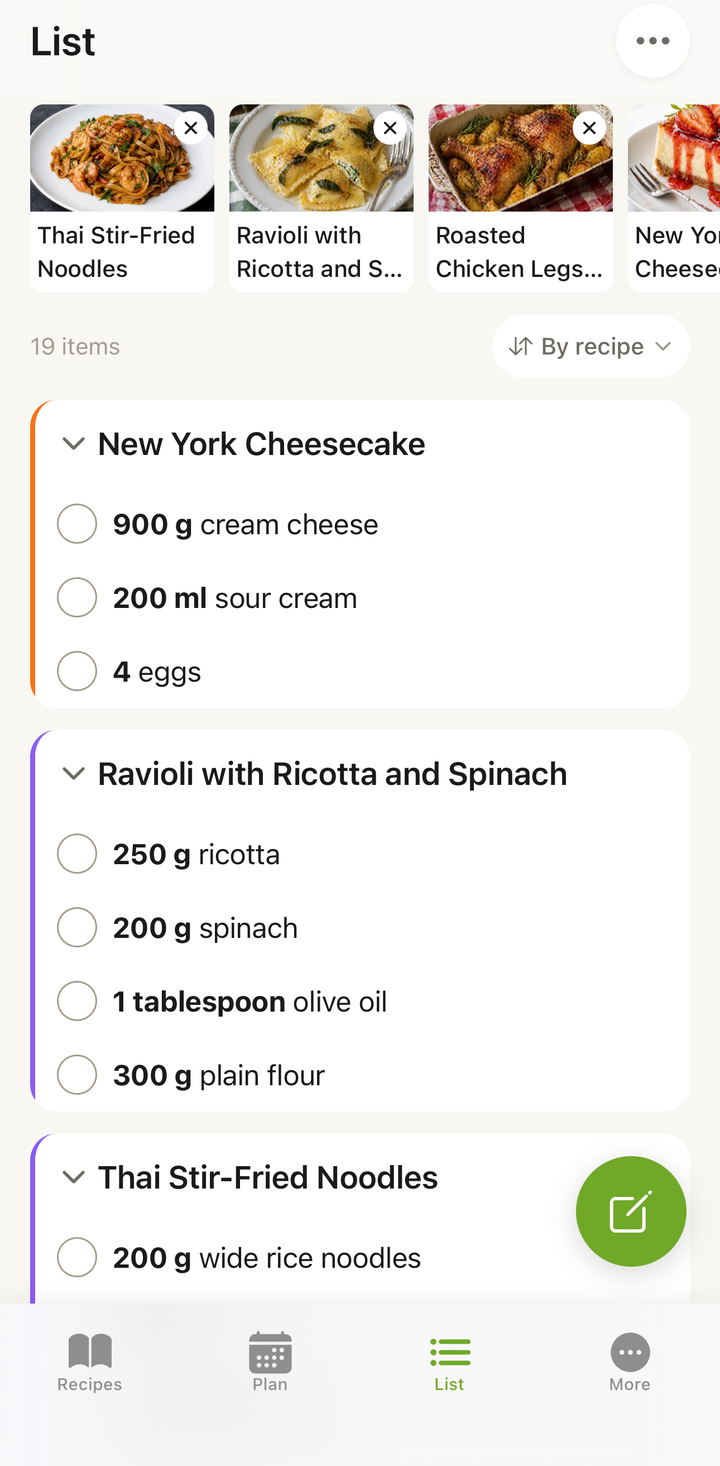
To domyślny widok — składniki są pogrupowane według przepisów, z których pochodzą:
Kurczak teriyaki:
- 500 g piersi z kurczaka
- 3 łyżki sosu sojowego
- 1 łyżka miodu
- Ryż basmati 200 g
Sałatka grecka:
- 2 pomidory
- 1 ogórek
- 100 g sera feta
- Oliwki
Kiedy widok „Według przepisu” jest przydatny?
- Chcesz sprawdzić, które składniki potrzebujesz do konkretnego dania
- Rozważasz usunięcie jednego przepisu z planu — łatwo zobaczysz, co można skreślić
- Kupujesz składniki partiami — najpierw na poniedziałkowy obiad, potem na wtorkowy
Widok „Alfabetycznie”
W tym widoku wszystkie produkty są ułożone jako jedna płaska lista od A do Z, bez grupowania. Przydaje się, gdy chcesz szybko sprawdzić, czy konkretny produkt jest już na liście.
Widok „Ostatnio dodane”
Tutaj na górze pojawiają się produkty dodane najpóźniej. To wygodne, gdy dopisujesz pozycje na bieżąco i chcesz mieć najświeższe wpisy pod ręką.
Jak przełączać widoki
- Przejdź do zakładki Lista
- U góry listy stuknij selektor widoku
- Wybierz jeden z czterech widoków: Według alejki, Według przepisu, Alfabetycznie lub Ostatnio dodane
Odhaczanie produktów
Niezależnie od wybranego widoku, każdy produkt ma pole wyboru:
- Stuknij pole wyboru — produkt zostanie odhaczony (przekreślony) i przesunie się na dół listy
- Stuknij ponownie — odznaczysz produkt
Odhaczone produkty automatycznie zwijają się do sekcji kupionych, żebyś widział, co jeszcze zostało do kupienia. Gdy chcesz je usunąć, otwórz panel Opcje (ikona ••• w nagłówku) i wybierz Wyczyść kupione.
Wskazówki
Używaj alejek na zakupach
Widok Według alejki jest najbardziej praktyczny w sklepie — idziesz przez działy i odhaczasz po kolei.
Widok według przepisu do planowania
Widok Według przepisu jest lepszy do przeglądu przed zakupami — widzisz, co potrzebujesz do każdego dania.
Odhaczaj na bieżąco
Podczas zakupów odhaczaj produkty od razu, gdy wrzucasz je do koszyka. Dzięki temu na koniec widzisz, czy czegoś nie pominąłeś.
Widoki listy są darmowe
Wszystkie widoki listy zakupów są całkowicie darmowe — dostępne na każdym planie.
Dziękujemy za opinię! Cieszymy się, że pomogliśmy.