
Edycja i zarządzanie listą zakupów
Więcej z tej kategorii
🚀 Pierwsze kroki
📥 Importowanie przepisów
- Jak importować przepisy
- Import ze strony internetowej
- Import z Instagrama
- Import z Facebooka
- Import z TikToka
- Import z Pinteresta
- Import z YouTube
- Skanowanie przepisu ze zdjęcia
- Dyktowanie przepisu głosem
- Import przez wklejanie tekstu
- Przeglądarka w aplikacji
- Ręczne dodawanie przepisu
- Przegląd i edycja przed zapisaniem
- Kredyty importu — jak działają
📂 Zarządzanie przepisami
👨🍳 Tryb gotowania
📅 Planowanie posiłków
🛒 Lista zakupów
📤 Udostępnianie i eksport
💳 Subskrypcja i płatności
⚙️ Konto i ustawienia
ℹ️ O Cookonut
💡 Pomysły i opinie
Produkty na liście mogą pochodzić z trzech źródeł: z planu posiłków (ikona koszyka), z pojedynczego przepisu (opcja Dodaj do listy zakupów) oraz dodane ręcznie. Niezależnie od źródła, Cookonut pozwala dowolnie modyfikować listę — dodawać własne produkty, usuwać zbędne i zmieniać ilości.
Dodawanie własnych produktów
Lista nie musi zawierać tylko składników z przepisów. Chcesz dopisać kawę, chleb czy środek do zmywania?
- Przejdź do zakładki Lista
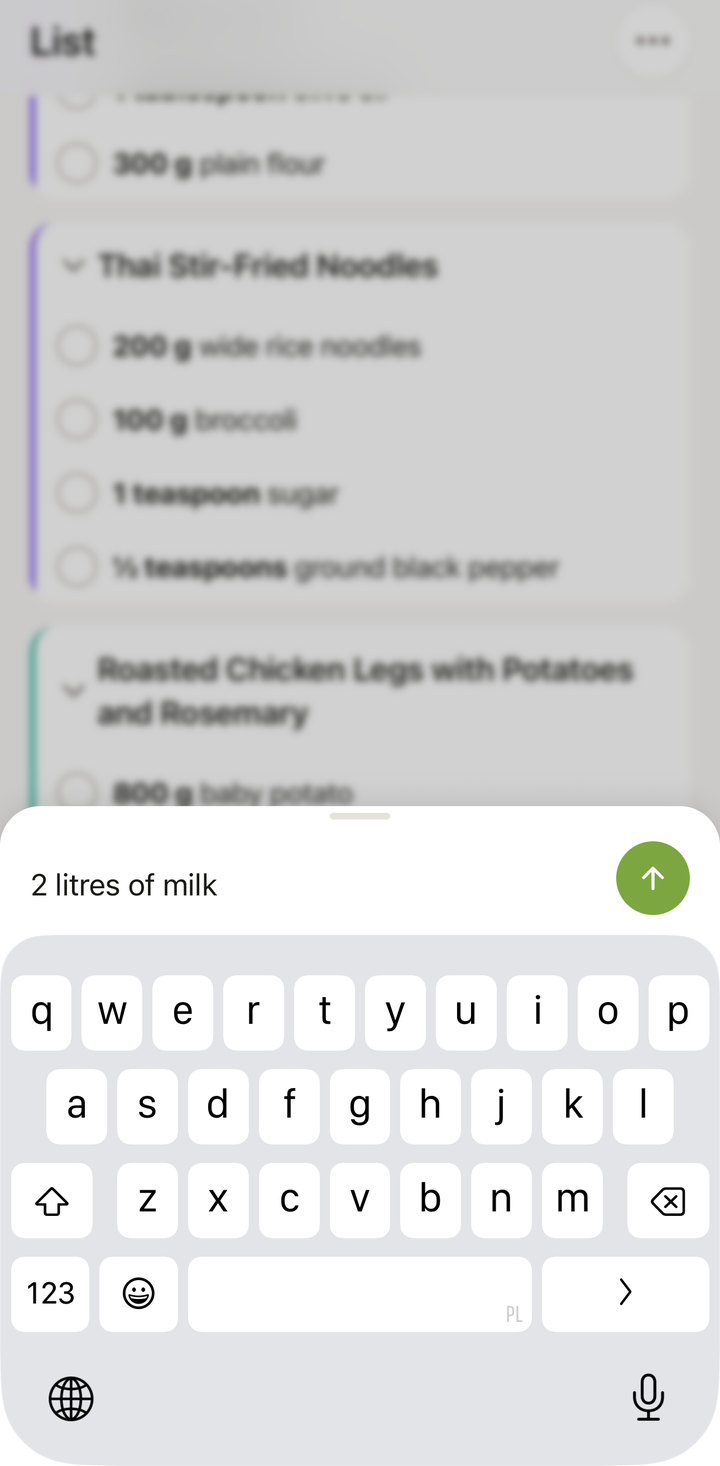
- Stuknij pływający przycisk + (lub Dodaj produkt)
- Wpisz nazwę produktu (np. „Kawa mielona”) — możesz dodać kilka produktów naraz, oddzielając je przecinkami
- Opcjonalnie dodaj ilość i jednostkę
- Produkt trafi na listę
Usuwanie produktów
Pojedynczy produkt
Przesuń produkt w lewo, żeby zobaczyć opcję Usuń. Stuknij, żeby usunąć produkt z listy.
Usuwanie odhaczonych
Odhaczone produkty (te, które już kupiłeś) możesz usunąć hurtowo:
- W nagłówku stuknij ikonę •••, żeby otworzyć panel Opcje
- Wybierz Wyczyść kupione
- Wszystkie odhaczone produkty zostaną usunięte
Czyszczenie całej listy
Żeby wyczyścić całą listę:
- W nagłówku stuknij ikonę •••, żeby otworzyć panel Opcje
- Wybierz Wyczyść całą listę
- Potwierdź — wszystkie produkty zostaną usunięte
Edycja produktu
Żeby zmienić produkt, przesuń go w prawo i stuknij Edytuj — otworzy się panel Edytuj produkt z polami Nazwa, Ilość, Jednostka i Alejka. (Samo stuknięcie odhacza produkt jako kupiony, dlatego opcja edycji pokazuje się dopiero po przesunięciu w prawo — tak jak opcja usuwania po przesunięciu w lewo). Na przykład:
- Zmień „500 g kurczaka” na „700 g kurczaka” — bo gotujesz na więcej osób
- Zmień „3 szt. cebuli” na „5 szt.” — bo lubisz dużo cebuli
Odhaczanie produktów w sklepie
Podczas zakupów odhaczaj produkty, gdy wkładasz je do koszyka:
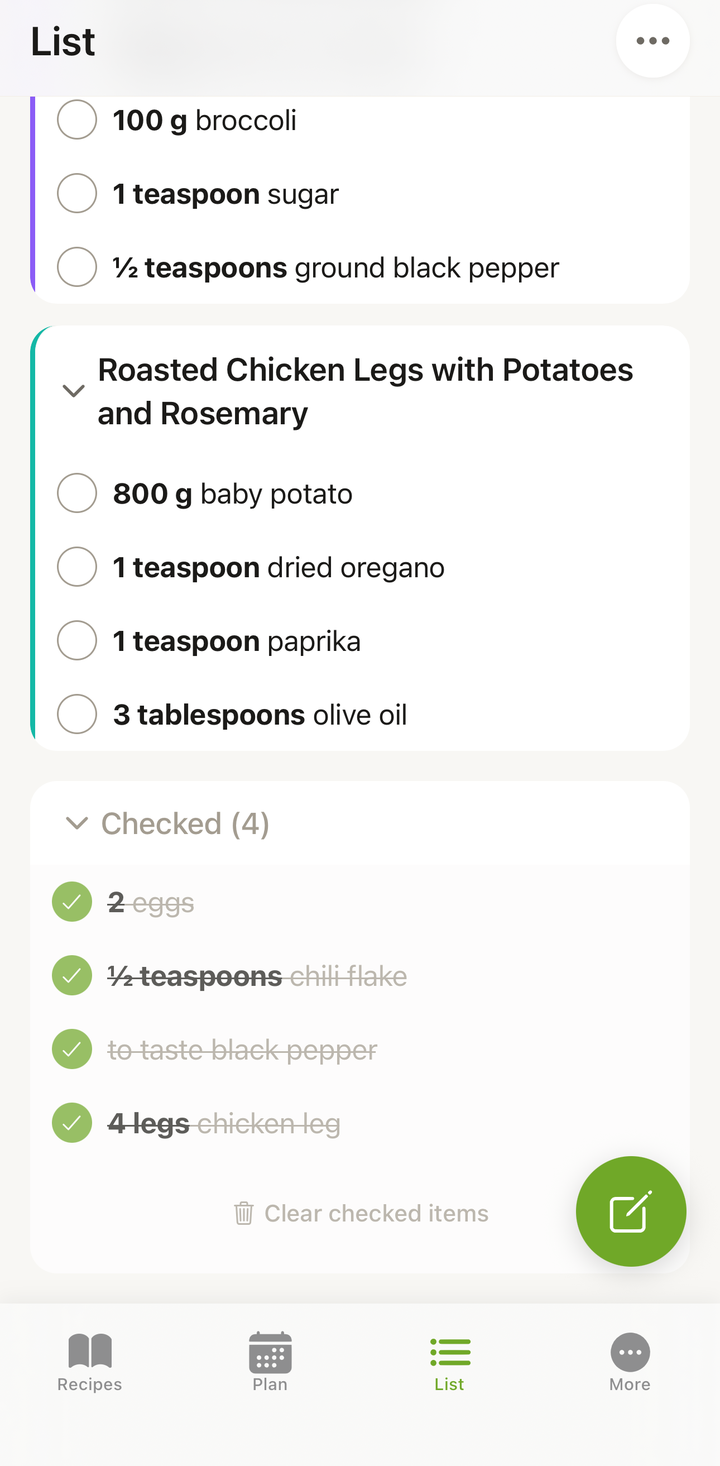
- Stuknij pole wyboru przy produkcie
- Produkt zostanie przekreślony i przesunięty na dół listy
- Na górze pozostają tylko nieodhaczone produkty
Jeśli odhaczysz coś przez pomyłkę — stuknij ponownie, żeby odznaczyć.
Łączenie duplikatów
Jeśli ten sam produkt pojawia się na liście dwukrotnie (np. z powodu dodania z dwóch różnych przepisów, które nie zostały połączone automatycznie), możesz:
- Usunąć jeden z duplikatów
- Zwiększyć ilość przy pozostałym
Cookonut stara się automatycznie łączyć duplikaty, ale czasem różne nazwy tego samego produktu (np. „masło” i „masło 82%”) mogą nie zostać połączone.
Organizacja listy
Kolejność produktów
Produktów nie układa się ręcznie — to wybrany widok decyduje o ich kolejności. Przełączając widok (np. Według alejki, Według przepisu, Alfabetycznie lub Ostatnio dodane) zmieniasz sposób, w jaki lista jest posortowana.
Kategorie (alejki)
Produkty dodane ręcznie zostaną automatycznie przypisane do odpowiedniej alejki (jeśli to możliwe) lub trafią do kategorii Bez kategorii. Przypisanie zmienisz, tapiąc produkt i edytując pole Alejka.
Wskazówki
Przed zakupami: przejrzyj i odchudź listę
Przed wyjściem do sklepu przejrzyj listę i wykreśl to, co masz w domu. Zaoszczędzisz pieniądze i miejsce w lodówce.
Dodaj produkty podstawowe
Oprócz składników z przepisów dopisuj produkty codziennego użytku — chleb, mleko, owoce. Trzymaj wszystko w jednym miejscu.
Po zakupach: wyczyść listę
Po powrocie z zakupów wyczyść listę, żeby była gotowa na następną turę. Możesz usunąć odhaczone lub całość.
Edycja listy jest darmowa
Wszystkie funkcje edycji listy zakupów są całkowicie darmowe — dostępne na każdym planie.
Dziękujemy za opinię! Cieszymy się, że pomogliśmy.