
Sprawdzanie źródła przepisu
Więcej z tej kategorii
🚀 Pierwsze kroki
📥 Importowanie przepisów
- Jak importować przepisy
- Import ze strony internetowej
- Import z Instagrama
- Import z Facebooka
- Import z TikToka
- Import z Pinteresta
- Import z YouTube
- Skanowanie przepisu ze zdjęcia
- Dyktowanie przepisu głosem
- Import przez wklejanie tekstu
- Przeglądarka w aplikacji
- Ręczne dodawanie przepisu
- Przegląd i edycja przed zapisaniem
- Kredyty importu — jak działają
📂 Zarządzanie przepisami
👨🍳 Tryb gotowania
📅 Planowanie posiłków
🛒 Lista zakupów
📤 Udostępnianie i eksport
💳 Subskrypcja i płatności
⚙️ Konto i ustawienia
ℹ️ O Cookonut
💡 Pomysły i opinie
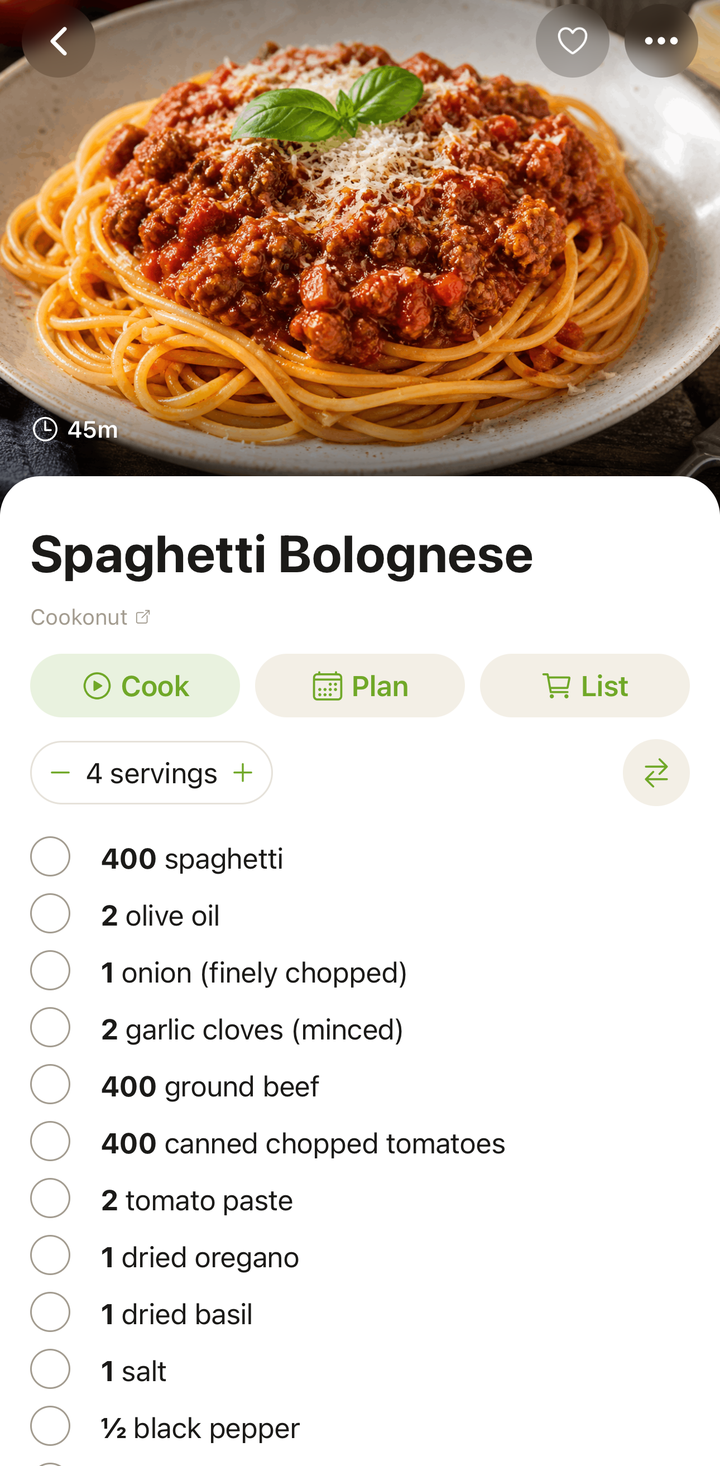
Zaimportowałeś przepis kilka tygodni temu i teraz chcesz wrócić do oryginalnego wpisu na blogu, obejrzeć jeszcze raz filmik albo przeczytać komentarze. Cookonut zapisuje informacje o źródle, więc zawsze możesz do niego wrócić.
Gdzie znaleźć źródło
- Otwórz przepis
- Poszukaj sekcji Źródło — znajduje się zwykle w górnej części ekranu przepisu, pod tytułem i opisem
- Zobaczysz nazwę strony, autora lub link do źródła
Informacje o źródle w zależności od sposobu importu
To, co zobaczysz w sekcji źródła, zależy od tego, jak przepis został zaimportowany:
Import ze strony internetowej
Gdy importujesz przepis ze strony WWW, Cookonut zapisuje:
- URL oryginalnej strony
- Nazwę witryny (np. „Kwestia Smaku”, „Jadłonomia”)
Import z mediów społecznościowych
Gdy importujesz z Instagrama, Facebooka, TikToka, YouTube’a lub Pinteresta, Cookonut zapisuje:
- Link do oryginalnego posta lub filmu
- Nazwę twórcy lub konta (gdy jest dostępna)
Zeskanowane przepisy
Gdy skanujesz przepis ze zdjęcia lub strony książki kucharskiej, najczęściej nie ma URL-a. Źródło może pokazywać:
- „Skan zdjęcia” lub podobną etykietę
- Tekst źródła, który Cookonut zdołał odczytać z obrazu
Przepisy utworzone ręcznie
Przepisy napisane od zera w Cookonut nie mają domyślnie żadnego źródła. Możesz je dodać ręcznie w edytorze, jeśli chcesz zanotować, skąd pochodzi przepis.
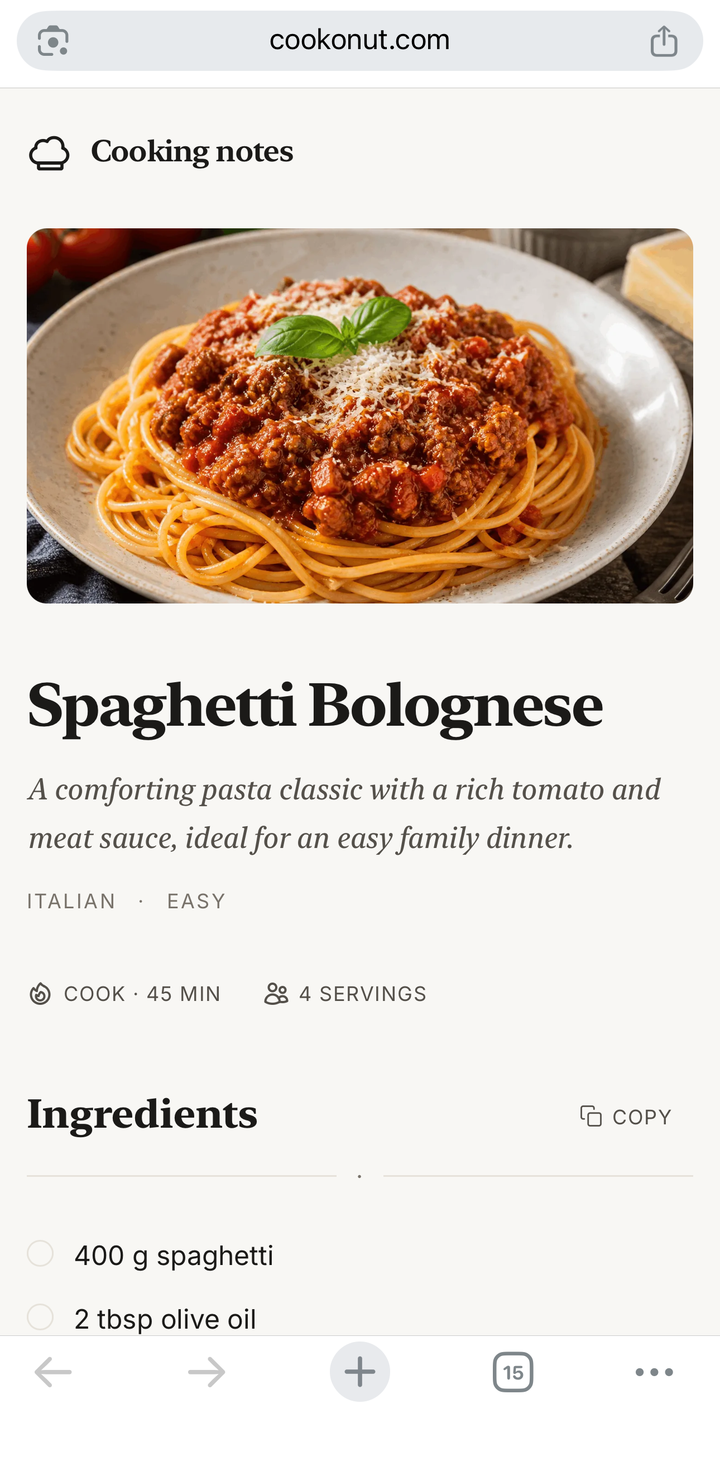
Otwieranie źródła w przeglądarce
Jeśli źródłem jest link:
- Stuknij link do źródła na ekranie przepisu
- Strona otworzy się w domyślnej przeglądarce Twojego urządzenia
- Możesz zobaczyć pełną oryginalną stronę — komentarze, powiązane przepisy i wszystko inne
To przydatne, gdy chcesz:
- Przeczytać komentarze od innych osób, które próbowały przepisu
- Sprawdzić, czy autor opublikował poprawki lub aktualizacje
- Obejrzeć oryginalny film z przygotowaniem
- Znaleźć inne przepisy z tego samego źródła
Edycja źródła
Możesz zmienić nazwę źródła w dowolnym momencie:
- Otwórz przepis
- Stuknij przycisk ••• i wybierz Edytuj przepis
- Znajdź pole Źródło
- Wpisz opis tekstowy (np. „Przepis babci”, „Książka Nigelli Lawson, str. 42”)
- Stuknij ptaszek, żeby zapisać
Nazwę źródła można edytować, ale sam zapisany adres URL źródła jest tylko do odczytu i nie da się go zmienić.
Gdy nie ma źródła
Niektóre przepisy nie mają informacji o źródle:
- Przepisy utworzone ręcznie w aplikacji
- Przepisy, których oryginalna strona już nie istnieje
- Przepisy zaimportowane z tekstu, który nie zawierał URL-a
W takich przypadkach sekcja źródła może być pusta lub niewidoczna. Zawsze możesz dodać źródło ręcznie przez edytor.
Wskazówki
- Sprawdź źródło przed modyfikacją przepisu — oryginalna strona może zawierać ważny kontekst, dlaczego pewne kroki czy proporcje mają znaczenie
- Dodaj źródło do ręcznych przepisów — nawet krótka notatka jak „Przepis od mamy” czy „Na podstawie Kuchni Polskiej” jest pomocna
- Użyj linku źródłowego do ponownego importu — jeśli chcesz świeżą wersję przepisu (np. autor go zaktualizował), możesz zaimportować go ponownie z tego samego URL-a
Dziękujemy za opinię! Cieszymy się, że pomogliśmy.