
Je boodschappenlijst delen
Meer artikelen in deze categorie
🚀 Aan de slag
📥 Recepten importeren
- Recepten importeren
- Importeren vanaf een website
- Importeren vanaf Instagram
- Importeren vanaf Facebook
- Importeren vanuit TikTok
- Importeren vanuit Pinterest
- Importeren van YouTube
- Een recept scannen vanaf een foto
- Een recept dicteren
- Importeren door tekst te plakken
- De browser in de app gebruiken
- Zelf een recept schrijven
- Controleren en bewerken vóór het bewaren
- Importcredits uitgelegd
📂 Recepten beheren
👨🍳 Kookmodus
📅 Maaltijden plannen
🛒 Boodschappenlijst
📤 Delen en exporteren
💳 Betalingen en abonnement
⚙️ Account en instellingen
ℹ️ Over Cookonut
💡 Ideeën en feedback
Moet iemand anders boodschappen voor je halen? Of wil je de boodschappen verdelen? Met Cookonut deel je je boodschappenlijst in een paar tikken.
Zo deel je je boodschappenlijst
- Ga naar het tabblad Lijst
- Tik op het pictogram ••• om het venster Opties te openen
- Kies Delen als tekst
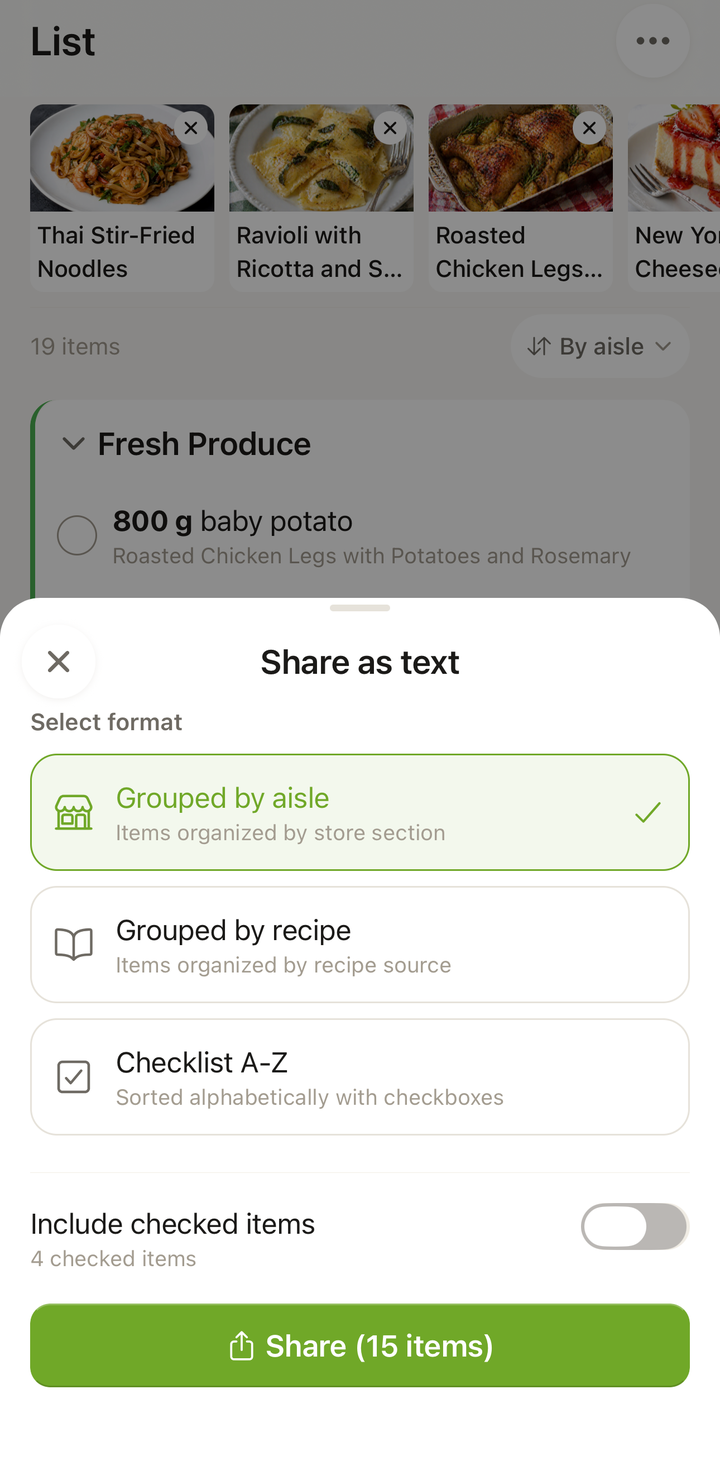
- De opmaakkeuze Lijst delen wordt geopend — kies een indeling:
- Gegroepeerd per gangpad
- Gegroepeerd per recept
- Checklist A-Z
- en zet Aangevinkte items opnemen aan of uit
- Het systeemmenu voor delen wordt geopend — kies hoe je wilt delen:
- Sms / iMessage
- Messenger
- Kopiëren naar klembord
- Of een andere app in het systeemmenu voor delen
Wat er wordt gedeeld
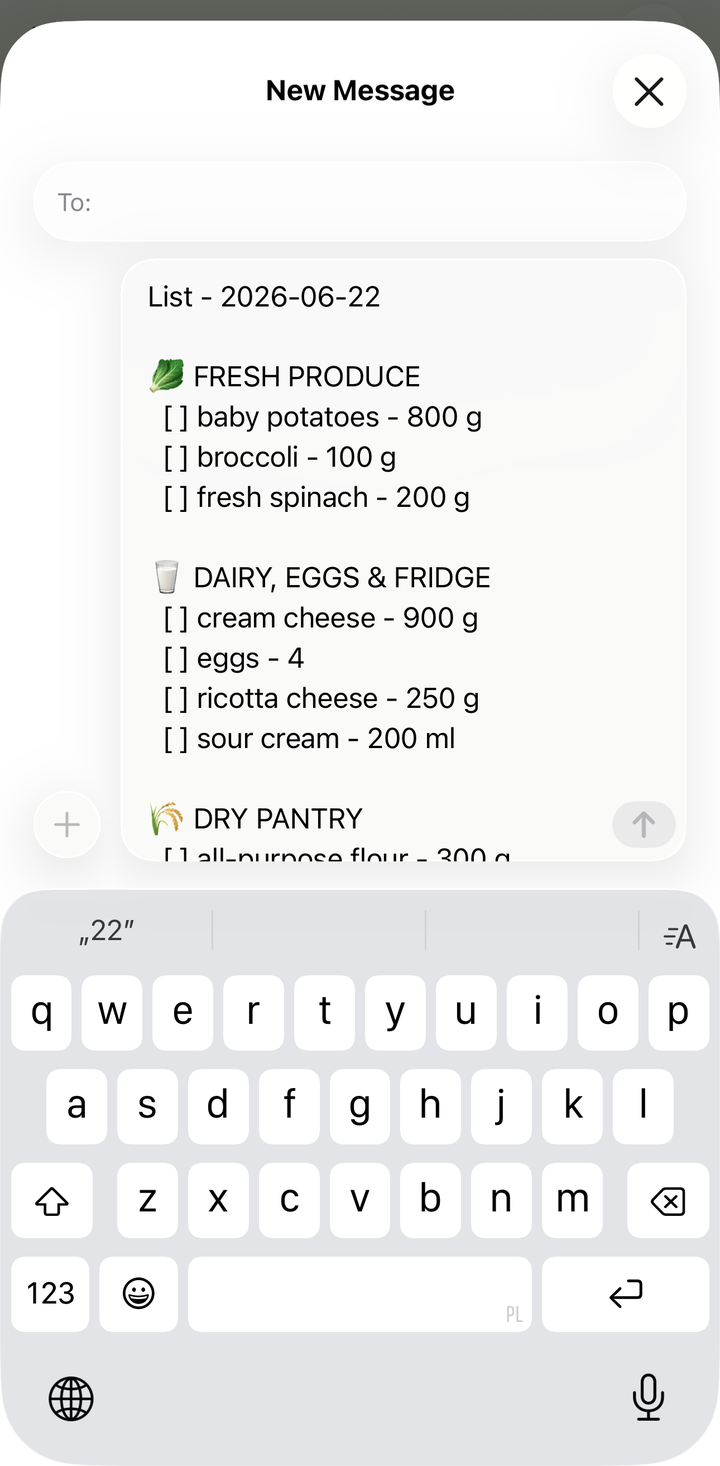
Cookonut verstuurt een nette, goed leesbare tekstversie van je boodschappenlijst. De ontvanger ziet bijvoorbeeld:
Boodschappenlijst
Groente en fruit
- 3 uien
- 500 g kipfilet
- 2 paprika’s
- 1 bol knoflook
Zuivel
- 200 g feta
- 250 ml slagroom
Voorraadkast
- Olijfolie
- Sojasaus
- 400 g spaghetti
Items worden per categorie gegroepeerd, zodat de lijst makkelijk te lezen is. Aangevinkte items kun je weglaten, zodat de ontvanger alleen ziet wat er nog gekocht moet worden.
Wanneer delen handig is
De boodschappen verdelen: Deel de lijst met je partner. De ene persoon neemt groente, fruit en vlees voor zijn rekening, de andere zuivel en voorraadkast. Jullie kunnen allebei items afvinken in jullie eigen kopie.
Iemand naar de winkel sturen: Je huisgenoot gaat boodschappen doen. Deel de lijst zodat die precies weet wat er nodig is, inclusief hoeveelheden.
Afstemmen met familie: Deel de wekelijkse boodschappenlijst in de familiegroepschat. Wie toch in de buurt van een winkel is, kan iets meenemen.
Als iemand vraagt “Hebben we nog iets nodig?”: Stuurt iemand je een bericht met de vraag of er nog iets uit de winkel nodig is, dan kun je meteen de boodschappenlijst doorsturen.
Alleen niet-aangevinkte items delen
Als je items die je al in huis hebt al hebt afgevinkt en alleen wilt delen wat er nog gekocht moet worden:
- Laat in de opmaakkeuze Lijst delen de optie Aangevinkte items opnemen uitgeschakeld
- Zo ziet de ontvanger alleen wat er daadwerkelijk nog gekocht moet worden
Kopiëren naar het klembord
Wil je de lijst op een specifieke plek plakken:
- Tik op het pictogram ••• en kies Delen als tekst
- Kies een indeling in de opmaakkeuze Lijst delen
- Kies in het systeemmenu voor delen Kopiëren naar klembord
- Open een app (Notities, een document of een chat) en plak de lijst
Dit is handig als je de boodschappenlijst wilt toevoegen aan een gedeelde notitie of een app voor taakbeheer.
Tips
- Deel vlak voordat iemand boodschappen gaat doen — dan is de lijst actueel
- Werk de lijst bij na het delen als plannen veranderen — deel daarna de bijgewerkte versie opnieuw
- Verwijder items die je al in huis hebt voordat je deelt, zodat de lijst overzichtelijk blijft
- Voeg eigen items toe (zoals huishoudelijke producten) voordat je deelt, zodat de lijst compleet is
Delen is gratis
Je boodschappenlijst delen kan met elk abonnement, ook met het gratis plan.
Bedankt voor je feedback! Fijn dat het heeft geholpen.